Cherry MX 8.2 TKL Wireless - Belaidės žaidimų klaviatūros vadovas
- 1 Apžvalga
- 2 Prieš pradedant
- 3 Jūsų saugumui
- 4 Žalos išvengimas
- 5 Klaviatūros įjungimas/išjungimas
- 6 Delno atramos pritvirtinimas
- 7 Klaviatūros prijungimas prie įrenginio
- 8 Ryšio tipo keitimas
- 9 Programinės įrangos diegimas
- 10 Papildomų funkcijų iškvietimas
- 11 Šviesos efektų pritaikymas
- 12 Klaviatūros įkrovimas
- 13 Klaviatūros atstatymas į pradinę pristatymo būseną
- 14 Klaviatūros valymas
- 15 Jei klaviatūra neveikia
- 16 Įrenginio utilizavimas
- 17 Techniniai duomenys
- 18 Kontaktai
- 19 Sertifikatai
- 20 Nuorodos
- 21 Atsisiųsti instrukciją
- 22 Kitomis kalbomis
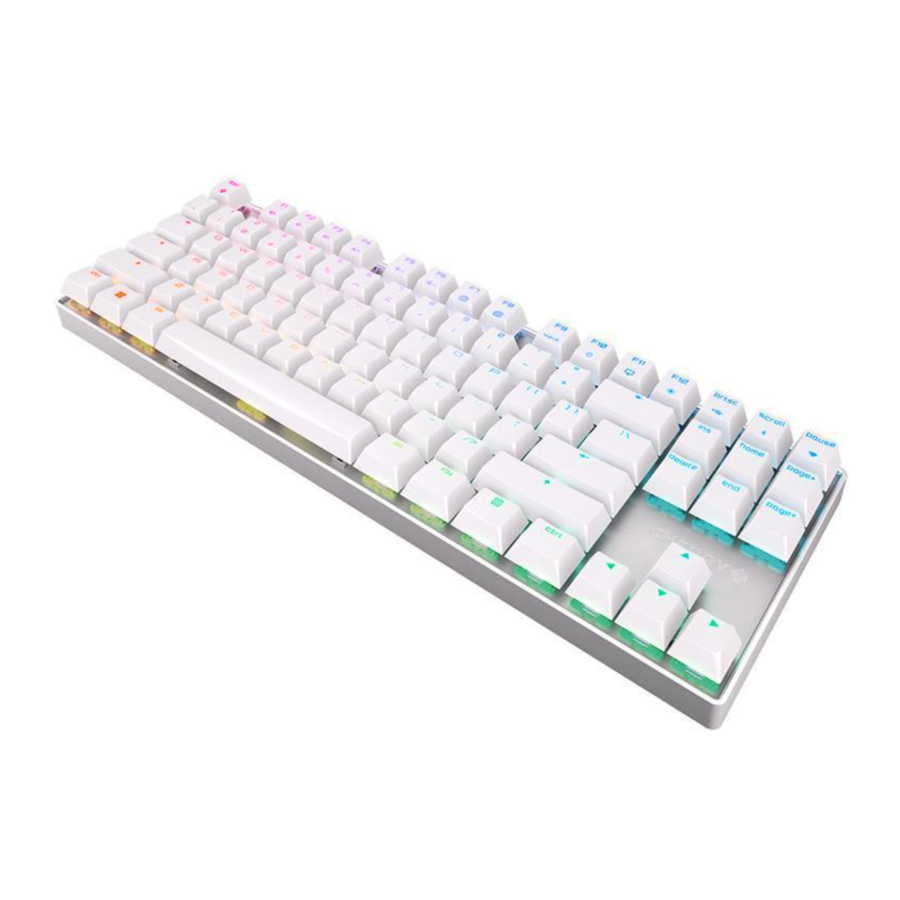
Apžvalga
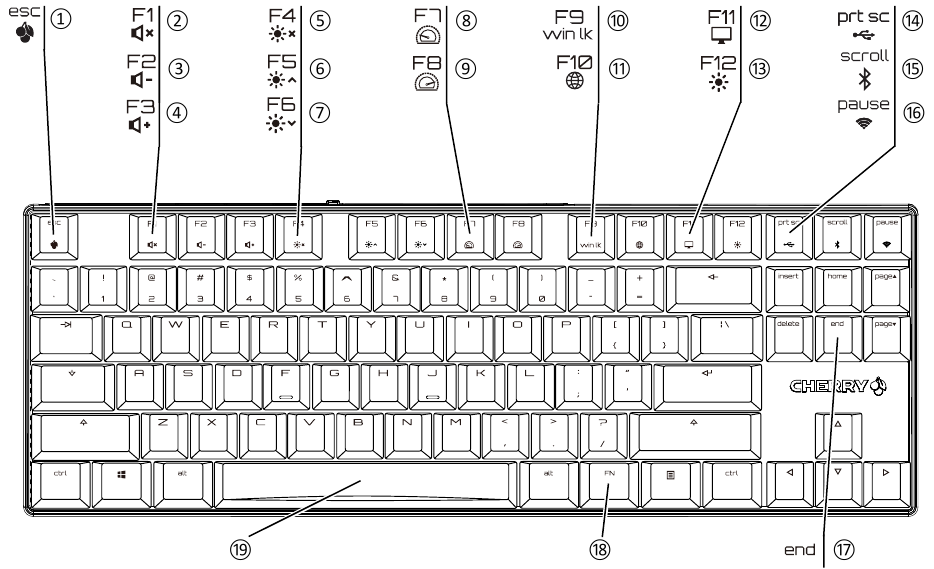
- Paleiskite CHERRY žaidimų programinę įrangą. Norėdami programuoti klaviatūrą su žaidimų programine įranga, pirmiausia turite ją prijungti per USB laidą.
- Garsas įjungtas/išjungtas
- Garsas žemyn
- Garsas aukštyn
- Apšvietimas įjungtas/išjungtas (kai vėl įjungiate apšvietimą, klavišai apšviečiami paskutiniu nustatytu ryškumu.)
- Apšvietimas ryškesnis
- Apšvietimas tamsesnis
- Šviesos efektas lėtesnis
- Šviesos efektas greitesnis
- Žaidimų režimas = užrakinti/atrakinti šiuos klavišus ir klavišų kombinacijas: Windows klavišas, Menu klavišas, ALT + F4, ALT + Tab, CTRL + ALT + DEL, CTRL + ESC
- Atidaryti interneto naršyklę
- Atidaryti Windows naršyklę
- Pakeisti šviesos efektą
- Spausdinti
Laikant nuspaudus FN klavišą: Įgalinti ryšį per USB laidą - Slinkti
Laikant nuspaudus FN klavišą: Įgalinti ryšį per Bluetooth - Pauzė
Laikant nuspaudus FN klavišą: Įgalinti belaidį ryšį - Pradėti/išeiti iš individualaus klavišų apšvietimo nustatymo režimo (nustatymo režime įjunkite, išjunkite arba pakeiskite klavišų apšvietimą paspausdami konkretų klavišą. Norėdami atšaukti programavimą ir atmesti nustatymus, paspauskite tarpo klavišą.)
- FN klavišas antrinei F klavišų funkcijai
- Spalvos keitimas į vaivorykštės spalvas Prieš pradedant...
Prieš pradedant
 Kiekvienas įrenginys yra skirtingas! Naudojimo instrukcijose pateikiama informacija apie efektyvų ir patikimą naudojimą.
- Atidžiai perskaitykite naudojimo instrukcijas.
- Išsaugokite naudojimo instrukcijas ir perduokite jas kitiems naudotojams.
CHERRY MX 8.2 TKL Wireless yra belaidė klaviatūra, skirta valdyti kompiuterius/nešiojamus kompiuterius ir sukurta specialiai žaidimams. Norėdami gauti informacijos apie kitus produktus, atsisiuntimus ir dar daugiau, apsilankykite www.cherry-world.com arba www.cherry.de.
Jūsų saugumui
Pavojus užspringti prarijus smulkias dalis
- Saugokite įrenginį nuo vaikų iki 3 metų.
RSI reiškia "Pasikartojančio krūvio trauma" ("Repetitive Strain Injury").
RSI atsiranda dėl mažų judesių, nuolat kartojamų ilgą laiką.
- Ergonomiškai įrenkite savo darbo vietą.
- Padėkite klaviatūrą ir pelę taip, kad jūsų žastai ir riešai būtų ištiesti ir šonuose nuo kūno.
- Galite pasirinkti patogiausią klaviatūros kampą reguliuodami kojeles gale.
- Darykite kelias trumpas pertraukas, jei reikia, su tempimo pratimais.
- Dažnai keiskite savo laikyseną.
Žalos išvengimas
Magnetai gali ištrinti duomenų laikmenas ir sugadinti mechaninius laikrodžius
- Nestatykite jokių duomenų laikmenų, tokių kaip magnetinės kortelės ar išoriniai kietieji diskai, arba mechaninių laikrodžių arčiau nei 10 cm nuo klaviatūros.
Klaviatūros įjungimas/išjungimas
Kai nenaudojama ilgiau nei 30 sekundžių, klaviatūra persijungia į miego režimą, kuriam reikia labai mažai energijos. Šiame režime šviesos diodai ir klaviatūros apšvietimas yra išjungti. Ji vėl įsijungia automatiškai pirmą kartą paspaudus mygtuką. Kadangi klaviatūra vis tiek sunaudoja energiją energijos taupymo režimu, išjunkite ją rankiniu būdu prieš ilgesnius nenaudojimo laikotarpius arba transportuojant.
- Pastumkite jungiklį klaviatūros gale į atitinkamą padėtį:
Išjungta = 0
Įjungta = I
Delno atramos pritvirtinimas
- Pastumkite delno atramą iki klaviatūros priekio.
Delno atrama laikoma magnetų klaviatūros korpuse.
Klaviatūros prijungimas prie įrenginio
Galite prijungti klaviatūrą prie savo kompiuterio/nešiojamo kompiuterio ar kitų įrenginių (pvz., žaidimų konsolės ar televizoriaus) per laidą, Bluetooth arba su imtuvu naudojant 2,4 GHz belaidį ryšį.
Bluetooth ryšys yra patogus, jei norite naudoti klaviatūrą su keliais įrenginiais: Jums reikia prisijungti tik vieną kartą ir nereikia imtuvo. Taip pat galite naudoti Bluetooth, kad nuolat prijungtumėte iki 3 įrenginių prie klaviatūros ir perjungtumėte tarp jų.
Klaviatūros prijungimas per laidą
- Įjunkite klaviatūrą (nustatykite jungiklį klaviatūros gale į "I").
- Prijunkite laidą prie USB prievado klaviatūros gale ir prie USB prievado kompiuteryje/nešiojamame kompiuteryje.
- Laikydami nuspaudę FN klavišą, paspauskite "USB" klavišą (
![]() ).
).
 ).
)."USB/Baterija" LED (šviesos diodas) (  ) užsidega raudonai klaviatūros gale.
Klaviatūros prijungimas per Bluetooth
Kadangi klaviatūra turi 3 Bluetooth kanalus, galite ją prijungti prie 3 skirtingų įrenginių.
- Įjunkite klaviatūrą (nustatykite jungiklį klaviatūros gale į "I").
- Atidarykite Bluetooth įrenginių paiešką įrenginyje, kurį norite prijungti prie klaviatūros (pvz., Windows kompiuteryje pasirinkite Start (Pradėti) > Settings (Nustatymai) > Devices (Įrenginiai) > Bluetooth).
- Vykdykite operacinės sistemos instrukcijas.
- Suaktyvinkite klaviatūros Bluetooth ryšį paspausdami "Bluetooth" klavišą (
![]() ) laikydami nuspaudę FN klavišą. Jei aktyviame kanale (1, 2 arba 3) nėra ryšio, "Bluetooth" LED (
) laikydami nuspaudę FN klavišą. Jei aktyviame kanale (1, 2 arba 3) nėra ryšio, "Bluetooth" LED ( ![]() ) mirksi raudonai klaviatūros gale. Kanalas 1 pasirenkamas pirmą kartą įjungus įrenginį. Jei LED šviečia raudonai nuolat: Kanalą jau naudoja kitas įrenginys.
) mirksi raudonai klaviatūros gale. Kanalas 1 pasirenkamas pirmą kartą įjungus įrenginį. Jei LED šviečia raudonai nuolat: Kanalą jau naudoja kitas įrenginys. - Jei reikia, pasirinkite kitą kanalą paspausdami FN klavišą ir vieną iš 1 – 3 klavišų.
Arba:
 ) laikydami nuspaudę FN klavišą. Jei aktyviame kanale (1, 2 arba 3) nėra ryšio, "Bluetooth" LED (
  ) mirksi raudonai klaviatūros gale. Kanalas 1 pasirenkamas pirmą kartą įjungus įrenginį. Jei LED šviečia raudonai nuolat: Kanalą jau naudoja kitas įrenginys.
- Paspauskite ir laikykite nuspaudę FN mygtuką ir vieną iš 1 – 3 klavišų. LED vėl pradeda mirksėti ir ryšys kanale ištrinamas ir gali būti perrašytas.
- Vykdykite įrenginio, kurį norite prijungti prie klaviatūros, operacinės sistemos instrukcijas per 30 sekundžių.
"Bluetooth" LED (![]() ) užsidega raudonai ir klaviatūra prijungiama prie įrenginio.
) užsidega raudonai ir klaviatūra prijungiama prie įrenginio.
 ) užsidega raudonai ir klaviatūra prijungiama prie įrenginio.
Jei LED neužsidega, ryšys nepavyko.
- Bandykite dar kartą.
Klaviatūros prijungimas per imtuvą
- Įjunkite klaviatūrą (nustatykite jungiklį klaviatūros gale į "I").
- Prijunkite imtuvą prie USB 2.0 prievado savo įrenginyje, jei įmanoma (jis paprastai turi baltą arba juodą kreiptuvą).
- Laikydami nuspaudę FN klavišą, paspauskite "Wireless" (Belaidis) klavišą (
![]() ).
).
 ).
)."RF" LED klaviatūros gale (  ) užsidega raudonai. Klaviatūra prijungiama prie jūsų kompiuterio/nešiojamo kompiuterio.
Ryšio tipo keitimas
Jei užmezgėte ryšį per laidą, Bluetooth ir per imtuvą, galite perjungti ryšio tipus naudodami FN klavišą ir atitinkamą klavišą.
| FN klavišas + klavišas | Funkcija |
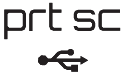 | Ryšys per USB laidą |
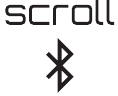 | Ryšys per Bluetooth |
 | Ryšys per belaidį imtuvą |
- Laikykite nuspaudę FN klavišą ir paspauskite atitinkamą klavišą, kaip parodyta lentelėje.
Ryšio tipas pakeičiamas ir tai rodo atitinkamas LED klaviatūros gale.
Bluetooth įrenginio perjungimas
Jei prijungėte klaviatūrą prie kelių įrenginių (pvz., kompiuterio, žaidimų konsolės ir televizoriaus) per 3 Bluetooth kanalus, galite perjungti tarp šių įrenginių.
- Perjunkite į Bluetooth ryšį.
- Paspauskite FN klavišą ir atitinkamą klavišą norimam kanalui.
Klaviatūra prijungiama prie atitinkamo įrenginio per Bluetooth.
Programinės įrangos diegimas
Programinės įrangos diegimas tik laidu
Kad išvengtumėte programinės įrangos gedimų dėl išsikrovusios baterijos, programinės įrangos negalima įdiegti arba paleisti "Bluetooth" arba belaidžiu režimu.
- Prijunkite klaviatūrą laidu (žr.: 5.1 "Klaviatūros prijungimas laidu").
Kad galėtumėte visapusiškai išnaudoti CHERRY MX 8.2 TKL Wireless našumą, turite įdiegti CHERRY žaidimų programinę įrangą į kompiuterį / nešiojamąjį kompiuterį.
Naudodami CHERRY žaidimų programinę įrangą galite reguliuoti šviesos efektus ir priskirti makrokomandas klavišams.
CHERRY žaidimų programinė įranga yra intuityvi ir apima pagalbos funkciją. Jei reikia, taip pat galite susisiekti su mūsų pagalbos tarnyba.
- Visada naudokite naujausią programinę įrangą.
- Prijunkite klaviatūrą laidu (žr.: 5.1 "Klaviatūros prijungimas laidu").
- Atsisiųskite nemokamą programinę įrangą iš: www.cherry-world.com arba www.cherry.de.
Arba:
- Paspauskite ir palaikykite FN klavišą ir CHERRY klavišą (
![]() ) 5 sekundes, kad atidarytumėte žiniatinklio nuorodą, skirtą CHERRY žaidimų programinei įrangai įdiegti.
) 5 sekundes, kad atidarytumėte žiniatinklio nuorodą, skirtą CHERRY žaidimų programinei įrangai įdiegti.
 ) 5 sekundes, kad atidarytumėte žiniatinklio nuorodą, skirtą CHERRY žaidimų programinei įrangai įdiegti.
- Vykdykite ekrane pateikiamas instrukcijas.
Papildomų funkcijų iškvietimas
Papildomų funkcijų simboliai yra viršutinėje klavišų eilėje.
- Norėdami iškviesti funkciją, paspauskite FN klavišą ir atitinkamą klavišą.
Pavyzdys:
Norėdami įjungti arba išjungti garsą, paspauskite FN klavišą ir F1 (![]() ).
).
 ).
).- Norėdami nuolat įjungti FN klavišą, vienu metu paspauskite CTRL ir FN klavišus.
Šviesos efektų pritaikymas
Šviesos efektus galite nustatyti naudodami papildomus funkcijų klavišus. Taip pat galite toliau reguliuoti šviesos efektus naudodami CHERRY žaidimų programinę įrangą. Norėdami tai padaryti, turite įdiegti programinę įrangą.
Klaviatūros įkrovimas
Įkraukite klaviatūrą, kai "USB/Battery" LED (  ) klaviatūros gale mirksi mėlynai.
- Prijunkite laidą prie USB prievado klaviatūros gale ir prie USB prievado kompiuteryje / nešiojamajame kompiuteryje.
"USB/Battery" LED ( ) klaviatūros gale šviečia mėlynai, kol klaviatūra įkraunama.
Kai klaviatūra visiškai įkrauta, šviesos diodas nustoja šviesti. Įkrovimo grandinė apsaugo nuo perkrovimo.
Klaviatūros baterija įkraunama tol, kol kompiuteris / nešiojamasis kompiuteris yra įjungtas. Galite toliau dirbti įkraudami. Pasirinktas laidas, "Bluetooth" arba belaidis ryšys išlieka.
Klaviatūros atstatymas į pradinę pristatymo būseną
- Paspauskite ir palaikykite FN mygtuką ir pauzės mygtuką 5 sekundes. Atkurta pradinė pristatymo būsena.
Jei tai neveikia, klaviatūros apačios viduryje yra maža skylutė.
- Naudokite ploną laidą (popieriaus spaustuką), kad paspaustumėte jungiklį šioje skylėje.
Klaviatūros valymas
- Išjunkite klaviatūrą (nustatykite jungiklį klaviatūros gale į "0").
PASTABA! Agresyvūs valikliai ir skysčiai gali pažeisti klaviatūrą
- Nenaudokite tirpiklių, tokių kaip benzinas ar alkoholis, ir abrazyvinių medžiagų ar abrazyvinių kempinių valymui.
- Saugokite, kad skysčiai nepatektų į klaviatūrą.
- Nenuimkite klaviatūros klavišų dangtelių.
- Nuvalykite klaviatūrą šiek tiek drėgna šluoste ir švelniu valikliu (pvz., indų plovikliu).
- Išdžiovinkite klaviatūrą minkšta, nepūkuota šluoste.
Jei klaviatūra neveikia
- Išjunkite ir vėl įjunkite klaviatūrą.
- Naudokite kitą USB prievadą kompiuteryje / nešiojamajame kompiuteryje.
- Norėdami įsitikinti, kad klaviatūra nėra sugedusi, jei įmanoma, išbandykite ją su kitu kompiuteriu / nešiojamuoju kompiuteriu.
- Įkraukite klaviatūrą per USB laidą (žr. 10 "Klaviatūros įkrovimas").
- Pašalinkite visus objektus, sukeliančius trukdžius tarp įrenginių ir kompiuterio / nešiojamojo kompiuterio. Trukdžius ypač sukelia metaliniai arba elektriniai objektai, tokie kaip laidai, garsiakalbiai arba USB šakotuvai.
- Sumažinkite atstumą tarp įrenginių ir kompiuterio / nešiojamojo kompiuterio.
- Jei naudojant USB 3.0 įrenginius šalia imtuvo kyla trukdžių: naudokite prievadą, kuris yra toliau, papildomą laidą arba USB šakotuvą imtuvui arba USB 3.0 įrenginiui.
- Nustatykite parinktį "USB Keyboard Support" ("USB klaviatūros palaikymas") arba "USB Legacy Mode" ("USB senojo režimo") į "enabled" ("įjungta") kompiuterio BIOS.
"Bluetooth" ryšio gedimo ištaisymas
- Jei jūsų kompiuteris / nešiojamasis kompiuteris veikia budėjimo režimu, jo negalima pažadinti naudojant "Bluetooth" įrenginius. Įjunkite kompiuterį / nešiojamąjį kompiuterį rankiniu būdu.
- Jei klaviatūra jau prijungta prie kito įrenginio pasirinktame kanale, negalite užmegzti lygiagretaus ryšio. Išjunkite pirmąjį įrenginį arba išjunkite ryšį.
Kelių "Bluetooth" įrenginių veikimas kompiuteryje / nešiojamajame kompiuteryje
Kai prijungta per daug "Bluetooth" įrenginių, tai gali būti per daug "Bluetooth" imtuvams kompiuteryje / nešiojamajame kompiuteryje.
- Išjunkite visus nereikalingus "Bluetooth" įrenginius.
- Pašalinkite ryšį su klaviatūra "Bluetooth" programinėje įrangoje ir vėl pridėkite jį kaip naują įrenginį.
- Naudokite išorinį "Bluetooth" imtuvą.
- Jei priskyrėte skirtingus "Bluetooth" kanalus: jei reikia, perjunkite "Bluetooth" kanalą (žr. 6.1 "Bluetooth" įrenginio perjungimas").
- Prijunkite klaviatūrą naudodami imtuvą.
Ryšio gedimo ištaisymas naudojant imtuvą
- Prijunkite imtuvą prie USB 2.0 prievado kompiuteryje / nešiojamajame kompiuteryje (paprastai jis turi baltą arba juodą kreiptuvą). Kartais USB 3.0 prievaduose (mėlynas kreiptuvas) atsiranda gedimų.
- Prijunkite imtuvą prie kito USB 2.0 prievado kompiuteryje / nešiojamajame kompiuteryje.
- Sumažinkite atstumą tarp imtuvo ir klaviatūros, prijungdami imtuvą prie USB prievado, kuris yra arti įrenginių.
- Naudokite USB ilgintuvą, kad imtuvas būtų kuo arčiau klaviatūros.
Įrenginio utilizavimas
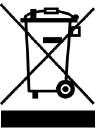
- Neišmeskite įrenginių su šiuo simboliu į buitines atliekas.
- Utilizuokite įrenginius pagal įstatymų nustatytus reikalavimus – pas vietinį pardavėją arba savivaldybės perdirbimo centruose.
![]()
Techniniai duomenys
| Pavadinimas | Reikšmė |
| Maitinimo įtampa | Imtuvas: 5,0 V/DC ±5% |
| Įkrovimo įtampa | Tip. 5,0 V/DC |
| Įkrovimo srovė | Maks. 1000 mA |
| Srovės suvartojimas | Maks. 500 mA |
| Baterija | Įkraunama ličio jonų baterija, 2800 mAh |
| Darbinis dažnis | 2400,0... 2483,5 MHz |
| Efektyvi spinduliuojama galia | Maks. 10 mW (EIRP) |
| "Bluetooth" | 5.1 |
| Laikymo temperatūra | -20°C... +60°C |
| Darbinė temperatūra | 0°C... +50°C |
Kontaktai
Europai:
Cherry Europe GmbH
Cherrystraße 2
91275 Auerbach/OPf.
Vokietija
Internetas www.cherry-world.com arba www.cherry.cn
JAV:
Cherry Americas, LLC
5732 95th Avenue
Suite 850
Kenosha, WI 53144
JAV
Tel.: +1 262 942 6508
El. paštas: sales@cherryamericas.com
Internetas: www.cherry-world.com arba www.cherry.cn
Sertifikatai
ES atitikties deklaracija

Įmonė Cherry Europe GmbH, Auerbach/OPf., Vokietija, pareiškia, kad šis radijo sistemos modelis atitinka Europos direktyvą 2014/53/ES. Visą ES atitikties deklaracijos tekstą galite rasti šiuo interneto adresu: www.cherry.de/compliance.
UKCA
Įgaliotasis atstovas JK:
Authorised Representative Service (Įgaliotojo atstovo tarnyba)
The Old Methodist Chapel (Senoji metodistų koplyčia)
Great Hucklow (Didysis Haklou)
SK17 8RG
UK

Nuorodos
![www.cherry-world.com]() CHERRY - pelės ir klaviatūros profesionalams
CHERRY - pelės ir klaviatūros profesionalams![www.cherry.de]() CHERRY Deutschland - Mäuse, Tastaturen und Eingabegeräte für Profis (CHERRY Vokietija - pelės, klaviatūros ir įvesties įrenginiai profesionalams)
CHERRY Deutschland - Mäuse, Tastaturen und Eingabegeräte für Profis (CHERRY Vokietija - pelės, klaviatūros ir įvesties įrenginiai profesionalams)![www.cherry.cn]() cherry_web
cherry_web![www.cherry.de]() Produktzertifizierungen | Über CHERRY - Cherry (Produktų sertifikavimas | Apie CHERRY - Cherry)
Produktzertifizierungen | Über CHERRY - Cherry (Produktų sertifikavimas | Apie CHERRY - Cherry)


Atsisiųsti instrukciją
Čia galite atsisiųsti visą pdf instrukcijos versiją, kurioje gali būti papildomų saugos instrukcijų, garantijos informacijos, FCC taisyklių ir kt.
Atsisiųsti Cherry MX 8.2 TKL Wireless - Belaidės žaidimų klaviatūros vadovas


