Cherry MX 8.2 TKL Wireless - Vezeték nélküli gaming billentyűzet használati útmutató
- 1 Áttekintés
- 2 Mielőtt elkezdené
- 3 Az Ön biztonsága érdekében
- 4 A károk elkerülése
- 5 A billentyűzet be-/kikapcsolása
- 6 A csuklótámasz rögzítése
- 7 A billentyűzet csatlakoztatása egy eszközhöz
- 8 A kapcsolat típusának megváltoztatása
- 9 A szoftver telepítése
- 10 További funkciók előhívása
- 11 Fényeffektusok testreszabása
- 12 A billentyűzet töltése
- 13 A billentyűzet visszaállítása az eredeti szállítási állapotba
- 14 A billentyűzet tisztítása
- 15 Ha a billentyűzet nem működik
- 16 Eszköz ártalmatlanítása
- 17 Műszaki adatok
- 18 Kapcsolat
- 19 Tanúsítványok
- 20 Hivatkozások
- 21 Kézikönyv letöltése
- 22 Más nyelveken
Áttekintés
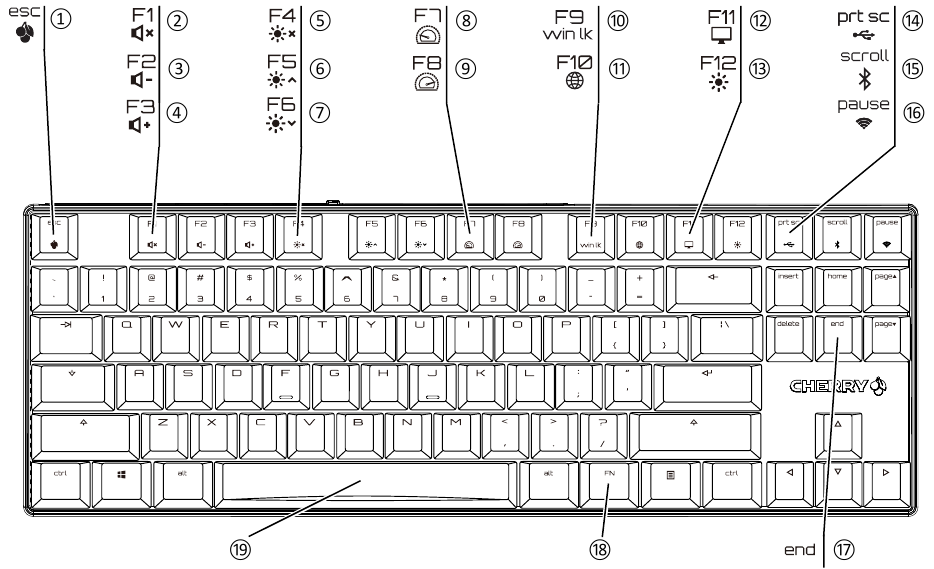
- Indítsa el a CHERRY gaming szoftvert. Ahhoz, hogy a billentyűzetet a gaming szoftverrel programozza, először csatlakoztatnia kell USB-kábellel.
- Hang be/ki
- Hang le
- Hang fel
- Háttérvilágítás be/ki (Amikor újra bekapcsolja a háttérvilágítást, a billentyűk a legutóbb beállított fényerővel világítanak.)
- Háttérvilágítás fényesebb
- Háttérvilágítás sötétebb
- Fényeffektus lassabb
- Fényeffektus gyorsabb
- Gaming mód = a következő billentyűk és billentyűkombinációk zárolása/feloldása: Windows billentyű, Menu billentyű, ALT + F4, ALT + Tab, CTRL + ALT + DEL, CTRL + ESC
- Webböngésző megnyitása
- Windows böngésző megnyitása
- Fényeffektus megváltoztatása
- Nyomtatás
Az FN billentyű lenyomva tartása közben: Csatlakozás engedélyezése USB-kábelen keresztül - Görgetés
Az FN billentyű lenyomva tartása közben: Csatlakozás engedélyezése Bluetooth-on keresztül - Szünet
Az FN billentyű lenyomva tartása közben: Vezeték nélküli kapcsolat engedélyezése - Egyedi billentyűvilágítás beállítási módjának indítása/kilépése (A beállítási módban a billentyűvilágítás aktiválásához, deaktiválásához vagy megváltoztatásához nyomja meg a kívánt billentyűt. A programozás megszakításához és a beállítások elvetéséhez nyomja meg a szóköz billentyűt.)
- FN billentyű az F billentyűk másodlagos funkciójához
- Színváltás szivárványszínekre Mielőtt elkezdené...
Mielőtt elkezdené
 Minden eszköz más! A használati utasítás információkat tartalmaz a hatékony és megbízható használatról.
- Olvassa el figyelmesen a használati utasítást.
- Őrizze meg a használati utasítást, és adja tovább más felhasználóknak.
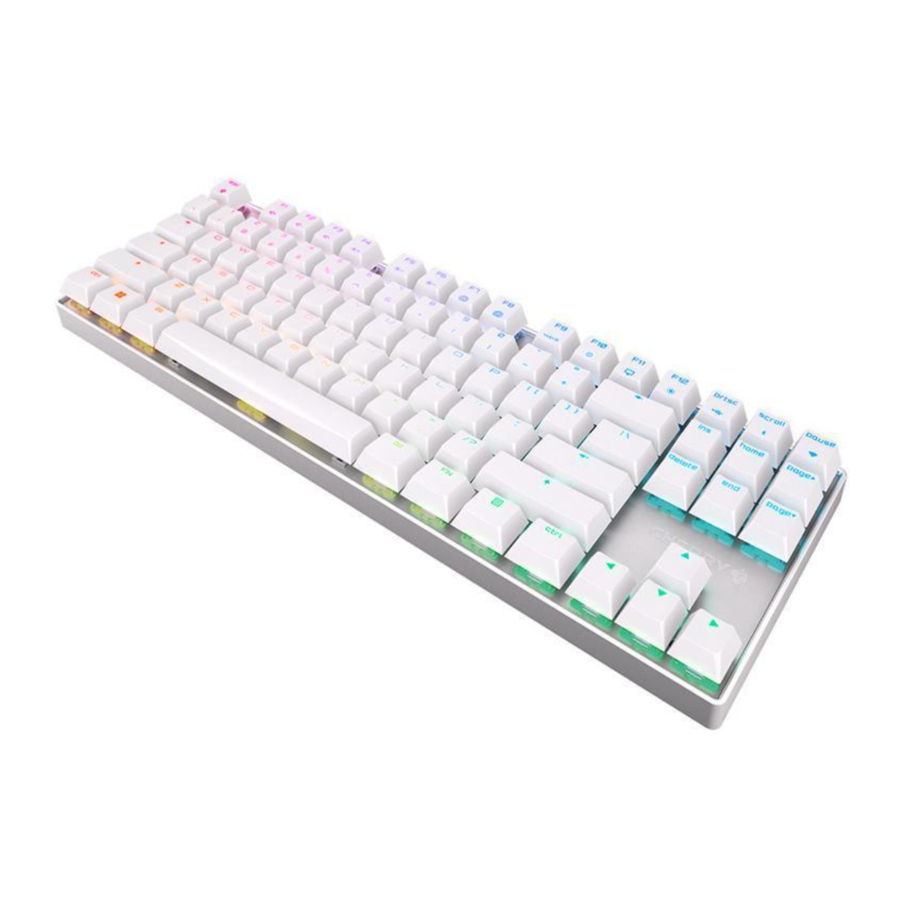
A CHERRY MX 8.2 TKL Wireless egy vezeték nélküli billentyűzet PC-k/laptopok működtetéséhez, és kifejezetten játékhoz fejlesztették ki. További információkért más termékekről, letöltésekről és sok másról látogasson el a www.cherry-world.com vagy a www.cherry.de oldalra.
Az Ön biztonsága érdekében
Fulladásveszély a kis alkatrészek lenyelése miatt
- Tartsa az eszközt 3 év alatti gyermekek elől elzárva.
Az RSI a "Repetitive Strain Injury" (ismétlődő terhelés okozta sérülés) rövidítése.
Az RSI apró mozdulatok miatt alakul ki, amelyek hosszú időn keresztül folyamatosan ismétlődnek.
- Állítsa be ergonomikusan a munkahelyét.
- Helyezze el a billentyűzetet és az egeret úgy, hogy a felkarjai és a csuklói kinyújtva és a teste oldalán legyenek.
- A billentyűzet legkényelmesebb szögét a hátoldalán található lábak beállításával választhatja ki.
- Tartson több rövid szünetet, szükség esetén nyújtó gyakorlatokkal.
- Változtassa gyakran a testtartását.
A károk elkerülése
A mágnesek törölhetik a tárolóeszközöket és károsíthatják a mechanikus órákat
- Ne helyezzen tárolóeszközöket, például mágneskártyákat vagy külső merevlemezeket, vagy mechanikus órákat a billentyűzettől 10 cm-en belül.
A billentyűzet be-/kikapcsolása
Ha a billentyűzetet 30 másodpercnél hosszabb ideig nem használják, alvó üzemmódba kapcsol, ami nagyon kevés energiát igényel. Ebben az üzemmódban a LED-ek és a billentyűzet világítása kikapcsol. Az első gombnyomásra automatikusan újra bekapcsol. Mivel a billentyűzet energiatakarékos üzemmódban is fogyaszt áramot, kapcsolja ki manuálisan, ha hosszabb ideig nem használja, vagy szállítás előtt.
- Csúsztassa a billentyűzet hátoldalán található kapcsolót a megfelelő pozícióba:
Ki = 0
Be = I
A csuklótámasz rögzítése
- Tolja a csuklótámaszt a billentyűzet elejéhez.
A csuklótámaszt a billentyűzet házában lévő mágnesek tartják a helyén.
A billentyűzet csatlakoztatása egy eszközhöz
A billentyűzetet csatlakoztathatja a PC-jéhez/laptopjához vagy más eszközökhöz (például játékkonzolhoz vagy TV-hez) kábellel, Bluetooth-on keresztül vagy a vevőegységgel 2,4 GHz-es vezeték nélküli kapcsolaton keresztül.
A Bluetooth-kapcsolat kényelmes, ha a billentyűzetet több eszközzel szeretné használni: Csak egyszer kell csatlakoztatnia, és nincs szüksége a vevőegységre. A Bluetooth segítségével akár 3 eszközt is állandóan csatlakoztathat a billentyűzethez, és válthat közöttük.
A billentyűzet csatlakoztatása kábellel
- Kapcsolja be a billentyűzetet (állítsa a billentyűzet hátoldalán található kapcsolót "I" állásba).
- Csatlakoztassa a kábelt a billentyűzet hátoldalán található USB-portba és a PC/laptop USB-portjába.
- Az FN billentyű lenyomva tartása közben nyomja meg az "USB" billentyűt (
![]() ).
).
 ).
).A billentyűzet hátoldalán az "USB/Akkumulátor" LED (  ) pirosan világít.
A billentyűzet csatlakoztatása Bluetooth-on keresztül
Mivel a billentyűzet 3 Bluetooth-csatornával rendelkezik, 3 különböző eszközhöz csatlakoztathatja.
- Kapcsolja be a billentyűzetet (állítsa a billentyűzet hátoldalán található kapcsolót "I" állásba).
- Nyissa meg a Bluetooth-eszközök keresését azon az eszközön, amelyet a billentyűzethez szeretne csatlakoztatni (például egy Windows PC-n válassza a Start > Beállítások > Eszközök > Bluetooth lehetőséget).
- Kövesse az operációs rendszer utasításait.
- A billentyűzet Bluetooth-kapcsolatának aktiválásához nyomja meg a "Bluetooth" billentyűt (
![]() ) az FN billentyű lenyomva tartása közben. Ha az aktív csatornán (1, 2 vagy 3) nincs kapcsolat, a "Bluetooth" LED (
) az FN billentyű lenyomva tartása közben. Ha az aktív csatornán (1, 2 vagy 3) nincs kapcsolat, a "Bluetooth" LED ( ![]() ) pirosan villog a billentyűzet hátoldalán. Az 1-es csatorna van kiválasztva az eszköz első bekapcsolásakor. Ha a LED folyamatosan pirosan világít: A csatornát már egy másik eszköz használja.
) pirosan villog a billentyűzet hátoldalán. Az 1-es csatorna van kiválasztva az eszköz első bekapcsolásakor. Ha a LED folyamatosan pirosan világít: A csatornát már egy másik eszköz használja. - Szükség esetén válasszon másik csatornát az FN billentyű és az 1 – 3 billentyűk egyikének megnyomásával.
Vagy:
 ) az FN billentyű lenyomva tartása közben. Ha az aktív csatornán (1, 2 vagy 3) nincs kapcsolat, a "Bluetooth" LED (
  ) pirosan villog a billentyűzet hátoldalán. Az 1-es csatorna van kiválasztva az eszköz első bekapcsolásakor. Ha a LED folyamatosan pirosan világít: A csatornát már egy másik eszköz használja.
- Tartsa lenyomva az FN gombot és az 1 – 3 billentyűk egyikét. A LED újra villogni kezd, és a csatornán lévő kapcsolat törlődik, és felülírható.
- Kövesse a billentyűzethez csatlakoztatni kívánt eszköz operációs rendszerének utasításait 30 másodpercen belül.
A "Bluetooth" LED (![]() ) pirosan világít, és a billentyűzet csatlakozik az eszközhöz.
) pirosan világít, és a billentyűzet csatlakozik az eszközhöz.
 ) pirosan világít, és a billentyűzet csatlakozik az eszközhöz.
Ha a LED nem világít, a kapcsolat sikertelen volt.
- Próbálja újra.
A billentyűzet csatlakoztatása a vevőegységen keresztül
- Kapcsolja be a billentyűzetet (állítsa a billentyűzet hátoldalán található kapcsolót "I" állásba).
- Csatlakoztassa a vevőegységet az eszközén található USB 2.0 porthoz, ha lehetséges (ez általában fehér vagy fekete színű).
- Az FN billentyű lenyomva tartása közben nyomja meg a "Wireless" (Vezeték nélküli) billentyűt (
![]() ).
).
 ).
).A billentyűzet hátoldalán található "RF" LED (  ) pirosan világít. A billentyűzet csatlakozik a PC-jéhez/laptopjához.
A kapcsolat típusának megváltoztatása
Ha kábellel, Bluetooth-on és a vevőegységen keresztül is létrehozott kapcsolatot, az FN billentyű és a megfelelő billentyű segítségével válthat a kapcsolat típusai között.
| FN billentyű + billentyű | Funkció |
 | Csatlakozás USB-kábelen keresztül |
 | Csatlakozás Bluetooth-on keresztül |
 | Csatlakozás vezeték nélküli vevőegységen keresztül |
- Tartsa lenyomva az FN billentyűt, és nyomja meg a táblázatban látható megfelelő billentyűt.
A kapcsolat típusa megváltozik, és ezt a billentyűzet hátoldalán található megfelelő LED jelzi.
Bluetooth-eszköz váltása
Ha a billentyűzetet több eszközhöz (pl. PC, játékkonzol és TV) csatlakoztatta a 3 Bluetooth-csatornán keresztül, válthat ezek között az eszközök között.
- Váltson a Bluetooth-kapcsolatra.
- Nyomja meg az FN billentyűt és a kívánt csatorna megfelelő billentyűjét.
A billentyűzet Bluetooth-on keresztül csatlakozik a megfelelő eszközhöz.
A szoftver telepítése
Szoftvertelepítés csak kábellel
Az akkumulátor lemerülése miatti szoftverhibák elkerülése érdekében a szoftver nem telepíthető vagy futtatható Bluetooth vagy vezeték nélküli módban.
- Csatlakoztassa a billentyűzetet a kábelen keresztül (lásd: 5.1 "A billentyűzet csatlakoztatása kábellel").
A CHERRY MX 8.2 TKL Wireless teljesítményének kihasználásához telepítenie kell a CHERRY gaming szoftvert a PC-re/laptopra.
A CHERRY gaming szoftverrel beállíthatja a fényeffektusokat és makrókat rendelhet a billentyűkhöz.
A CHERRY gaming szoftver intuitív módon kezelhető, és súgó funkciót is tartalmaz. Szükség esetén fordulhat támogatásunkhoz is.
- Mindig a legújabb szoftvert használja.
- Csatlakoztassa a billentyűzetet a kábelen keresztül (lásd: 5.1 "A billentyűzet csatlakoztatása kábellel").
- Töltse le az ingyenes szoftvert innen: www.cherry-world.com vagy www.cherry.de.
Vagy:
- Tartsa lenyomva az FN billentyűt és a CHERRY billentyűt (
![]() ) 5 másodpercig a CHERRY gaming szoftver telepítéséhez szükséges webes hivatkozás megnyitásához.
) 5 másodpercig a CHERRY gaming szoftver telepítéséhez szükséges webes hivatkozás megnyitásához.
 ) 5 másodpercig a CHERRY gaming szoftver telepítéséhez szükséges webes hivatkozás megnyitásához.
- Kövesse a képernyőn megjelenő utasításokat.
További funkciók előhívása
A további funkciók szimbólumai a billentyűk felső sorában találhatók.
- A funkció előhívásához nyomja meg az FN billentyűt és a megfelelő billentyűt.
Példa:
A hang be- vagy kikapcsolásához nyomja meg az FN billentyűt és az F1-et (![]() ).
).
 ).
).- Az FN billentyű folyamatos aktiválásához nyomja meg egyszerre a CTRL és az FN billentyűt.
Fényeffektusok testreszabása
A fényeffektusokat a kiegészítő funkciógombokkal állíthatja be. A fényeffektusokat tovább finomíthatja a CHERRY gaming szoftverrel. Ehhez telepítenie kell a szoftvert.
A billentyűzet töltése
Töltse a billentyűzetet, amikor a "USB/Battery" LED (  ) a billentyűzet hátulján kéken villog.
- Csatlakoztassa a kábelt a billentyűzet hátulján lévő USB-portba és a PC/laptop USB-portjába.
A "USB/Battery" LED ( ) a billentyűzet hátulján kéken világít, amíg a billentyűzet töltődik.
A LED nem világít, ha a billentyűzet teljesen feltöltődött. A töltőáramkör megakadályozza a túltöltést.
A billentyűzet akkumulátora addig töltődik, amíg a PC/laptop be van kapcsolva. Töltés közben is folytathatja a munkát. A kiválasztott kábel, Bluetooth vagy vezeték nélküli kapcsolat megmarad.
A billentyűzet visszaállítása az eredeti szállítási állapotba
- Nyomja meg és tartsa lenyomva az FN gombot és a szünet gombot 5 másodpercig. Az eredeti szállítási állapot visszaáll.
Ha ez nem működik, a billentyűzet aljának közepén van egy kis lyuk.
- Egy vékony dróttal (gemkapocs) nyomja meg a kapcsolót ebben a lyukban.
A billentyűzet tisztítása
- Kapcsolja ki a billentyűzetet (állítsa a billentyűzet hátulján lévő kapcsolót "0" állásba).
MEGJEGYZÉS! Az agresszív tisztítószerek és folyadékok károsíthatják a billentyűzetet
- Ne használjon oldószereket, például benzint vagy alkoholt, valamint súrolószereket vagy súrolószivacsokat a tisztításhoz.
- Akadályozza meg, hogy folyadék kerüljön a billentyűzetbe.
- Ne távolítsa el a billentyűzet billentyűsapáit.
- Tisztítsa meg a billentyűzetet enyhén nedves ruhával és enyhe tisztítószerrel (pl. mosogatószerrel).
- Törölje szárazra a billentyűzetet egy puha, szöszmentes ruhával.
Ha a billentyűzet nem működik
- Kapcsolja ki, majd be újra a billentyűzetet.
- Használjon egy másik USB-portot a PC-n/laptopon.
- Annak érdekében, hogy megbizonyosodjon arról, hogy a billentyűzet nem hibás, lehetőség szerint tesztelje egy másik PC-vel/laptoppal.
- Töltse a billentyűzetet az USB-kábelen keresztül (lásd 10 "A billentyűzet töltése").
- Távolítson el minden olyan tárgyat, amely interferenciát okoz az eszközök és a PC/laptop között. Az interferenciát különösen fém vagy elektromos tárgyak okozzák, például kábelek, hangszórók vagy USB-elosztók.
- Csökkentse az eszközök és a PC/laptop közötti távolságot.
- Ha interferenciát tapasztal USB 3.0 eszközök használatakor közvetlenül a vevő közelében: Használjon távolabbi portot, egy kiegészítő kábelt vagy egy USB-elosztót a vevő vagy az USB 3.0 eszköz számára.
- Állítsa a "USB Keyboard Support" (USB billentyűzet támogatás) vagy a "USB Legacy Mode" (USB örökölt mód) opciót "enabled" (engedélyezve) értékre a PC BIOS-ában.
Bluetooth-kapcsolati hiba elhárítása
- Ha a PC/laptop készenléti állapotban van, nem lehet Bluetooth-eszközökkel felébreszteni. Kapcsolja be a PC-t/laptopot manuálisan.
- Ha a billentyűzet már csatlakoztatva van egy másik eszközhöz a kiválasztott csatornán, nem hozhat létre párhuzamos kapcsolatot. Kapcsolja ki az első eszközt, vagy deaktiválja a kapcsolatot.
Több Bluetooth-eszköz működtetése egy PC-n/laptopon
Ha túl sok Bluetooth-eszköz van csatlakoztatva, az túl sok lehet a PC/laptop Bluetooth-vevői számára.
- Kapcsoljon ki minden szükségtelen Bluetooth-eszközt.
- Távolítsa el a billentyűzethez való kapcsolatot a Bluetooth szoftverben, és adja hozzá újra új eszközként.
- Használjon külső Bluetooth-vevőt.
- Ha különböző Bluetooth-csatornákat rendelt hozzá: Szükség esetén váltson Bluetooth-csatornát (lásd 6.1 "Bluetooth-eszköz váltása").
- Csatlakoztassa a billentyűzetet a vevő segítségével.
Kapcsolati hiba elhárítása a vevő segítségével
- Csatlakoztassa a vevőt a PC/laptop egyik USB 2.0 portjához (ennek általában fehér vagy fekete vezetője van). Az USB 3.0 portokon (kék vezető) időnként hibák lépnek fel.
- Csatlakoztassa a vevőt a PC/laptop egy másik USB 2.0 portjához.
- Csökkentse a vevő és a billentyűzet közötti távolságot azáltal, hogy a vevőt az eszközök közelében lévő USB-porthoz csatlakoztatja.
- Használjon USB-hosszabbítókábelt, hogy a vevőt a lehető legközelebb helyezze a billentyűzethez.
Eszköz ártalmatlanítása
- Ne dobja a háztartási hulladékba azokat az eszközöket, amelyeken ez a szimbólum látható.
- Az eszközöket a törvényi előírásoknak megfelelően ártalmatlanítsa – a helyi kereskedőnél vagy a települési újrahasznosító központokban.
![]()

Műszaki adatok
| Megnevezés | Érték |
| Tápfeszültség | Vevő: 5,0 V/DC ±5% |
| Töltőfeszültség | Tip. 5,0 V/DC |
| Töltőáram | Max. 1000 mA |
| Áramfogyasztás | Max. 500 mA |
| Akkumulátor | Újratölthető lítium-ion akkumulátor, 2800 mAh |
| Működési frekvencia | 2400,0... 2483,5 MHz |
| Effektív kisugárzott teljesítmény | Max. 10 mW (EIRP) |
| Bluetooth | 5.1 |
| Tárolási hőmérséklet | -20°C... +60°C |
| Üzemi hőmérséklet | 0°C... +50°C |
Kapcsolat
Európai ügyfelek részére:
Cherry Europe GmbH
Cherrystraße 2
91275 Auerbach/OPf.
Németország
Internet www.cherry-world.com vagy www.cherry.cn
USA ügyfelek részére:
Cherry Americas, LLC
5732 95th Avenue
Suite 850
Kenosha, WI 53144
USA
Tel.: +1 262 942 6508
Email: sales@cherryamericas.com
Internet: www.cherry-world.com vagy www.cherry.cn
Tanúsítványok
EU megfelelőségi nyilatkozat

A Cherry Europe GmbH, Auerbach/OPf., Németország ezennel kijelenti, hogy ez a rádiórendszer modell megfelel a 2014/53/EU európai irányelvnek. Az EU megfelelőségi nyilatkozat teljes szövege a következő internetcímen található: www.cherry.de/compliance.
UKCA
UK Meghatalmazott képviselő:
Authorised Representative Service (Meghatalmazott képviselői szolgáltatás)
The Old Methodist Chapel (A régi metodista kápolna)
Great Hucklow
SK17 8RG
UK

Hivatkozások
![www.cherry-world.com]() CHERRY - egerek és billentyűzetek profiknak
CHERRY - egerek és billentyűzetek profiknak![www.cherry.de]() CHERRY Deutschland - Egerek, billentyűzetek és beviteli eszközök profiknak
CHERRY Deutschland - Egerek, billentyűzetek és beviteli eszközök profiknak![www.cherry.cn]() cherry_web
cherry_web![www.cherry.de]() Terméktanúsítványok | A CHERRY-ről - Cherry
Terméktanúsítványok | A CHERRY-ről - Cherry


Kézikönyv letöltése
Itt letöltheti a kézikönyv teljes pdf verzióját, amely további biztonsági utasításokat, garanciális információkat, FCC szabályokat stb. tartalmazhat.
Cherry MX 8.2 TKL Wireless - Vezeték nélküli gaming billentyűzet használati útmutató letöltése


