Cherry MX 8.2 TKL juhtmevaba - juhtmevaba mänguriklaviatuuri kasutusjuhend
- 1 Ülevaade
- 2 Enne alustamist
- 3 Teie ohutuse tagamiseks
- 4 Kahjustuste vältimine
- 5 Klaviatuuri sisse/välja lülitamine
- 6 Peopesatoe kinnitamine
- 7 Klaviatuuri ühendamine seadmega
- 8 Ühenduse tüübi muutmine
- 9 Tarkvara paigaldamine
- 10 Lisafunktsioonide väljakutsumine
- 11 Valgusefektide kohandamine
- 12 Klaviatuuri laadimine
- 13 Klaviatuuri algse tarneoleku taastamine
- 14 Klaviatuuri puhastamine
- 15 Kui klaviatuur ei tööta
- 16 Seadme kõrvaldamine
- 17 Tehnilised andmed
- 18 Kontakt
- 19 Sertifikaadid
- 20 Viited
- 21 Laadi alla juhend
- 22 Teistes keeltes
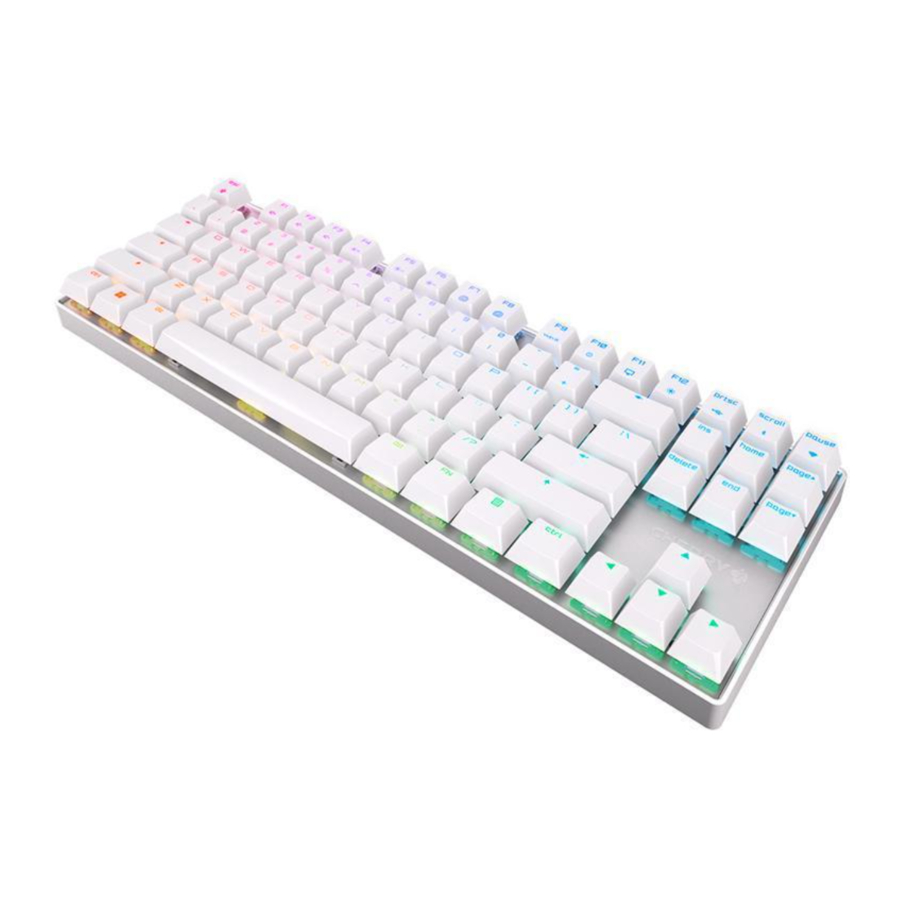
Ülevaade
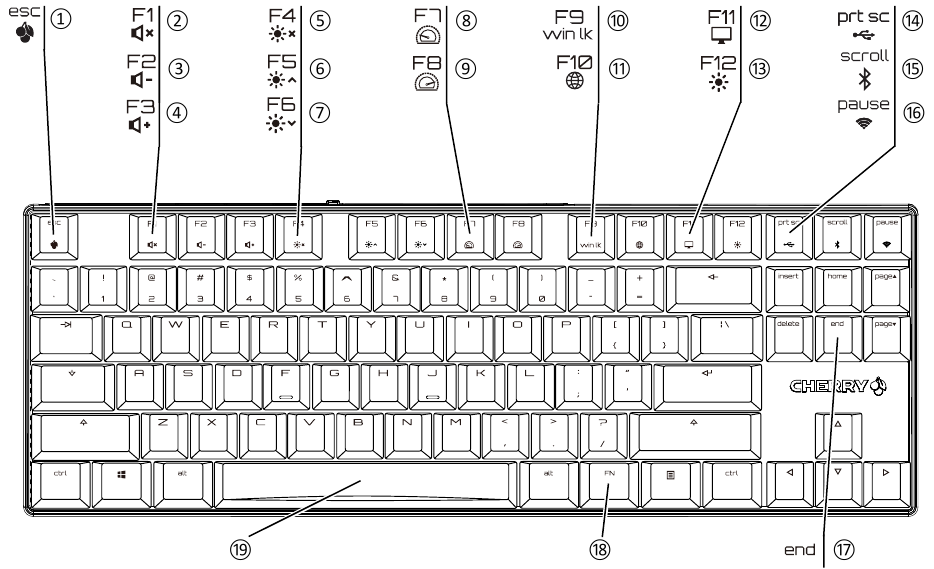
- Käivitage CHERRY mänguritarkvara. Klaviatuuri programmeerimiseks mänguritarkvaraga peate selle esmalt ühendama USB-kaabli kaudu.
- Heli sisse/välja
- Heli maha
- Heli üles
- Taustvalgustus sisse/välja (Kui lülitate taustvalgustuse uuesti sisse, on klahvid valgustatud viimati määratud heledusega.)
- Taustvalgustus heledam
- Taustvalgustus tumedam
- Valgusefekt aeglasem
- Valgusefekt kiirem
- Mängurežiim = lukustage/avage järgmised klahvid ja klahvikombinatsioonid: Windowsi klahv, menüüklahv, ALT + F4, ALT + Tab, CTRL + ALT + DEL, CTRL + ESC
- Ava veebibrauser
- Ava Windowsi brauser
- Muuda valgusefekti
- Prindi
FN-klahvi all hoides: Luba ühendus USB-kaabli kaudu - Kerimine
FN-klahvi all hoides: Luba ühendus Bluetoothi kaudu - Paus
FN-klahvi all hoides: Luba juhtmevaba ühendus - Käivita/välju üksikute klahvide valgustuse seadistusrežiimist (Seadistusrežiimis aktiveerige, deaktiveerige või muutke klahvi valgustust, vajutades vastavat klahvi. Programmeerimise tühistamiseks ja seadete hülgamiseks vajutage tühikuklahvi.)
- FN-klahv F-klahvide teisese funktsiooni jaoks
- Värvimuutus vikerkaarevärvideks Enne alustamist...
Enne alustamist
 Iga seade on erinev! Kasutusjuhend sisaldab teavet tõhusa ja usaldusväärse kasutamise kohta.
- Lugege kasutusjuhend hoolikalt läbi.
- Hoidke kasutusjuhend alles ja andke see edasi teistele kasutajatele.
CHERRY MX 8.2 TKL Wireless on juhtmevaba klaviatuur arvutite/sülearvutite kasutamiseks ja on välja töötatud spetsiaalselt mängimiseks. Teavet muude toodete, allalaadimiste ja muu kohta leiate meilt aadressilt www.cherry-world.com või www.cherry.de.
Teie ohutuse tagamiseks
Väikeste osade allaneelamisest tulenev lämbumisoht
- Hoidke seadet alla 3-aastastele lastele kättesaamatus kohas.
RSI tähistab "Repetitive Strain Injury" (korduvpinge vigastus).
RSI tekib väikeste liigutuste pideva korduva sooritamise tõttu pikema aja jooksul.
- Seadistage oma töökoht ergonoomiliselt.
- Asetage klaviatuur ja hiir nii, et teie õlavarred ja randmed oleksid sirutatud ja teie kehast külgedele.
- Klaviatuuri jaoks kõige mugavama nurga saate valida tagaküljel asuvaid jalgu reguleerides.
- Tehke mitu lühikest pausi, vajadusel venitusharjutustega.
- Muutke sageli oma kehahoiakut.
Kahjustuste vältimine
Magnetid võivad kustutada andmekandjaid ja kahjustada mehaanilisi kellasid
- Ärge asetage klaviatuuri lähedusse (10 cm raadiuses) andmekandjaid, näiteks magnetkaarte või väliseid kõvakettaid, ega mehaanilisi kellasid.
Klaviatuuri sisse/välja lülitamine
Kui klaviatuuri ei kasutata kauem kui 30 sekundit, lülitub see unerežiimi, mis nõuab väga vähe energiat. Selles režiimis on LED-id ja klahvistiku valgustus välja lülitatud. See lülitub automaatselt uuesti sisse, kui esimest korda nuppu vajutatakse. Kuna klaviatuur tarbib energiasäästurežiimis ikka veel energiat, lülitage see enne pikemaajalist mittekasutamist või transportimist käsitsi välja.
- Lükake klaviatuuri tagaküljel olev lüliti vastavasse asendisse:
Väljas = 0
Sees = I
Peopesatoe kinnitamine
- Lükake peopesatugi klaviatuuri esiküljele.
Peopesatuge hoiavad paigal klaviatuurikorpuses olevad magnetid.
Klaviatuuri ühendamine seadmega
Saate klaviatuuri ühendada oma arvuti/sülearvuti või muude seadmetega (näiteks mängukonsooli või teleriga) kaabli, Bluetoothi või vastuvõtjaga, kasutades 2,4 GHz juhtmevaba ühendust.
Bluetooth-ühendus on mugav, kui soovite klaviatuuri kasutada mitme seadmega: peate ühenduse looma ainult üks kord ja te ei vaja vastuvõtjat. Bluetoothi abil saate klaviatuuriga püsivalt ühendada kuni 3 seadet ja nende vahel vahetada.
Klaviatuuri ühendamine kaabli kaudu
- Lülitage klaviatuur sisse (seadke klaviatuuri tagaküljel olev lüliti asendisse "I").
- Ühendage kaabel klaviatuuri tagaküljel asuvasse USB-porti ja arvuti/sülearvuti USB-porti.
- Hoides all FN-klahvi, vajutage klahvi "USB" (
![]() ).
).
 ).
).Klaviatuuri tagaküljel süttib punaselt LED "USB/Battery" (  ).
).
Klaviatuuri ühendamine Bluetoothi kaudu
Kuna klaviatuuril on 3 Bluetoothi kanalit, saate selle ühendada 3 erineva seadmega.
- Lülitage klaviatuur sisse (seadke klaviatuuri tagaküljel olev lüliti asendisse "I").
- Avage Bluetooth-seadmete otsing seadmes, mille soovite klaviatuuriga ühendada (näiteks Windowsi arvutis valige Start (Alusta) > Settings (Seaded) > Devices (Seadmed) > Bluetooth).
- Järgige operatsioonisüsteemi juhiseid.
- Aktiveerige klaviatuuri Bluetooth-ühendus, vajutades FN-klahvi all hoides klahvi "Bluetooth" (
![]() ). Kui aktiivsel kanalil (1, 2 või 3) pole ühendust, vilgub klaviatuuri tagaküljel olev LED "Bluetooth" (
). Kui aktiivsel kanalil (1, 2 või 3) pole ühendust, vilgub klaviatuuri tagaküljel olev LED "Bluetooth" ( ![]() ) punaselt. Kanal 1 valitakse seadme esmakordsel sisselülitamisel. Kui LED põleb pidevalt punaselt: kanalit kasutab juba mõni muu seade.
) punaselt. Kanal 1 valitakse seadme esmakordsel sisselülitamisel. Kui LED põleb pidevalt punaselt: kanalit kasutab juba mõni muu seade. - Vajadusel valige mõni muu kanal, vajutades FN-klahvi ja ühte klahvidest 1–3.
Või:
 ). Kui aktiivsel kanalil (1, 2 või 3) pole ühendust, vilgub klaviatuuri tagaküljel olev LED "Bluetooth" (
  ) punaselt. Kanal 1 valitakse seadme esmakordsel sisselülitamisel. Kui LED põleb pidevalt punaselt: kanalit kasutab juba mõni muu seade.
- Vajutage ja hoidke all FN-nuppu ja ühte klahvidest 1–3. LED hakkab uuesti vilkuma ning kanali ühendus kustutatakse ja selle saab üle kirjutada.
- Järgige 30 sekundi jooksul klaviatuuriga ühendatava seadme operatsioonisüsteemi juhiseid.
LED "Bluetooth" (![]() ) süttib punaselt ja klaviatuur on seadmega ühendatud.
) süttib punaselt ja klaviatuur on seadmega ühendatud.
 ) süttib punaselt ja klaviatuur on seadmega ühendatud.
Kui LED ei sütti, on ühendus ebaõnnestunud.
- Proovige uuesti.
Klaviatuuri ühendamine vastuvõtja kaudu
- Lülitage klaviatuur sisse (seadke klaviatuuri tagaküljel olev lüliti asendisse "I").
- Ühendage vastuvõtja võimalusel seadme USB 2.0 porti (sellel on tavaliselt valge või must suunaja).
- Hoides all FN-klahvi, vajutage klahvi "Wireless" (juhtmevaba) (
![]() ).
).
 ).
).Klaviatuuri tagaküljel olev LED "RF" (  ) süttib punaselt. Klaviatuur on ühendatud teie arvuti/sülearvutiga.
Ühenduse tüübi muutmine
Kui olete loonud ühenduse kaabli, Bluetoothi ja vastuvõtja kaudu, saate ühenduse tüüpe vahetada, kasutades FN-klahvi ja vastavat klahvi.
| FN-klahv + klahv | Funktsioon |
 | Ühendus USB-kaabli kaudu |
 | Ühendus Bluetoothi kaudu |
 | Ühendus juhtmevaba vastuvõtja kaudu |
- Hoidke all FN-klahvi ja vajutage vastavat klahvi, nagu tabelis näidatud.
Ühenduse tüüp on muudetud ja seda näitab klaviatuuri tagaküljel olev vastav LED.
Bluetooth-seadme vahetamine
Kui olete klaviatuuri ühendanud mitme seadmega (nt arvuti, mängukonsool ja teler) 3 Bluetoothi kanali kaudu, saate nende seadmete vahel vahetada.
- Lülitage Bluetooth-ühendusele.
- Vajutage FN-klahvi ja soovitud kanali vastavat klahvi.
Klaviatuur on ühendatud vastava seadmega Bluetoothi kaudu.
Tarkvara paigaldamine
Tarkvara paigaldamine ainult kaabli kaudu
Aku tühjenemisest tingitud tarkvaravigade vältimiseks ei saa tarkvara paigaldada ega käivitada Bluetoothi või juhtmevabas režiimis.
- Ühendage klaviatuur kaabli abil (vt: 5.1 "Klaviatuuri ühendamine kaabli abil").
CHERRY MX 8.2 TKL Wireless täieliku jõudluse kasutamiseks peate installima CHERRY mängutarkvara arvutisse/sülearvutisse.
CHERRY mängutarkvaraga saate reguleerida valgusefekte ja määrata klahvidele makrosid.
CHERRY mängutarkvara on intuitiivne kasutada ja sisaldab abifunktsiooni. Vajadusel võite pöörduda ka meie toe poole.
- Kasutage alati uusimat tarkvara.
- Ühendage klaviatuur kaabli abil (vt: 5.1 "Klaviatuuri ühendamine kaabli abil").
- Laadige tasuta tarkvara alla aadressilt: www.cherry-world.com või www.cherry.de.
Või:
- Vajutage ja hoidke all klahvi FN ja klahvi CHERRY (
![]() ) 5 sekundit, et avada veebilink CHERRY mängutarkvara installimiseks.
) 5 sekundit, et avada veebilink CHERRY mängutarkvara installimiseks.
 ) 5 sekundit, et avada veebilink CHERRY mängutarkvara installimiseks.
- Järgige ekraanil kuvatavaid juhiseid.
Lisafunktsioonide väljakutsumine
Lisafunktsioonide sümbolid asuvad klahvide ülemises reas.
- Funktsiooni väljakutsumiseks vajutage klahvi FN ja vastavat klahvi.
Näide:
Heli sisse- või väljalülitamiseks vajutage klahvi FN ja F1 (![]() ).
).
 ).
).- Klahvi FN pidevaks aktiveerimiseks vajutage korraga klahvi CTRL ja klahvi FN.
Valgusefektide kohandamine
Valgusefekte saate seadistada lisafunktsiooniklahvide abil. CHERRY mängutarkvaraga saate valgusefekte veelgi kohandada. Selleks peate tarkvara installima.
Klaviatuuri laadimine
Laadige klaviatuuri, kui klaviatuuri tagaküljel olev LED "USB/Battery" (  ) vilgub siniselt.
- Ühendage kaabel klaviatuuri tagaküljel asuvasse USB-porti ja arvuti/sülearvuti USB-porti.
Klaviatuuri tagaküljel olev LED "USB/Battery" ( ) põleb klaviatuuri laadimise ajal siniselt.
LED lakkab põlemast, kui klaviatuur on täielikult laetud. Laadimisahel hoiab ära ülelaadimise.
Klaviatuuri akut laetakse seni, kuni arvuti/sülearvuti on sisse lülitatud. Saate laadimise ajal tööd jätkata. Valitud kaabel-, Bluetooth- või juhtmevaba ühendus säilib.
Klaviatuuri algse tarneoleku taastamine
- Vajutage ja hoidke 5 sekundit all nuppu FN ja pausi nuppu. Algne tarneolek on taastatud.
Kui see ei tööta, on klaviatuuri põhja keskel väike auk.
- Kasutage selles augus oleva lüliti vajutamiseks õhukest traati (kirjaklambrit).
Klaviatuuri puhastamine
- Lülitage klaviatuur välja (seadke klaviatuuri tagaküljel olev lüliti asendisse "0").
MÄRKUS! Agressiivsed puhastusvahendid ja vedelikud võivad klaviatuuri kahjustada
- Ärge kasutage puhastamiseks lahusteid, nagu bensiin või alkohol, ega küürimisvahendeid või küürimiskäsnu.
- Vältige vedelike sattumist klaviatuuri.
- Ärge eemaldage klaviatuuri klahvikatteid.
- Puhastage klaviatuuri kergelt niiske lapi ja mõne leebe puhastusvahendiga (nt nõudepesuvahendiga).
- Kuivatage klaviatuur pehme, ebemevaba lapiga.
Kui klaviatuur ei tööta
- Lülitage klaviatuur välja ja uuesti sisse.
- Kasutage arvutis/sülearvutis teist USB-porti.
- Veendumaks, et klaviatuur pole defektne, proovige seda võimalusel teise arvuti/sülearvutiga.
- Laadige klaviatuuri USB-kaabli kaudu (vt 10 "Klaviatuuri laadimine").
- Eemaldage kõik seadmete ja arvuti/sülearvuti vahelisi häireid põhjustavad objektid. Häireid põhjustavad eriti metallist või elektrilised objektid, nagu kaablid, kõlarid või USB-jaoturid.
- Vähendage seadmete ja arvuti/sülearvuti vahelist kaugust.
- Kui USB 3.0 seadmete kasutamisel vastuvõtja läheduses tekib häireid: kasutage kaugemat porti, täiendavat kaablit või USB-jaoturit vastuvõtja või USB 3.0 seadme jaoks.
- Seadke arvuti BIOS-is suvand "USB Keyboard Support" (USB-klaviatuuri tugi) või "USB Legacy Mode" (USB pärandrežiim) väärtusele "enabled" (lubatud).
Bluetooth-ühenduse vea parandamine
- Kui teie arvuti/sülearvuti on ooterežiimis, ei saa seda Bluetooth-seadmete abil äratada. Lülitage arvuti/sülearvuti käsitsi sisse.
- Kui klaviatuur on juba valitud kanalil teise seadmega ühendatud, ei saa te paralleelset ühendust luua. Lülitage esimene seade välja või deaktiveerige ühendus.
Mitme Bluetooth-seadme kasutamine arvutis/sülearvutis
Kui on ühendatud liiga palju Bluetooth-seadmeid, võib see olla arvuti/sülearvuti Bluetooth-vastuvõtjatele liiga palju.
- Lülitage välja kõik mittevajalikud Bluetooth-seadmed.
- Eemaldage klaviatuuriga ühendus Bluetooth-tarkvaras ja lisage see uuesti uue seadmena.
- Kasutage välist Bluetooth-vastuvõtjat.
- Kui olete määranud erinevad Bluetooth-kanalid: vajadusel vahetage Bluetooth-kanalit (vt 6.1 "Bluetooth-seadme vahetamine").
- Ühendage klaviatuur vastuvõtja abil.
Ühenduse vea parandamine vastuvõtja abil
- Ühendage vastuvõtja arvuti/sülearvuti USB 2.0 porti (sellel on tavaliselt valge või must juht). USB 3.0 portides (sinine juht) esineb aeg-ajalt tõrkeid.
- Ühendage vastuvõtja arvuti/sülearvuti teise USB 2.0 porti.
- Vähendage vastuvõtja ja klaviatuuri vahelist kaugust, ühendades vastuvõtja seadmete lähedal asuvasse USB-porti.
- Kasutage USB-pikenduskaablit, et paigutada vastuvõtja klaviatuurile võimalikult lähedale.
Seadme kõrvaldamine
- Ärge visake selle sümboliga seadmeid olmejäätmete hulka.
- Kõrvaldage seadmed vastavalt seaduslikele eeskirjadele – kohaliku edasimüüja juures või kohalikes ringlussevõtukeskustes.
![]()

Tehnilised andmed
| Nimetus | Väärtus |
| Toitepinge | Vastuvõtja: 5,0 V/DC ±5% |
| Laadimispinge | Tüüp. 5,0 V/DC |
| Laadimisvool | Maks. 1000 mA |
| Voolutarve | Maks. 500 mA |
| Aku | Laetav liitiumioonaku, 2800 mAh |
| Töösagedus | 2400,0... 2483,5 MHz |
| Efektiivne kiirgusvõimsus | Maks. 10 mW (EIRP) |
| Bluetooth | 5.1 |
| Säilitustemperatuur | -20°C... +60°C |
| Töötemperatuur | 0°C... +50°C |
Kontakt
Euroopa jaoks:
Cherry Europe GmbH
Cherrystraße 2
91275 Auerbach/OPf.
Saksamaa
Internet www.cherry-world.com või www.cherry.cn
USA jaoks:
Cherry Americas, LLC
5732 95th Avenue
Suite 850
Kenosha, WI 53144
USA
Tel.: +1 262 942 6508
E-post: sales@cherryamericas.com
Internet: www.cherry-world.com või www.cherry.cn
Sertifikaadid
ELi vastavusdeklaratsioon

Ettevõte Cherry Europe GmbH, Auerbach/OPf., Saksamaa deklareerib käesolevaga, et see raadiosüsteemi mudel vastab Euroopa direktiivile 2014/53/EL. ELi vastavusdeklaratsiooni täisteksti leiate järgmiselt internetiaadressilt: www.cherry.de/compliance.
UKCA
UK volitatud esindaja:
Authorised Representative Service
The Old Methodist Chapel
Great Hucklow
SK17 8RG
UK

Viited
![www.cherry-world.com]() CHERRY - mice and keyboards for professionals (CHERRY - hiired ja klaviatuurid professionaalidele)
CHERRY - mice and keyboards for professionals (CHERRY - hiired ja klaviatuurid professionaalidele)![www.cherry.de]() CHERRY Deutschland - Mäuse, Tastaturen und Eingabegeräte für Profis (CHERRY Deutschland - hiired, klaviatuurid ja sisendseadmed professionaalidele)
CHERRY Deutschland - Mäuse, Tastaturen und Eingabegeräte für Profis (CHERRY Deutschland - hiired, klaviatuurid ja sisendseadmed professionaalidele)![www.cherry.cn]() cherry_web
cherry_web![www.cherry.de]() Produktzertifizierungen | Über CHERRY - Cherry (Tootesertifikaadid | CHERRY kohta - Cherry)
Produktzertifizierungen | Über CHERRY - Cherry (Tootesertifikaadid | CHERRY kohta - Cherry)


Laadi alla juhend
Siin saate alla laadida juhendi täieliku pdf-versiooni, mis võib sisaldada täiendavaid ohutusjuhiseid, garantiiteavet, FCC eeskirju jne.
Laadi alla Cherry MX 8.2 TKL juhtmevaba - juhtmevaba mänguriklaviatuuri kasutusjuhend


