Cherry MX 8.2 TKL Wireless - Εγχειρίδιο ασύρματου πληκτρολογίου παιχνιδιών
- 1 Επισκόπηση
- 2 Πριν ξεκινήσετε
- 3 Για την ασφάλειά σας
- 4 Αποφυγή ζημιών
- 5 Ενεργοποίηση/απενεργοποίηση του πληκτρολογίου
- 6 Σύνδεση του στηρίγματος παλάμης
- 7 Σύνδεση του πληκτρολογίου σε μια συσκευή
- 8 Αλλαγή του τύπου σύνδεσης
- 9 Εγκατάσταση του λογισμικού
- 10 Εμφάνιση πρόσθετων λειτουργιών
- 11 Προσαρμογή των εφέ φωτισμού
- 12 Φόρτιση του πληκτρολογίου
- 13 Επαναφορά του πληκτρολογίου στην αρχική του κατάσταση παράδοσης
- 14 Καθαρισμός του πληκτρολογίου
- 15 Εάν το πληκτρολόγιο δεν λειτουργεί
- 16 Απόρριψη συσκευής
- 17 Τεχνικά δεδομένα
- 18 Επικοινωνία
- 19 Πιστοποιήσεις
- 20 Αναφορές
- 21 Λήψη εγχειριδίου
- 22 Σε άλλες γλώσσες
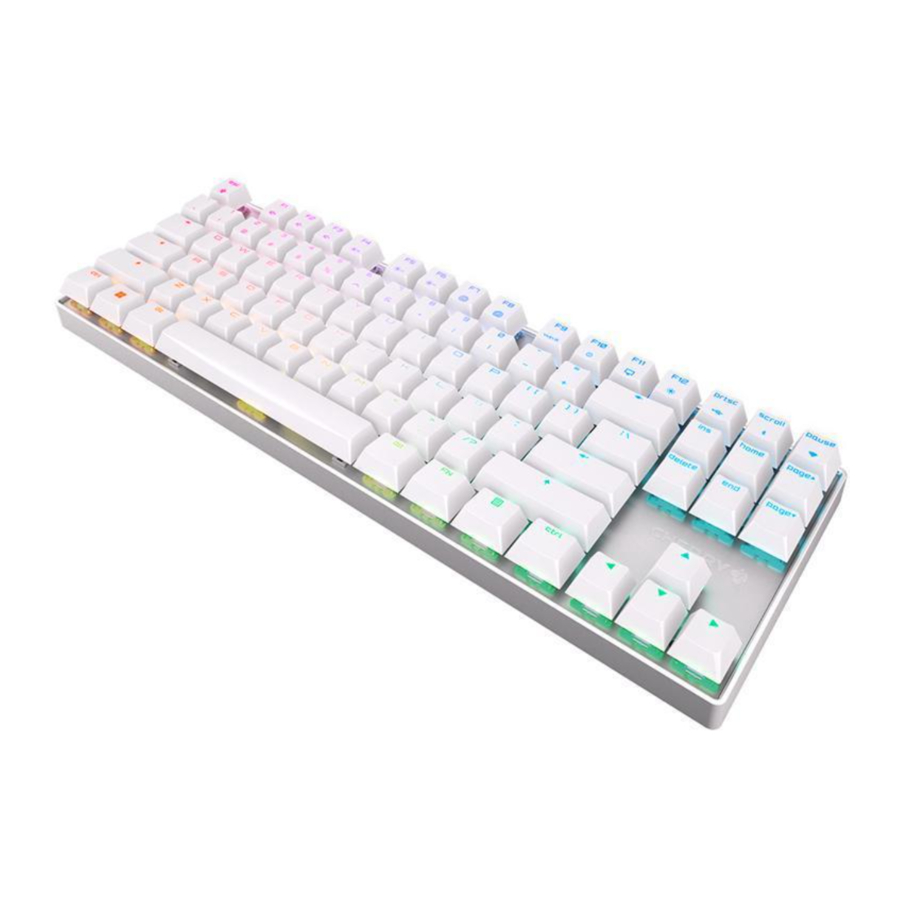
Επισκόπηση
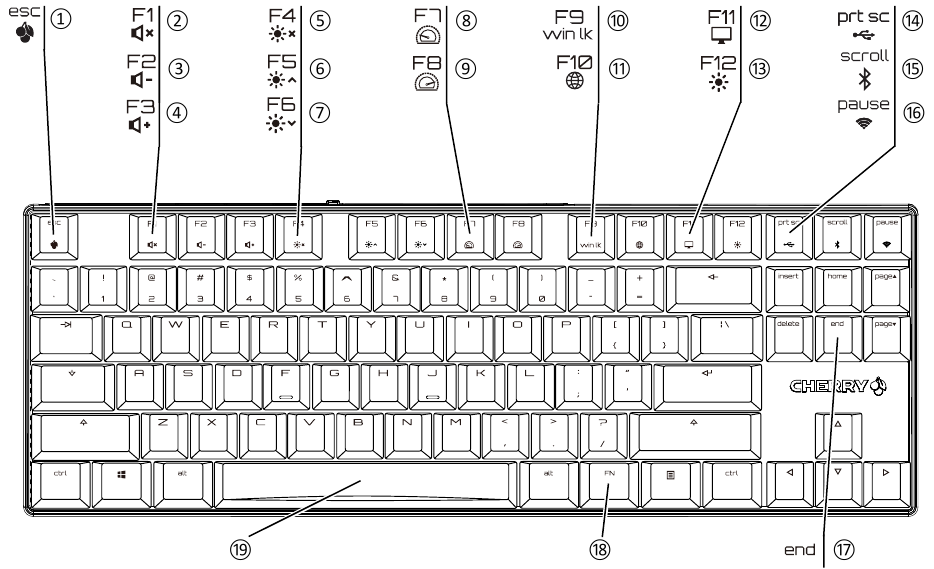
- Εκκινήστε το λογισμικό παιχνιδιών CHERRY. Για να προγραμματίσετε το πληκτρολόγιο με το λογισμικό παιχνιδιών, πρέπει πρώτα να το συνδέσετε μέσω του καλωδίου USB.
- Ενεργοποίηση/απενεργοποίηση ήχου
- Μείωση έντασης ήχου
- Αύξηση έντασης ήχου
- Ενεργοποίηση/απενεργοποίηση οπίσθιου φωτισμού (Όταν ενεργοποιήσετε ξανά τον οπίσθιο φωτισμό, τα πλήκτρα φωτίζονται με τη φωτεινότητα που είχε οριστεί πιο πρόσφατα.)
- Οπίσθιος φωτισμός φωτεινότερος
- Οπίσθιος φωτισμός πιο σκούρος
- Εφέ φωτισμού πιο αργό
- Εφέ φωτισμού πιο γρήγορο
- Λειτουργία παιχνιδιού = κλείδωμα/ξεκλείδωμα των ακόλουθων πλήκτρων και συνδυασμών πλήκτρων: Πλήκτρο Windows, πλήκτρο Menu, ALT + F4, ALT + Tab, CTRL + ALT + DEL, CTRL + ESC
- Άνοιγμα προγράμματος περιήγησης στο web
- Άνοιγμα προγράμματος περιήγησης Windows
- Αλλαγή εφέ φωτισμού
- Εκτύπωση
Όταν κρατάτε πατημένο το πλήκτρο FN: Ενεργοποίηση σύνδεσης μέσω καλωδίου USB - Κύλιση
Όταν κρατάτε πατημένο το πλήκτρο FN: Ενεργοποίηση σύνδεσης μέσω Bluetooth - Παύση
Όταν κρατάτε πατημένο το πλήκτρο FN: Ενεργοποίηση ασύρματης σύνδεσης - Έναρξη/έξοδος από τη λειτουργία ρύθμισης για μεμονωμένο φωτισμό πλήκτρων (Στη λειτουργία ρύθμισης, ενεργοποιήστε, απενεργοποιήστε ή αλλάξτε τον φωτισμό των πλήκτρων πατώντας το συγκεκριμένο πλήκτρο. Για να ακυρώσετε τον προγραμματισμό και να απορρίψετε τις ρυθμίσεις, πατήστε το πλήκτρο διαστήματος.)
- Πλήκτρο FN για δευτερεύουσα λειτουργία των πλήκτρων F
- Αλλαγή χρώματος σε χρώματα ουράνιου τόξου Πριν ξεκινήσετε...
Πριν ξεκινήσετε
 Κάθε συσκευή είναι διαφορετική! Οι οδηγίες λειτουργίας περιέχουν πληροφορίες σχετικά με την αποτελεσματική και αξιόπιστη χρήση.
- Διαβάστε προσεκτικά τις οδηγίες λειτουργίας.
- Φυλάξτε τις οδηγίες λειτουργίας και μεταβιβάστε τις σε άλλους χρήστες.
Το CHERRY MX 8.2 TKL Wireless είναι ένα ασύρματο πληκτρολόγιο για τη λειτουργία υπολογιστών/φορητών υπολογιστών και έχει αναπτυχθεί ειδικά για παιχνίδια. Για πληροφορίες σχετικά με άλλα προϊόντα, λήψεις και πολλά άλλα, επισκεφθείτε μας στο www.cherry-world.com ή στο www.cherry.de.
Για την ασφάλειά σας
Κίνδυνος πνιγμού από κατάποση μικρών εξαρτημάτων
- Κρατήστε τη συσκευή μακριά από παιδιά κάτω των 3 ετών.
RSI σημαίνει "Τραυματισμός από επαναλαμβανόμενη καταπόνηση" (Repetitive Strain Injury).
Το RSI προκύπτει λόγω μικρών κινήσεων που επαναλαμβάνονται συνεχώς για μεγάλο χρονικό διάστημα.
- Ρυθμίστε τον χώρο εργασίας σας εργονομικά.
- Τοποθετήστε το πληκτρολόγιο και το ποντίκι με τέτοιο τρόπο ώστε τα άνω άκρα και οι καρποί σας να είναι τεντωμένα και προς τις πλευρές του σώματός σας.
- Μπορείτε να επιλέξετε την πιο άνετη γωνία για το πληκτρολόγιο ρυθμίζοντας τα πόδια στο πίσω μέρος.
- Κάντε αρκετά σύντομα διαλείμματα, με ασκήσεις διατάσεων εάν είναι απαραίτητο.
- Αλλάζετε συχνά τη στάση του σώματός σας.
Αποφυγή ζημιών
Οι μαγνήτες μπορούν να διαγράψουν μέσα αποθήκευσης και να βλάψουν μηχανικά ρολόγια
- Μην τοποθετείτε μέσα αποθήκευσης, όπως μαγνητικές κάρτες ή εξωτερικούς σκληρούς δίσκους, ή μηχανικά ρολόγια σε απόσταση 10 cm από το πληκτρολόγιο.
Ενεργοποίηση/απενεργοποίηση του πληκτρολογίου
Όταν δεν χρησιμοποιείται για περισσότερο από 30 δευτερόλεπτα, το πληκτρολόγιο μεταβαίνει σε λειτουργία αναστολής λειτουργίας (sleep mode), η οποία απαιτεί πολύ λίγη ισχύ. Σε αυτήν τη λειτουργία, τα LED και ο φωτισμός του πληκτρολογίου είναι απενεργοποιημένα. Ενεργοποιείται ξανά αυτόματα την πρώτη φορά που πατιέται ένα κουμπί. Επειδή το πληκτρολόγιο εξακολουθεί να καταναλώνει ρεύμα σε λειτουργία εξοικονόμησης ενέργειας, απενεργοποιήστε το χειροκίνητα πριν από μεγαλύτερες περιόδους μη χρήσης ή για μεταφορά.
- Σύρετε τον διακόπτη στο πίσω μέρος του πληκτρολογίου στην κατάλληλη θέση:
Απενεργοποίηση (Off) = 0
Ενεργοποίηση (On) = I
Σύνδεση του στηρίγματος παλάμης
- Σπρώξτε το στήριγμα παλάμης προς τα πάνω στο μπροστινό μέρος του πληκτρολογίου.
Το στήριγμα παλάμης συγκρατείται στη θέση του από μαγνήτες στο περίβλημα του πληκτρολογίου.
Σύνδεση του πληκτρολογίου σε μια συσκευή
Μπορείτε να συνδέσετε το πληκτρολόγιο στον υπολογιστή/φορητό υπολογιστή σας ή σε άλλες συσκευές (όπως μια κονσόλα παιχνιδιών ή μια τηλεόραση) μέσω του καλωδίου, Bluetooth ή με τον δέκτη χρησιμοποιώντας μια ασύρματη σύνδεση 2,4 GHz.
Η σύνδεση Bluetooth είναι βολική εάν θέλετε να χρησιμοποιήσετε το πληκτρολόγιο με πολλές συσκευές: Χρειάζεται να συνδεθείτε μόνο μία φορά και δεν χρειάζεστε τον δέκτη. Μπορείτε επίσης να χρησιμοποιήσετε το Bluetooth για να συνδέσετε μόνιμα έως και 3 συσκευές στο πληκτρολόγιο και να κάνετε εναλλαγή μεταξύ τους.
Σύνδεση του πληκτρολογίου μέσω καλωδίου
- Ενεργοποιήστε το πληκτρολόγιο (ρυθμίστε τον διακόπτη στο πίσω μέρος του πληκτρολογίου στη θέση "I").
- Συνδέστε το καλώδιο στη θύρα USB στο πίσω μέρος του πληκτρολογίου και σε μια θύρα USB στον υπολογιστή/φορητό υπολογιστή.
- Κρατώντας πατημένο το πλήκτρο FN, πατήστε το πλήκτρο "USB" (
![]() ).
).
 ).
).Η λυχνία LED "USB/Battery" (  ) ανάβει με κόκκινο χρώμα στο πίσω μέρος του πληκτρολογίου.
Σύνδεση του πληκτρολογίου μέσω Bluetooth
Καθώς το πληκτρολόγιο διαθέτει 3 κανάλια Bluetooth, μπορείτε να το συνδέσετε σε 3 διαφορετικές συσκευές.
- Ενεργοποιήστε το πληκτρολόγιο (ρυθμίστε τον διακόπτη στο πίσω μέρος του πληκτρολογίου στη θέση "I").
- Ανοίξτε την αναζήτηση για συσκευές Bluetooth στη συσκευή που θέλετε να συνδέσετε στο πληκτρολόγιο (για παράδειγμα, σε έναν υπολογιστή Windows επιλέξτε Έναρξη (Start) > Ρυθμίσεις (Settings) > Συσκευές (Devices) > Bluetooth).
- Ακολουθήστε τις οδηγίες του λειτουργικού συστήματος.
- Ενεργοποιήστε τη σύνδεση Bluetooth του πληκτρολογίου πατώντας το πλήκτρο "Bluetooth" (
![]() ) ενώ κρατάτε πατημένο το πλήκτρο FN. Εάν δεν υπάρχει σύνδεση στο ενεργό κανάλι (1, 2 ή 3), η λυχνία LED "Bluetooth" (
) ενώ κρατάτε πατημένο το πλήκτρο FN. Εάν δεν υπάρχει σύνδεση στο ενεργό κανάλι (1, 2 ή 3), η λυχνία LED "Bluetooth" ( ![]() ) αναβοσβήνει με κόκκινο χρώμα στο πίσω μέρος του πληκτρολογίου. Το κανάλι 1 επιλέγεται την πρώτη φορά που ενεργοποιείται η συσκευή. Εάν η λυχνία LED ανάβει συνεχώς με κόκκινο χρώμα: Το κανάλι χρησιμοποιείται ήδη από άλλη συσκευή.
) αναβοσβήνει με κόκκινο χρώμα στο πίσω μέρος του πληκτρολογίου. Το κανάλι 1 επιλέγεται την πρώτη φορά που ενεργοποιείται η συσκευή. Εάν η λυχνία LED ανάβει συνεχώς με κόκκινο χρώμα: Το κανάλι χρησιμοποιείται ήδη από άλλη συσκευή. - Εάν είναι απαραίτητο, επιλέξτε ένα άλλο κανάλι πατώντας το πλήκτρο FN και ένα από τα πλήκτρα 1 – 3.
Ή:
 ) ενώ κρατάτε πατημένο το πλήκτρο FN. Εάν δεν υπάρχει σύνδεση στο ενεργό κανάλι (1, 2 ή 3), η λυχνία LED "Bluetooth" (
  ) αναβοσβήνει με κόκκινο χρώμα στο πίσω μέρος του πληκτρολογίου. Το κανάλι 1 επιλέγεται την πρώτη φορά που ενεργοποιείται η συσκευή. Εάν η λυχνία LED ανάβει συνεχώς με κόκκινο χρώμα: Το κανάλι χρησιμοποιείται ήδη από άλλη συσκευή.
- Πατήστε και κρατήστε πατημένο το κουμπί FN και ένα από τα πλήκτρα 1 – 3. Η λυχνία LED αρχίζει να αναβοσβήνει ξανά και η σύνδεση στο κανάλι διαγράφεται και μπορεί να αντικατασταθεί.
- Ακολουθήστε τις οδηγίες του λειτουργικού συστήματος της συσκευής που θέλετε να συνδέσετε στο πληκτρολόγιο εντός 30 δευτερολέπτων.
Η λυχνία LED "Bluetooth" (![]() ) ανάβει με κόκκινο χρώμα και το πληκτρολόγιο είναι συνδεδεμένο στη συσκευή.
) ανάβει με κόκκινο χρώμα και το πληκτρολόγιο είναι συνδεδεμένο στη συσκευή.
 ) ανάβει με κόκκινο χρώμα και το πληκτρολόγιο είναι συνδεδεμένο στη συσκευή.
Εάν η λυχνία LED δεν ανάψει, η σύνδεση απέτυχε.
- Προσπαθήστε ξανά.
Σύνδεση του πληκτρολογίου μέσω του δέκτη
- Ενεργοποιήστε το πληκτρολόγιο (ρυθμίστε τον διακόπτη στο πίσω μέρος του πληκτρολογίου στη θέση "I").
- Συνδέστε τον δέκτη σε μια θύρα USB 2.0 στη συσκευή σας, εάν είναι δυνατόν (αυτή συνήθως έχει έναν λευκό ή μαύρο οδηγό).
- Κρατώντας πατημένο το πλήκτρο FN, πατήστε το πλήκτρο "Wireless" (Ασύρματο) (
![]() ).
).
 ).
).Η λυχνία LED "RF" στο πίσω μέρος του πληκτρολογίου (  ) ανάβει με κόκκινο χρώμα. Το πληκτρολόγιο είναι συνδεδεμένο στον υπολογιστή/φορητό υπολογιστή σας.
Αλλαγή του τύπου σύνδεσης
Εάν έχετε δημιουργήσει μια σύνδεση μέσω καλωδίου, Bluetooth και μέσω του δέκτη, μπορείτε να κάνετε εναλλαγή μεταξύ των τύπων σύνδεσης χρησιμοποιώντας το πλήκτρο FN και το αντίστοιχο πλήκτρο.
| Πλήκτρο FN + πλήκτρο | Λειτουργία |
 | Σύνδεση μέσω καλωδίου USB |
 | Σύνδεση μέσω Bluetooth |
 | Σύνδεση μέσω ασύρματου δέκτη |
- Κρατήστε πατημένο το πλήκτρο FN και πατήστε το κατάλληλο πλήκτρο όπως φαίνεται στον πίνακα.
Ο τύπος σύνδεσης αλλάζει και υποδεικνύεται από την αντίστοιχη λυχνία LED στο πίσω μέρος του πληκτρολογίου.
Εναλλαγή συσκευής Bluetooth
Εάν έχετε συνδέσει το πληκτρολόγιο σε πολλές συσκευές (π.χ. υπολογιστή, κονσόλα παιχνιδιών και τηλεόραση) μέσω των 3 καναλιών Bluetooth, μπορείτε να κάνετε εναλλαγή μεταξύ αυτών των συσκευών.
- Μεταβείτε στη σύνδεση Bluetooth.
- Πατήστε το πλήκτρο FN και το αντίστοιχο πλήκτρο για το επιθυμητό κανάλι.
Το πληκτρολόγιο είναι συνδεδεμένο στην αντίστοιχη συσκευή μέσω Bluetooth.
Εγκατάσταση του λογισμικού
Εγκατάσταση λογισμικού μόνο μέσω καλωδίου
Για να αποφευχθούν σφάλματα λογισμικού λόγω άδειας μπαταρίας, το λογισμικό δεν μπορεί να εγκατασταθεί ή να εκτελεστεί σε λειτουργία Bluetooth ή ασύρματη.
- Συνδέστε το πληκτρολόγιο μέσω του καλωδίου (δείτε: 5.1 "Σύνδεση του πληκτρολογίου μέσω καλωδίου").
Για να επωφεληθείτε από το πλήρες φάσμα απόδοσης του CHERRY MX 8.2 TKL Wireless, πρέπει να εγκαταστήσετε το λογισμικό παιχνιδιών CHERRY στον υπολογιστή/φορητό υπολογιστή.
Με το λογισμικό παιχνιδιών CHERRY, μπορείτε να προσαρμόσετε τα εφέ φωτισμού και να αντιστοιχίσετε μακροεντολές στα πλήκτρα.
Το λογισμικό παιχνιδιών CHERRY είναι διαισθητικό στη χρήση και περιλαμβάνει μια λειτουργία βοήθειας. Μπορείτε επίσης να επικοινωνήσετε με την υποστήριξή μας εάν χρειάζεστε.
- Να χρησιμοποιείτε πάντα το πιο πρόσφατο λογισμικό.
- Συνδέστε το πληκτρολόγιο μέσω του καλωδίου (δείτε: 5.1 "Σύνδεση του πληκτρολογίου μέσω καλωδίου").
- Κατεβάστε το δωρεάν λογισμικό από: www.cherry-world.com ή www.cherry.de.
Ή:
- Πατήστε και κρατήστε πατημένο το πλήκτρο FN και το πλήκτρο CHERRY (
![]() ) για 5 δευτερόλεπτα για να ανοίξετε τον σύνδεσμο web για την εγκατάσταση του λογισμικού παιχνιδιών CHERRY.
) για 5 δευτερόλεπτα για να ανοίξετε τον σύνδεσμο web για την εγκατάσταση του λογισμικού παιχνιδιών CHERRY.
 ) για 5 δευτερόλεπτα για να ανοίξετε τον σύνδεσμο web για την εγκατάσταση του λογισμικού παιχνιδιών CHERRY.
- Ακολουθήστε τις οδηγίες στην οθόνη.
Εμφάνιση πρόσθετων λειτουργιών
Τα σύμβολα για τις πρόσθετες λειτουργίες βρίσκονται στην επάνω σειρά των πλήκτρων.
- Για να εμφανίσετε τη λειτουργία, πατήστε το πλήκτρο FN και το κατάλληλο πλήκτρο.
Παράδειγμα:
Για να ενεργοποιήσετε ή να απενεργοποιήσετε τον ήχο, πατήστε το πλήκτρο FN και το F1 (![]() ).
).
 ).
).- Για να ενεργοποιήσετε συνεχώς το πλήκτρο FN, πατήστε ταυτόχρονα τα πλήκτρα CTRL και FN.
Προσαρμογή των εφέ φωτισμού
Μπορείτε να ρυθμίσετε τα εφέ φωτισμού χρησιμοποιώντας τα πρόσθετα πλήκτρα λειτουργιών. Μπορείτε να προσαρμόσετε περαιτέρω τα εφέ φωτισμού με το λογισμικό παιχνιδιών CHERRY. Για να το κάνετε αυτό, πρέπει να εγκαταστήσετε το λογισμικό.
Φόρτιση του πληκτρολογίου
Φορτίστε το πληκτρολόγιο όταν η λυχνία LED "USB/Battery" (  ) στο πίσω μέρος του πληκτρολογίου αναβοσβήνει με μπλε χρώμα.
- Συνδέστε το καλώδιο στη θύρα USB στο πίσω μέρος του πληκτρολογίου και σε μια θύρα USB στον υπολογιστή/φορητό υπολογιστή.
Η λυχνία LED "USB/Battery" ( ) στο πίσω μέρος του πληκτρολογίου ανάβει με μπλε χρώμα ενώ το πληκτρολόγιο φορτίζει.
Η λυχνία LED σταματά να ανάβει όταν το πληκτρολόγιο είναι πλήρως φορτισμένο. Το κύκλωμα φόρτισης αποτρέπει την υπερφόρτιση.
Η μπαταρία του πληκτρολογίου φορτίζεται όσο ο υπολογιστής/φορητός υπολογιστής είναι ενεργοποιημένος. Μπορείτε να συνεχίσετε να εργάζεστε κατά τη φόρτιση. Η επιλεγμένη σύνδεση καλωδίου, Bluetooth ή ασύρματη σύνδεση διατηρείται.
Επαναφορά του πληκτρολογίου στην αρχική του κατάσταση παράδοσης
- Πατήστε και κρατήστε πατημένο το κουμπί FN και το κουμπί παύσης για 5 δευτερόλεπτα. Η αρχική κατάσταση παράδοσης αποκαθίσταται.
Εάν αυτό δεν λειτουργήσει, υπάρχει μια μικρή τρύπα στη μέση του κάτω μέρους του πληκτρολογίου.
- Χρησιμοποιήστε ένα λεπτό σύρμα (συνδετήρα) για να πατήσετε τον διακόπτη σε αυτήν την τρύπα.
Καθαρισμός του πληκτρολογίου
- Απενεργοποιήστε το πληκτρολόγιο (ρυθμίστε τον διακόπτη στο πίσω μέρος του πληκτρολογίου στο "0").
ΣΗΜΕΙΩΣΗ! Τα επιθετικά καθαριστικά και τα υγρά μπορούν να βλάψουν το πληκτρολόγιο
- Μην χρησιμοποιείτε διαλύτες όπως βενζίνη ή αλκοόλ και λειαντικά ή σφουγγάρια για καθαρισμό.
- Αποτρέψτε την είσοδο υγρών στο πληκτρολόγιο.
- Μην αφαιρείτε τα καλύμματα των πλήκτρων του πληκτρολογίου.
- Καθαρίστε το πληκτρολόγιο με ένα ελαφρώς υγρό πανί και λίγο ήπιο καθαριστικό (π.χ. υγρό πιάτων).
- Στεγνώστε το πληκτρολόγιο με ένα μαλακό πανί που δεν αφήνει χνούδι.
Εάν το πληκτρολόγιο δεν λειτουργεί
- Απενεργοποιήστε και ενεργοποιήστε ξανά το πληκτρολόγιο.
- Χρησιμοποιήστε μια άλλη θύρα USB στον υπολογιστή/φορητό υπολογιστή.
- Για να βεβαιωθείτε ότι το πληκτρολόγιο δεν είναι ελαττωματικό, δοκιμάστε το, εάν είναι δυνατόν, με έναν άλλο υπολογιστή/φορητό υπολογιστή.
- Φορτίστε το πληκτρολόγιο μέσω του καλωδίου USB (δείτε 10 "Φόρτιση του πληκτρολογίου").
- Αφαιρέστε τυχόν αντικείμενα που προκαλούν παρεμβολές μεταξύ των συσκευών και του υπολογιστή/φορητού υπολογιστή. Οι παρεμβολές προκαλούνται ιδιαίτερα από μεταλλικά ή ηλεκτρικά αντικείμενα όπως καλώδια, ηχεία ή διανομείς USB.
- Μειώστε την απόσταση μεταξύ των συσκευών και του υπολογιστή/φορητού υπολογιστή.
- Εάν αντιμετωπιστούν παρεμβολές κατά τη χρήση συσκευών USB 3.0 ακριβώς κοντά στον δέκτη: Χρησιμοποιήστε μια θύρα που βρίσκεται πιο μακριά, ένα πρόσθετο καλώδιο ή έναν διανομέα USB για τον δέκτη ή τη συσκευή USB 3.0.
- Ρυθμίστε την επιλογή "USB Keyboard Support" (Υποστήριξη πληκτρολογίου USB) ή "USB Legacy Mode" (Λειτουργία συμβατότητας USB) σε "enabled" (ενεργοποιημένο) στο BIOS του υπολογιστή.
Διόρθωση σφάλματος σύνδεσης Bluetooth
- Εάν ο υπολογιστής/φορητός υπολογιστής σας βρίσκεται σε κατάσταση αναμονής, δεν μπορεί να ενεργοποιηθεί χρησιμοποιώντας συσκευές Bluetooth. Ενεργοποιήστε τον υπολογιστή/φορητό υπολογιστή χειροκίνητα.
- Εάν το πληκτρολόγιο είναι ήδη συνδεδεμένο σε μια άλλη συσκευή στο επιλεγμένο κανάλι, δεν μπορείτε να δημιουργήσετε μια παράλληλη σύνδεση. Απενεργοποιήστε την πρώτη συσκευή ή απενεργοποιήστε τη σύνδεση.
Λειτουργία πολλών συσκευών Bluetooth σε έναν υπολογιστή/φορητό υπολογιστή
Όταν είναι συνδεδεμένες πάρα πολλές συσκευές Bluetooth, μπορεί να είναι υπερβολικό για τους δέκτες Bluetooth στον υπολογιστή/φορητό υπολογιστή.
- Απενεργοποιήστε τυχόν περιττές συσκευές Bluetooth.
- Καταργήστε τη σύνδεση με το πληκτρολόγιο στο λογισμικό Bluetooth και προσθέστε το ξανά ως νέα συσκευή.
- Χρησιμοποιήστε έναν εξωτερικό δέκτη Bluetooth.
- Εάν έχετε αντιστοιχίσει διαφορετικά κανάλια Bluetooth: Αλλάξτε το κανάλι Bluetooth εάν είναι απαραίτητο (δείτε 6.1 "Αλλαγή συσκευής Bluetooth").
- Συνδέστε το πληκτρολόγιο χρησιμοποιώντας τον δέκτη.
Διόρθωση σφάλματος σύνδεσης χρησιμοποιώντας τον δέκτη
- Συνδέστε τον δέκτη σε μια θύρα USB 2.0 στον υπολογιστή/φορητό υπολογιστή σας (αυτή συνήθως έχει λευκό ή μαύρο οδηγό). Δυσλειτουργίες εμφανίζονται περιστασιακά σε θύρες USB 3.0 (μπλε οδηγός).
- Συνδέστε τον δέκτη σε μια άλλη θύρα USB 2.0 στον υπολογιστή/φορητό υπολογιστή.
- Μειώστε την απόσταση μεταξύ του δέκτη και του πληκτρολογίου συνδέοντας τον δέκτη σε μια θύρα USB που βρίσκεται κοντά στις συσκευές.
- Χρησιμοποιήστε ένα καλώδιο επέκτασης USB για να τοποθετήσετε τον δέκτη όσο το δυνατόν πιο κοντά στο πληκτρολόγιο.
Απόρριψη συσκευής
- Μην απορρίπτετε συσκευές με αυτό το σύμβολο στα οικιακά απορρίμματα.
- Απορρίψτε τις συσκευές σύμφωνα με τους νόμιμους κανονισμούς – στον τοπικό σας αντιπρόσωπο ή στα δημοτικά κέντρα ανακύκλωσης.
![]()

Τεχνικά δεδομένα
| Ονομασία | Τιμή |
| Τάση τροφοδοσίας | Δέκτης: 5,0 V/DC ±5% |
| Τάση φόρτισης | Τυπ. 5,0 V/DC |
| Ρεύμα φόρτισης | Μέγ. 1000 mA |
| Κατανάλωση ρεύματος | Μέγ. 500 mA |
| Μπαταρία | Επαναφορτιζόμενη μπαταρία ιόντων λιθίου, 2800 mAh |
| Συχνότητα λειτουργίας | 2400,0... 2483,5 MHz |
| Αποτελεσματική ακτινοβολούμενη ισχύς | Μέγ. 10 mW (EIRP) |
| Bluetooth | 5.1 |
| Θερμοκρασία αποθήκευσης | -20°C... +60°C |
| Θερμοκρασία λειτουργίας | 0°C... +50°C |
Επικοινωνία
Για την Ευρώπη:
Cherry Europe GmbH
Cherrystraße 2
91275 Auerbach/OPf.
Γερμανία
Internet www.cherry-world.com ή www.cherry.cn
Για τις ΗΠΑ:
Cherry Americas, LLC
5732 95th Avenue
Suite 850
Kenosha, WI 53144
ΗΠΑ
Τηλ.: +1 262 942 6508
Email: sales@cherryamericas.com
Internet: www.cherry-world.com ή www.cherry.cn
Πιστοποιήσεις
Δήλωση συμμόρφωσης ΕΕ

Η εταιρεία Cherry Europe GmbH, Auerbach/OPf., Γερμανία δηλώνει ότι αυτό το μοντέλο ραδιοσυστήματος συμμορφώνεται με την ευρωπαϊκή οδηγία 2014/53/ΕΕ. Το πλήρες κείμενο της δήλωσης συμμόρφωσης ΕΕ μπορείτε να βρείτε στην ακόλουθη διεύθυνση Internet: www.cherry.de/compliance.
UKCA
Εξουσιοδοτημένος αντιπρόσωπος Ηνωμένου Βασιλείου:
Authorised Representative Service
The Old Methodist Chapel
Great Hucklow
SK17 8RG
UK

Αναφορές
![www.cherry-world.com]() CHERRY - mice and keyboards for professionals
CHERRY - mice and keyboards for professionals![www.cherry.de]() CHERRY Deutschland - Mäuse, Tastaturen und Eingabegeräte für Profis
CHERRY Deutschland - Mäuse, Tastaturen und Eingabegeräte für Profis![www.cherry.cn]() cherry_web
cherry_web![www.cherry.de]() Produktzertifizierungen | Über CHERRY - Cherry
Produktzertifizierungen | Über CHERRY - Cherry


Λήψη εγχειριδίου
Εδώ μπορείτε να κατεβάσετε την πλήρη έκδοση pdf του εγχειριδίου, μπορεί να περιέχει πρόσθετες οδηγίες ασφαλείας, πληροφορίες εγγύησης, κανόνες FCC κ.λπ.
Λήψη Cherry MX 8.2 TKL Wireless - Εγχειρίδιο ασύρματου πληκτρολογίου παιχνιδιών


