Cherry MX 8.2 TKL Wireless - Handbuch für kabellose Gaming-Tastatur
- 1 Übersicht
- 2 Bevor Sie beginnen
- 3 Zu Ihrer Sicherheit
- 4 Schäden vermeiden
- 5 Tastatur ein-/ausschalten
- 6 Handballenauflage anbringen
- 7 Tastatur mit einem Gerät verbinden
- 8 Verbindungsart ändern
- 9 Software installieren
- 10 Zusatzfunktionen aufrufen
- 11 Lichteffekte anpassen
- 12 Tastatur aufladen
- 13 Tastatur auf den Auslieferungszustand zurücksetzen
- 14 Tastatur reinigen
- 15 Wenn die Tastatur nicht funktioniert
- 16 Geräteentsorgung
- 17 Technische Daten
- 18 Kontakt
- 19 Zertifizierungen
- 20 Referenzen
- 21 Anleitung herunterladen
- 22 In anderen Sprachen
Übersicht
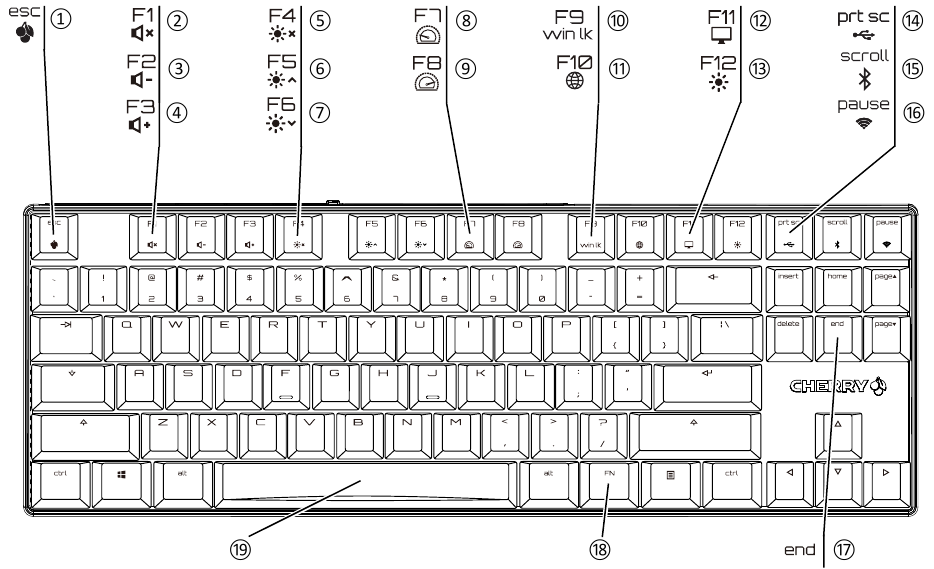
- Starten Sie die CHERRY Gaming-Software. Um die Tastatur mit der Gaming-Software zu programmieren, müssen Sie sie zuerst über das USB-Kabel verbinden.
- Ton an/aus
- Ton leiser
- Ton lauter
- Hintergrundbeleuchtung an/aus (Wenn Sie die Hintergrundbeleuchtung wieder einschalten, leuchten die Tasten mit der zuletzt eingestellten Helligkeit.)
- Hintergrundbeleuchtung heller
- Hintergrundbeleuchtung dunkler
- Lichteffekt langsamer
- Lichteffekt schneller
- Gaming-Modus = Sperren/Entsperren der folgenden Tasten und Tastenkombinationen: Windows-Taste, Menü-Taste, ALT + F4, ALT + Tab, STRG + ALT + ENTF, STRG + ESC
- Webbrowser öffnen
- Windows-Browser öffnen
- Lichteffekt ändern
- Drucken
Beim Halten der FN-Taste: Verbindung über USB-Kabel aktivieren - Scrollen
Beim Halten der FN-Taste: Verbindung über Bluetooth aktivieren - Pause
Beim Halten der FN-Taste: Kabellose Verbindung aktivieren - Einstellungsmodus für individuelle Tastenbeleuchtung starten/beenden (Im Einstellungsmodus aktivieren, deaktivieren oder ändern Sie die Tastenbeleuchtung durch Drücken der jeweiligen Taste. Um die Programmierung abzubrechen und die Einstellungen zu verwerfen, drücken Sie die Leertaste.)
- FN-Taste für Sekundärfunktion der F-Tasten
- Farbwechsel zu Regenbogenfarben Bevor Sie beginnen...
Bevor Sie beginnen
 Jedes Gerät ist anders! Die Bedienungsanleitung enthält Informationen zur effektiven und zuverlässigen Nutzung.
- Lesen Sie die Bedienungsanleitung sorgfältig durch.
- Bewahren Sie die Bedienungsanleitung auf und geben Sie diese an andere Benutzer weiter.
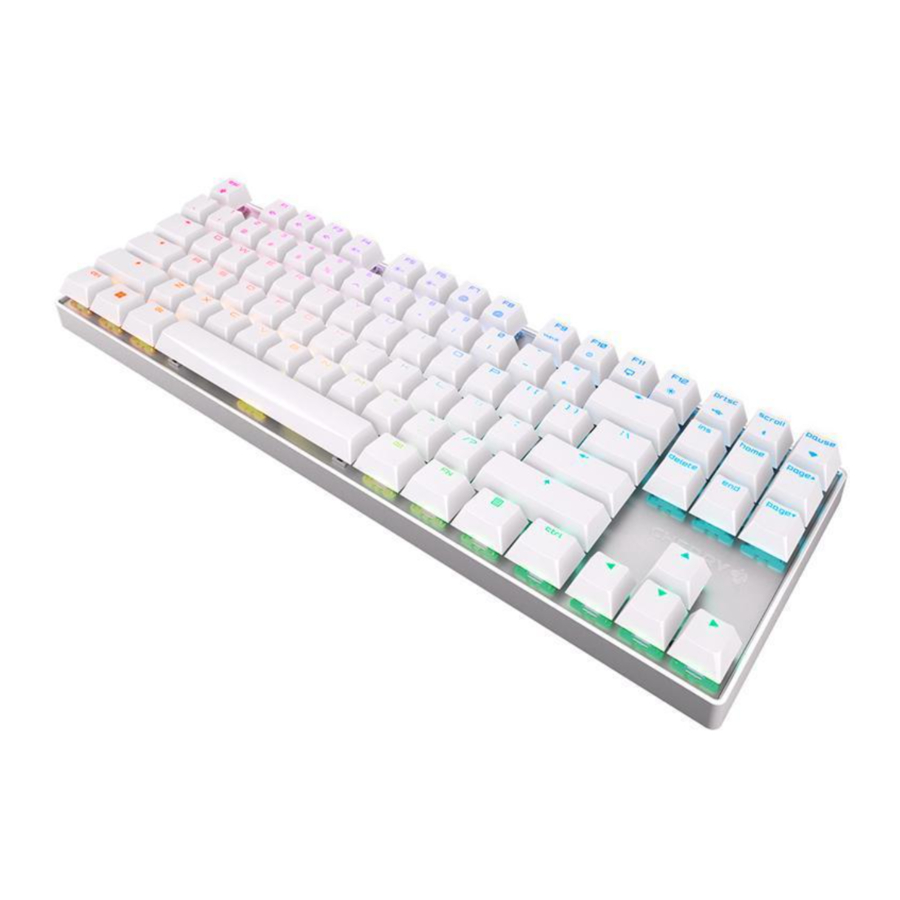
Die CHERRY MX 8.2 TKL Wireless ist eine kabellose Tastatur zum Bedienen von PCs/Laptops und wurde speziell für Gaming entwickelt. Informationen zu weiteren Produkten, Downloads und vielem mehr finden Sie unter www.cherry-world.com oder www.cherry.de.
Zu Ihrer Sicherheit
Erstickungsgefahr durch Verschlucken kleiner Teile
- Halten Sie das Gerät außerhalb der Reichweite von Kindern unter 3 Jahren.
RSI steht für "Repetitive Strain Injury" (Wiederholte Belastungsverletzung).
RSI entsteht durch über einen längeren Zeitraum ständig wiederholte kleine Bewegungen.
- Richten Sie Ihren Arbeitsplatz ergonomisch ein.
- Positionieren Sie Tastatur und Maus so, dass Ihre Oberarme und Handgelenke ausgestreckt und seitlich am Körper liegen.
- Den angenehmsten Winkel für die Tastatur können Sie durch Verstellen der Füße an der Rückseite wählen.
- Machen Sie mehrere kurze Pausen, bei Bedarf mit Dehnübungen.
- Ändern Sie häufig Ihre Körperhaltung.
Schäden vermeiden
Die Magnete können Speichermedien löschen und mechanische Uhren beschädigen
- Legen Sie keine Speichermedien wie Magnetkarten oder externe Festplatten sowie mechanische Uhren in einem Umkreis von 10 cm um die Tastatur ab.
Tastatur ein-/ausschalten
Wird die Tastatur länger als 30 Sekunden nicht benutzt, wechselt sie in einen energiesparenden Schlafmodus. In diesem Modus sind die LEDs und die Tastenbeleuchtung ausgeschaltet. Sie schaltet sich beim ersten Tastendruck wieder automatisch ein. Da die Tastatur auch im Energiesparmodus Strom verbraucht, schalten Sie sie vor längerer Nichtbenutzung oder zum Transport manuell aus.
- Schieben Sie den Schalter auf der Rückseite der Tastatur in die entsprechende Position:
Aus = 0
Ein = I
Handballenauflage anbringen
- Schieben Sie die Handballenauflage bis zur Vorderseite der Tastatur.
Die Handballenauflage wird durch Magnete im Tastaturgehäuse gehalten.
Tastatur mit einem Gerät verbinden
Sie können die Tastatur über das Kabel, Bluetooth oder mit dem Empfänger über eine kabellose 2,4 GHz-Verbindung mit Ihrem PC/Laptop oder anderen Geräten (wie z. B. einer Spielekonsole oder einem Fernseher) verbinden.
Die Bluetooth-Verbindung ist praktisch, wenn Sie die Tastatur mit mehreren Geräten nutzen möchten: Sie müssen nur einmal verbinden und benötigen den Empfänger nicht. Sie können Bluetooth auch nutzen, um bis zu 3 Geräte dauerhaft mit der Tastatur zu verbinden und zwischen diesen zu wechseln.
Tastatur über Kabel verbinden
- Schalten Sie die Tastatur ein (Schalter auf der Rückseite der Tastatur auf „I“ stellen).
- Verbinden Sie das Kabel mit dem USB-Anschluss auf der Rückseite der Tastatur und mit einem USB-Anschluss am PC/Laptop.
- Halten Sie die FN-Taste gedrückt und drücken Sie die „USB“-Taste (
![]() ).
).
 ).
).Die "USB/Battery" (USB/Akku)-LED (  ) leuchtet auf der Rückseite der Tastatur rot auf.
Tastatur über Bluetooth verbinden
Da die Tastatur 3 Bluetooth-Kanäle besitzt, können Sie sie mit 3 unterschiedlichen Geräten verbinden.
- Schalten Sie die Tastatur ein (Schalter auf der Rückseite der Tastatur auf „I“ stellen).
- Öffnen Sie die Suche nach Bluetooth-Geräten auf dem Gerät, das Sie mit der Tastatur verbinden möchten (z. B. auf einem Windows-PC wählen Sie Start (Start) > Settings (Einstellungen) > Devices (Geräte) > Bluetooth (Bluetooth)).
- Folgen Sie den Anweisungen des Betriebssystems.
- Aktivieren Sie die Bluetooth-Verbindung der Tastatur, indem Sie die „Bluetooth“-Taste (
![]() ) drücken, während Sie die FN-Taste gedrückt halten. Besteht keine Verbindung auf dem aktiven Kanal (1, 2 oder 3), blinkt die „Bluetooth“-LED (
) drücken, während Sie die FN-Taste gedrückt halten. Besteht keine Verbindung auf dem aktiven Kanal (1, 2 oder 3), blinkt die „Bluetooth“-LED ( ![]() ) auf der Rückseite der Tastatur rot. Kanal 1 ist beim ersten Einschalten des Gerätes ausgewählt. Leuchtet die LED dauerhaft rot: Der Kanal wird bereits von einem anderen Gerät genutzt.
) auf der Rückseite der Tastatur rot. Kanal 1 ist beim ersten Einschalten des Gerätes ausgewählt. Leuchtet die LED dauerhaft rot: Der Kanal wird bereits von einem anderen Gerät genutzt. - Wählen Sie ggf. einen anderen Kanal durch Drücken der FN-Taste und einer der Tasten 1 – 3.
Oder:
 ) drücken, während Sie die FN-Taste gedrückt halten. Besteht keine Verbindung auf dem aktiven Kanal (1, 2 oder 3), blinkt die „Bluetooth“-LED (
  ) auf der Rückseite der Tastatur rot. Kanal 1 ist beim ersten Einschalten des Gerätes ausgewählt. Leuchtet die LED dauerhaft rot: Der Kanal wird bereits von einem anderen Gerät genutzt.
- Halten Sie die FN-Taste und eine der Tasten 1 – 3 gedrückt. Die LED beginnt wieder zu blinken und die Verbindung auf dem Kanal wird gelöscht und kann überschrieben werden.
- Folgen Sie innerhalb von 30 Sekunden den Anweisungen des Betriebssystems des Gerätes, das Sie mit der Tastatur verbinden möchten.
Die „Bluetooth“-LED (![]() ) leuchtet rot und die Tastatur ist mit dem Gerät verbunden.
) leuchtet rot und die Tastatur ist mit dem Gerät verbunden.
 ) leuchtet rot und die Tastatur ist mit dem Gerät verbunden.
Leuchtet die LED nicht auf, ist die Verbindung fehlgeschlagen.
- Versuchen Sie es erneut.
Tastatur über den Empfänger verbinden
- Schalten Sie die Tastatur ein (Schalter auf der Rückseite der Tastatur auf „I“ stellen).
- Verbinden Sie den Empfänger nach Möglichkeit mit einem USB 2.0-Anschluss an Ihrem Gerät (dieser hat meistens eine weiße oder schwarze Führung).
- Halten Sie die FN-Taste gedrückt und drücken Sie die „Wireless“-Taste (
![]() ).
).
 ).
).Die „RF“-LED auf der Rückseite der Tastatur (  ) leuchtet rot. Die Tastatur ist mit Ihrem PC/Laptop verbunden.
Verbindungsart ändern
Wenn Sie eine Verbindung über Kabel, Bluetooth und über den Empfänger hergestellt haben, können Sie mit der FN-Taste und der entsprechenden Taste zwischen den Verbindungsarten wechseln.
| FN-Taste + Taste | Funktion |
 | Verbindung über USB-Kabel |
 | Verbindung über Bluetooth |
 | Verbindung über kabellosen Empfänger |
- Halten Sie die FN-Taste gedrückt und drücken Sie die entsprechende Taste, wie in der Tabelle gezeigt.
Die Verbindungsart wird geändert und durch die entsprechende LED auf der Rückseite der Tastatur angezeigt.
Bluetooth-Gerät wechseln
Wenn Sie die Tastatur über die 3 Bluetooth-Kanäle mit mehreren Geräten (z. B. PC, Spielekonsole und Fernseher) verbunden haben, können Sie zwischen diesen Geräten wechseln.
- Wechseln Sie zur Bluetooth-Verbindung.
- Drücken Sie die FN-Taste und die entsprechende Taste für den gewünschten Kanal.
Die Tastatur ist mit dem entsprechenden Gerät über Bluetooth verbunden.
Software installieren
Software-Installation nur über Kabel
Um Softwarefehler durch einen leeren Akku zu verhindern, kann die Software nicht im Bluetooth- oder Wireless-Modus installiert oder ausgeführt werden.
- Verbinden Sie die Tastatur über das Kabel (siehe: 5.1 „Anschließen der Tastatur über das Kabel“).
Um den vollen Leistungsumfang der CHERRY MX 8.2 TKL Wireless nutzen zu können, müssen Sie die CHERRY Gaming Software auf dem PC/Laptop installieren.
Mit der CHERRY Gaming Software können Sie Lichteffekte anpassen und Makros den Tasten zuweisen.
Die CHERRY Gaming Software ist intuitiv bedienbar und beinhaltet eine Hilfefunktion. Bei Bedarf können Sie sich auch an unseren Support wenden.
- Verwenden Sie immer die neueste Software.
- Verbinden Sie die Tastatur über das Kabel (siehe: 5.1 „Anschließen der Tastatur über das Kabel“).
- Laden Sie die kostenlose Software herunter von: www.cherry-world.com oder www.cherry.de.
Oder:
- Halten Sie die FN-Taste und die CHERRY-Taste (
![]() ) 5 Sekunden lang gedrückt, um den Weblink zum Installieren der CHERRY Gaming Software zu öffnen.
) 5 Sekunden lang gedrückt, um den Weblink zum Installieren der CHERRY Gaming Software zu öffnen.
 ) 5 Sekunden lang gedrückt, um den Weblink zum Installieren der CHERRY Gaming Software zu öffnen.
- Befolgen Sie die Anweisungen auf dem Bildschirm.
Zusatzfunktionen aufrufen
Die Symbole für die zusätzlichen Funktionen befinden sich in der oberen Tastenreihe.
- Um die Funktion aufzurufen, drücken Sie die FN-Taste und die entsprechende Taste.
Beispiel:
Um den Ton ein- oder auszuschalten, drücken Sie die FN-Taste und F1 (![]() ).
).
 ).
).- Um die FN-Taste ständig zu aktivieren, drücken Sie die STRG- und FN-Taste gleichzeitig.
Lichteffekte anpassen
Sie können die Lichteffekte über die Zusatzfunktionstasten einstellen. Mit der CHERRY Gaming Software können Sie die Lichteffekte weiter anpassen. Dazu müssen Sie die Software installieren.
Tastatur aufladen
Laden Sie die Tastatur auf, wenn die „USB/Batterie“-LED (  ) auf der Rückseite der Tastatur blau blinkt.
- Verbinden Sie das Kabel mit dem USB-Anschluss auf der Rückseite der Tastatur und mit einem USB-Anschluss am PC/Laptop.
Die „USB/Batterie“-LED ( ) auf der Rückseite der Tastatur leuchtet blau, während die Tastatur geladen wird.
Die LED erlischt, wenn die Tastatur vollständig geladen ist. Der Ladeschaltkreis verhindert ein Überladen.
Der Tastaturakku wird geladen, solange der PC/Laptop eingeschaltet ist. Sie können während des Ladevorgangs weiterarbeiten. Die ausgewählte Kabel-, Bluetooth- oder Wireless-Verbindung bleibt erhalten.
Tastatur auf den Auslieferungszustand zurücksetzen
- Halten Sie die FN-Taste und die Pause-Taste 5 Sekunden lang gedrückt. Der Auslieferungszustand wird wiederhergestellt.
Falls dies nicht funktioniert, befindet sich in der Mitte der Unterseite der Tastatur ein kleines Loch.
- Drücken Sie mit einem dünnen Draht (Büroklammer) den Schalter in diesem Loch.
Tastatur reinigen
- Schalten Sie die Tastatur aus (stellen Sie den Schalter auf der Rückseite der Tastatur auf „0“).
HINWEIS! Aggressive Reiniger und Flüssigkeiten können die Tastatur beschädigen
- Verwenden Sie keine Lösungsmittel wie Benzin oder Alkohol sowie Scheuermittel oder Scheuerschwämme zur Reinigung.
- Verhindern Sie, dass Flüssigkeiten in die Tastatur gelangen.
- Entfernen Sie nicht die Tastenkappen der Tastatur.
- Reinigen Sie die Tastatur mit einem leicht feuchten Tuch und etwas mildem Reinigungsmittel (z. B. Spülmittel).
- Trocknen Sie die Tastatur mit einem weichen, fusselfreien Tuch ab.
Wenn die Tastatur nicht funktioniert
- Schalten Sie die Tastatur aus und wieder ein.
- Verwenden Sie einen anderen USB-Anschluss am PC/Laptop.
- Um sicherzustellen, dass die Tastatur nicht defekt ist, testen Sie sie, wenn möglich, mit einem anderen PC/Laptop.
- Laden Sie die Tastatur über das USB-Kabel auf (siehe 10 „Tastatur aufladen“).
- Entfernen Sie alle störenden Gegenstände zwischen den Geräten und dem PC/Laptop. Störungen werden insbesondere durch metallische oder elektrische Objekte wie Kabel, Lautsprecher oder USB-Hubs verursacht.
- Reduzieren Sie den Abstand zwischen den Geräten und dem PC/Laptop.
- Sollten Störungen bei der Verwendung von USB 3.0-Geräten in unmittelbarer Nähe des Empfängers auftreten: Verwenden Sie einen weiter entfernten Anschluss, ein zusätzliches Kabel oder einen USB-Hub für den Empfänger oder das USB 3.0-Gerät.
- Stellen Sie die Option „USB Keyboard Support“ oder „USB Legacy Mode“ im BIOS des PCs auf „enabled“.
Beheben einer Bluetooth-Verbindungsstörung
- Wenn Ihr PC/Laptop im Standby-Modus ist, kann er nicht über Bluetooth-Geräte aufgeweckt werden. Schalten Sie den PC/Laptop manuell ein.
- Wenn die Tastatur bereits mit einem anderen Gerät auf dem ausgewählten Kanal verbunden ist, können Sie keine parallele Verbindung herstellen. Schalten Sie das erste Gerät aus oder deaktivieren Sie die Verbindung.
Betrieb mehrerer Bluetooth-Geräte an einem PC/Laptop
Wenn zu viele Bluetooth-Geräte angeschlossen sind, kann dies die Bluetooth-Empfänger im PC/Laptop überfordern.
- Schalten Sie alle unnötigen Bluetooth-Geräte aus.
- Entfernen Sie die Verbindung zur Tastatur in der Bluetooth-Software und fügen Sie sie als neues Gerät wieder hinzu.
- Verwenden Sie einen externen Bluetooth-Empfänger.
- Wenn Sie unterschiedliche Bluetooth-Kanäle zugewiesen haben: Schalten Sie gegebenenfalls den Bluetooth-Kanal um (siehe 6.1 „Bluetooth-Gerät wechseln“).
- Verbinden Sie die Tastatur mit dem Empfänger.
Beheben einer Verbindungsstörung über den Empfänger
- Verbinden Sie den Empfänger mit einem USB 2.0-Anschluss an Ihrem PC/Laptop (dieser hat normalerweise eine weiße oder schwarze Führung). Fehlfunktionen treten gelegentlich an USB 3.0-Anschlüssen (blaue Führung) auf.
- Verbinden Sie den Empfänger mit einem anderen USB 2.0-Anschluss am PC/Laptop.
- Reduzieren Sie den Abstand zwischen Empfänger und Tastatur, indem Sie den Empfänger an einem USB-Anschluss anschließen, der sich in der Nähe der Geräte befindet.
- Verwenden Sie ein USB-Verlängerungskabel, um den Empfänger so nah wie möglich an der Tastatur zu platzieren.
Geräteentsorgung
- Entsorgen Sie Geräte mit diesem Symbol nicht im Hausmüll.
- Entsorgen Sie die Geräte gemäß den gesetzlichen Bestimmungen – bei Ihrem Fachhändler oder bei kommunalen Recyclinghöfen.
![]()

Technische Daten
| Bezeichnung | Wert |
| Versorgungsspannung | Empfänger: 5.0 V/DC ±5% |
| Ladespannung | Typ. 5.0 V/DC |
| Ladestrom | Max. 1000 mA |
| Stromverbrauch | Max. 500 mA |
| Akku | Wiederaufladbarer Lithium-Ionen-Akku, 2800 mAh |
| Betriebsfrequenz | 2400.0... 2483.5 MHz |
| Effektive Strahlungsleistung | Max. 10 mW (EIRP) |
| Bluetooth | 5.1 |
| Lagertemperatur | -20°C... +60°C |
| Betriebstemperatur | 0°C... +50°C |
Kontakt
Für Europa:
Cherry Europe GmbH
Cherrystraße 2
91275 Auerbach/OPf.
Germany
Internet www.cherry-world.com oder www.cherry.cn
Für die USA:
Cherry Americas, LLC
5732 95th Avenue
Suite 850
Kenosha, WI 53144
USA
Tel.: +1 262 942 6508
Email: sales@cherryamericas.com
Internet: www.cherry-world.com oder www.cherry.cn
Zertifizierungen
EU-Konformitätserklärung

Die Firma Cherry Europe GmbH, Auerbach/OPf., Deutschland erklärt hiermit, dass dieses Funksystemmodell der Europäischen Richtlinie 2014/53/EU entspricht. Der vollständige Text der EU-Konformitätserklärung kann unter der folgenden Internetadresse eingesehen werden: www.cherry.de/compliance.
UKCA
Bevollmächtigter Vertreter im Vereinigten Königreich:
Authorised Representative Service
The Old Methodist Chapel
Great Hucklow
SK17 8RG
UK

Referenzen
![www.cherry-world.com]() CHERRY - Mäuse und Tastaturen für Profis
CHERRY - Mäuse und Tastaturen für Profis![www.cherry.de]() CHERRY Deutschland - Mäuse, Tastaturen und Eingabegeräte für Profis
CHERRY Deutschland - Mäuse, Tastaturen und Eingabegeräte für Profis![www.cherry.cn]() cherry_web
cherry_web![www.cherry.de]() Produktzertifizierungen | Über CHERRY - Cherry
Produktzertifizierungen | Über CHERRY - Cherry


Anleitung herunterladen
Hier können Sie die vollständige PDF-Version des Handbuchs herunterladen. Sie kann zusätzliche Sicherheitsanweisungen, Garantieinformationen, FCC-Regeln usw. enthalten.
Cherry MX 8.2 TKL Wireless - Handbuch für kabellose Gaming-Tastatur herunterladen


