Cherry KC 6000 SLIM FOR MAC - Kabelgebundene Tastatur Anleitung
- 1 Übersicht
- 2 Bevor Sie beginnen...
- 3 Zu Ihrer Sicherheit
- 4 Tastatur anschließen
- 5 Tastaturwinkel erhöhen
- 6 Zoom-Funktion einrichten
- 7 Für Tastatur mit US-Layout: Das €-Zeichen eingeben
- 8 Tastatur reinigen
- 9 Wenn die Tastatur nicht funktioniert
- 10 Geräteentsorgung
- 11 Technische Daten
- 12 Referenzen
- 13 Anleitung herunterladen
- 14 In anderen Sprachen
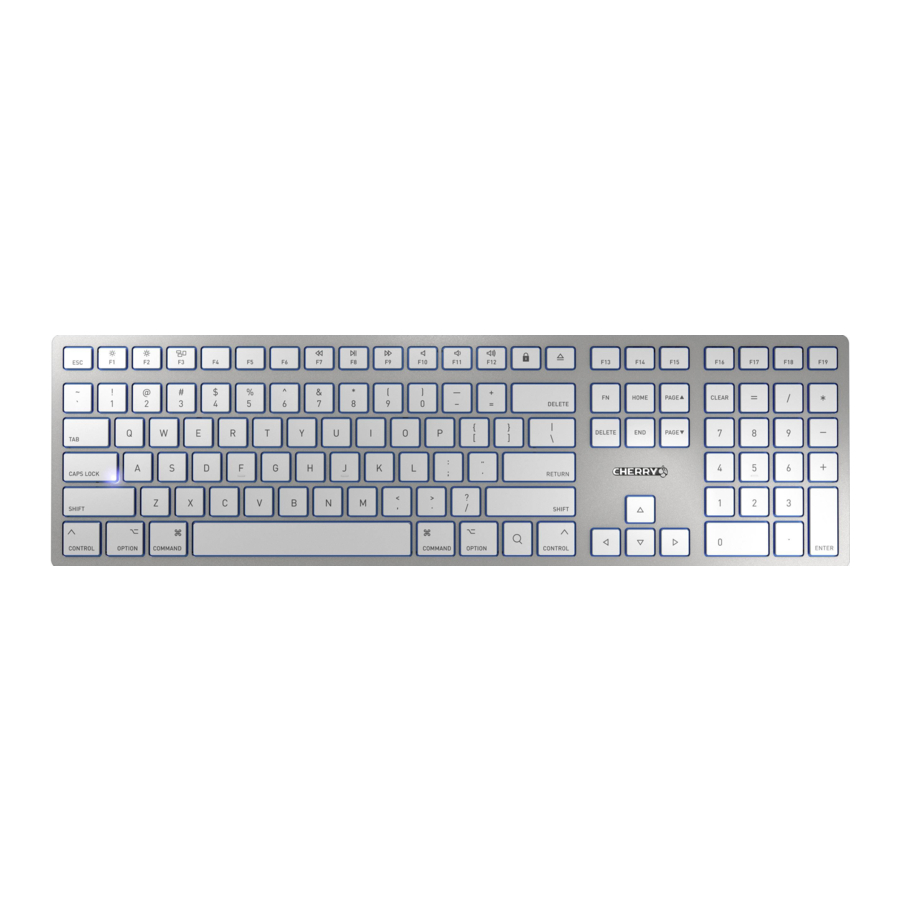
Übersicht

- Bildschirm dunkler/heller
- Mission Control
- Vorheriger Titel
- Wiedergabe/Pause
- Nächster Titel
- Ton ein/aus
- Ton leiser/lauter
- Computer sperren*
- Medien auswerfen
- LED für Umschalttastensperrfunktion
- Zoom*
* ≥ macOS 10.13
Bevor Sie beginnen...
|
Die Bedienungsanleitung enthält Informationen zur effektiven und zuverlässigen Nutzung.
|

Die CHERRY KC 6000 SLIM FOR MAC ist eine Tastatur zur Bedienung von Computern.
Für Informationen zu weiteren Produkten, Downloads und vielem mehr besuchen Sie uns unter www.cherry.de.
Zu Ihrer Sicherheit
Erstickungsgefahr durch Verschlucken von Kleinteilen
- Halten Sie das Gerät von Kindern unter 3 Jahren fern.
RSI steht für "Repetitive Strain Injury" (Repetitive Belastungsverletzung)
RSI entsteht durch über einen längeren Zeitraum kontinuierlich wiederholte kleine Bewegungen.
- Richten Sie Ihren Arbeitsplatz ergonomisch ein.
- Positionieren Sie Tastatur und Maus so, dass Oberarme und Handgelenke gestreckt und seitlich am Körper liegen.
- Legen Sie mehrere kurze Pausen ein, gegebenenfalls mit Dehnübungen.
- Wechseln Sie häufig Ihre Haltung.
Tastatur anschließen
- Stecken Sie die Tastatur in den USB-Anschluss Ihres Computers.
Die Tastatur ist ohne Softwareinstallation betriebsbereit.
Tastaturwinkel erhöhen
Sie können den Tastaturwinkel erhöhen, indem Sie die vier beiliegenden Gummifüße über die Anti-Rutsch-Pads auf der Unterseite der Tastatur kleben.
- Schalten Sie den Computer aus oder deaktivieren Sie die Verbindung.
- Reinigen Sie den Bereich um die hinteren Anti-Rutsch-Pads.
- Ziehen Sie die Schutzfolie von den Gummifüßen ab und kleben Sie diese über die Anti-Rutsch-Pads, so dass sie vollständig in die Aussparung der Gummifüße passen.
Zoom-Funktion einrichten
Diese Funktion steht Ihnen mit dem Betriebssystem macOS 10.13 und höher zur Verfügung. Um die Bildschirmauflösung mit der Zoom-Taste ( ) ändern zu können, müssen Sie die Zoom-Funktion aktivieren.
- Öffnen Sie das Menü, indem Sie auf das Apple-Symbol (
![]() ) oben links auf dem Bildschirm klicken.
) oben links auf dem Bildschirm klicken. - Klicken Sie im Menü auf "System settings" (Systemeinstellungen).
- Klicken Sie auf das Symbol "Accessibility features" (Bedienungshilfen).
- Klicken Sie im Menü links auf "Zoom" (Zoom).
- Aktivieren Sie "Use keyboard shortcuts to zoom" (Tastaturkurzbefehle für Zoom verwenden).
 ) oben links auf dem Bildschirm klicken.
Wenn Sie die Zoom-Taste () drücken, wird die Bildschirmanzeige vergrößert. Wenn Sie die Zoom-Taste erneut () drücken, kehrt der Bildschirm zur Standardauflösung zurück.
Für Tastatur mit US-Layout: Das €-Zeichen eingeben
Die Tastaturvariante JK-1610US-1 verfügt nicht über das €-Zeichen. Sie können das €-Zeichen mit der folgenden Tastenkombination eingeben:
- Drücken Sie gleichzeitig die Wahltaste (
![]() ), die Umschalttaste (
), die Umschalttaste (![]() ) und die Taste 2.
) und die Taste 2.
 ), die Umschalttaste (
 ) und die Taste 2.
Das €-Zeichen wird ausgegeben.
Tastatur reinigen
- Schalten Sie den Computer aus.
HINWEIS! Aggressive Reiniger und Flüssigkeiten können die Tastatur beschädigen- Verwenden Sie zum Reinigen keine Lösemittel wie Benzin oder Alkohol sowie Scheuermittel oder Scheuerschwämme.
- Verhindern Sie das Eindringen von Flüssigkeiten in die Tastatur.
- Entfernen Sie die Tastenkappen der Tastatur nicht.
- Reinigen Sie die Tastatur mit einem leicht feuchten Tuch und einem milden Reinigungsmittel (z. B. Spülmittel).
- Trocknen Sie die Tastatur mit einem weichen, fusselfreien Tuch ab.
Wenn die Tastatur nicht funktioniert
- Verwenden Sie einen anderen USB-Anschluss am Computer.
- Um sicherzustellen, dass die Tastatur nicht defekt ist, testen Sie diese wenn möglich an einem anderen Computer.
Geräteentsorgung
- Entsorgen Sie Geräte mit diesem Symbol nicht im Hausmüll.
![]()
- Entsorgen Sie die Geräte gemäß den gesetzlichen Bestimmungen – bei Ihrem Händler vor Ort oder bei kommunalen Sammelstellen.

Technische Daten
| Bezeichnung | Wert |
| Versorgungsspannung | 5.0 V/DC ±5% |
| Stromaufnahme | Typ. 45 mA |
| Lagertemperatur | -20°C... +60°C |
| Betriebstemperatur | 0°C... +40°C |
Referenzen

Anleitung herunterladen
Hier können Sie die vollständige PDF-Version des Handbuchs herunterladen. Sie kann zusätzliche Sicherheitsanweisungen, Garantieinformationen, FCC-Regeln usw. enthalten.
Cherry KC 6000 SLIM FOR MAC - Kabelgebundene Tastatur Anleitung herunterladen


