Cherry MX BOARD 2.0S - Kabelgebundene Gaming-Tastatur Handbuch
- 1 Bedienelemente und Beschreibung
- 2 Bevor Sie beginnen
- 3 Zu Ihrer Sicherheit
- 4 Anschließen des Gerätes
- 5 Aufrufen zusätzlicher Funktionen
- 6 Lichteffekte anpassen
- 7 Installation der CHERRY Gaming-Software
- 8 CHERRY-Taste aktivieren/deaktivieren
- 9 Tastatur auf den ursprünglichen Auslieferungszustand zurücksetzen
- 10 Reinigen der Tastatur
- 11 Wenn das Gerät nicht funktioniert
- 12 Geräteentsorgung
- 13 Technische Daten
- 14 Referenzen
- 15 Anleitung herunterladen
- 16 In anderen Sprachen
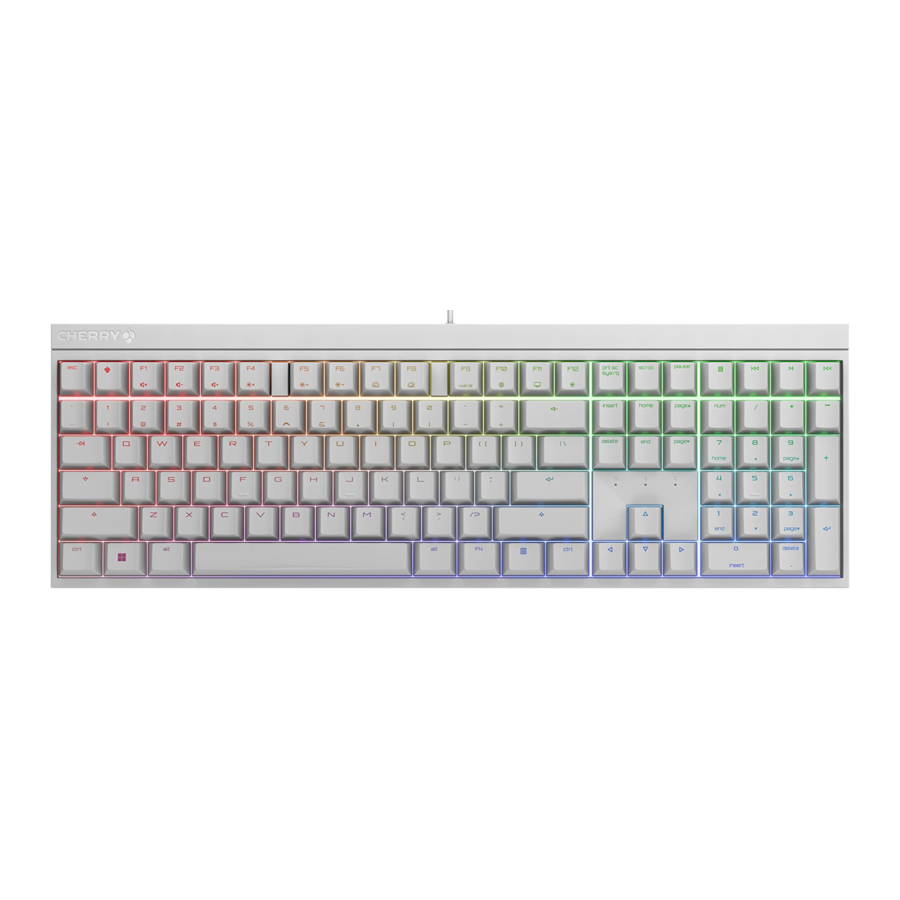
Bedienelemente und Beschreibung

- CHERRY Gaming-Software starten
- Ton ein/aus
- Ton leiser
- Ton lauter
- Hintergrundbeleuchtung ein/aus (Beim Wiedereinschalten der Hintergrundbeleuchtung leuchten die Tasten mit der zuletzt eingestellten Helligkeit.)
- Hintergrundbeleuchtung heller
- Hintergrundbeleuchtung dunkler
- Lichteffekt langsamer
- Lichteffekt schneller
- Gaming-Modus = Sperren/Entsperren folgender Tasten und Tastenkombinationen: Windows key, Menu key, ALT + F4, ALT + Tab, ALT GR + Tab, CTRL + ALT + DEL
- Webbrowser öffnen
- Windows-Browser öffnen
- Lichteffekt wechseln
- Einstellungsmodus für einzelne Tastenbeleuchtung starten/beenden (Im Einstellungsmodus aktivieren, deaktivieren oder ändern Sie die Tastenbeleuchtung durch Drücken der jeweiligen Taste. Um die Programmierung abzubrechen und die Einstellungen zu verwerfen, drücken Sie die Leertaste.)
- FN-Taste für Sekundärfunktion der F-Tasten
Bevor Sie beginnen

Jedes Gerät ist anders!
Die Bedienungsanleitung enthält Informationen zur effektiven und zuverlässigen Nutzung.
- Lesen Sie die Bedienungsanleitung sorgfältig durch.
- Bewahren Sie die Bedienungsanleitung auf und geben Sie sie an andere Benutzer weiter.
Die CHERRY MX BOARD 2.0S ist eine Tastatur zur Bedienung von PCs und Laptops und wurde speziell für Gaming entwickelt.
Informationen zu weiteren Produkten, Downloads und vielem mehr finden Sie unter www.cherry-world.com oder www.cherry.de.
Zu Ihrer Sicherheit
RSI steht für "Repetitive Strain Injury" (Repetitive Belastungsverletzung).
RSI entsteht durch kleine Bewegungen, die über einen langen Zeitraum kontinuierlich wiederholt werden.
- Richten Sie Ihren Arbeitsplatz ergonomisch ein.
- Positionieren Sie Tastatur und Maus so, dass Ihre Oberarme und Handgelenke gestreckt und seitlich am Körper liegen.
- Den angenehmsten Winkel für die Tastatur wählen Sie, indem Sie die Füße auf der Rückseite einstellen.
- Machen Sie mehrere kurze Pausen, gegebenenfalls mit Dehnübungen.
- Wechseln Sie häufig Ihre Körperhaltung.
Anschließen des Gerätes
- Schließen Sie die Tastatur an den USB-Anschluss des PCs/Laptops an.
Die Tastatur ist ohne Softwareinstallation sofort einsatzbereit.
Aufrufen zusätzlicher Funktionen
Die Symbole für die Zusatzfunktionen befinden sich auf den Tasten F1 bis F12. Die Beleuchtungsfunktionen und Lichteffekte sind nur bei der RGB-Version verfügbar.
- Um die Funktion aufzurufen, drücken Sie die FN-Taste und die entsprechende Taste.
Beispiel:
Um den Ton ein- oder auszuschalten, drücken Sie die FN-Taste und F1 (![]() ).
). - Um die FN-Taste dauerhaft zu aktivieren, drücken Sie gleichzeitig die Tasten STRG und FN.
Die FN-Taste ist dauerhaft aktiviert und leuchtet rot.
 ).
).Lichteffekte anpassen
Sie können die Lichteffekte anpassen, ohne die CHERRY Gaming-Software zu installieren.
- Wählen Sie den entsprechenden Lichteffekt aus, indem Sie gleichzeitig die FN-Taste und die F12-Taste (
![]() ) drücken.
) drücken. - Drücken Sie gleichzeitig die FN-Taste und die Leertaste.
- Wählen Sie die Farbe des Effekts, indem Sie die Taste mit der gewünschten Farbe drücken.
Oder:
 ) drücken.
- Um den Farbwechsel auf Regenbogenfarben auszuwählen, drücken Sie erneut gleichzeitig die FN-Taste und die Leertaste.
Einstellung der Beleuchtung einzelner Tasten
- Wechseln Sie zum Lichteffekt der einzelnen Tastenbeleuchtung, indem Sie gleichzeitig und wiederholt die FN-Taste und die F12-Taste (
![]() ) drücken, bis die Tasten W, A, S, D und die Cursortasten rot leuchten.
) drücken, bis die Tasten W, A, S, D und die Cursortasten rot leuchten. - Drücken Sie gleichzeitig die FN-Taste und die END-Taste.
- Drücken Sie die Taste, deren Farbe Sie ändern möchten, wiederholt, bis die gewünschte Farbe erscheint.
- Um die Einstellung zu speichern, drücken Sie gleichzeitig die FN- und END-Taste.
(Um die Programmierung abzubrechen und die Einstellungen zu verwerfen, drücken Sie die Leertaste.)
Installation der CHERRY Gaming-Software
Um den vollen Funktionsumfang der CHERRY MX BOARD 2.0S nutzen zu können, müssen Sie die CHERRY Gaming-Software auf dem PC oder Laptop installieren.
Mit der CHERRY Gaming-Software können Sie die Lichteffekte anpassen und Makros den Tasten zuweisen.
Die CHERRY Gaming-Software ist intuitiv zu bedienen und enthält eine Hilfefunktion. Sie können sich bei Bedarf auch an unseren Support wenden.
- Verwenden Sie immer die neueste Software.
- Laden Sie die kostenlose Software herunter von:
www.cherry-world.com oder www.cherry.de.
Oder:
- Halten Sie die CHERRY-Taste (
![]() ) 5 Sekunden lang gedrückt, um den Weblink zur Installation der CHERRY Gaming-Software zu öffnen.
) 5 Sekunden lang gedrückt, um den Weblink zur Installation der CHERRY Gaming-Software zu öffnen.
- Befolgen Sie die Anweisungen auf dem Bildschirm.
CHERRY-Taste aktivieren/deaktivieren
Um ein unbeabsichtigtes Auslösen der Funktionen der CHERRY-Taste (  ) zu vermeiden, können Sie die CHERRY-Taste ( ) deaktivieren.
- Drücken Sie gleichzeitig die FN-Taste und die CHERRY-Taste (
![]() ).
).
Die CHERRY-Taste (![]() ) ist aktiviert (leuchtet rot) oder deaktiviert.
) ist aktiviert (leuchtet rot) oder deaktiviert.
Tastatur auf den ursprünglichen Auslieferungszustand zurücksetzen
- Halten Sie die FN-Taste und die PAUSE-Taste 5 Sekunden lang gedrückt.
Der ursprüngliche Auslieferungszustand wird wiederhergestellt.
Reinigen der Tastatur
- Schalten Sie den PC/Laptop aus oder ziehen Sie den USB-Stecker.
HINWEIS! Aggressive Reinigungsmittel und Flüssigkeiten können die Tastatur beschädigen
- Verwenden Sie zur Reinigung keine Lösungsmittel wie Benzin oder Alkohol sowie Scheuermittel oder Scheuerschwämme.
- Vermeiden Sie das Eindringen von Flüssigkeiten in die Tastatur.
- Entfernen Sie die Tastenkappen der Tastatur nicht.
- Reinigen Sie die Tastatur mit einem leicht feuchten Tuch und einem milden Reinigungsmittel (z.B. Spülmittel).
- Trocknen Sie die Tastatur mit einem weichen, fusselfreien Tuch ab.
Wenn das Gerät nicht funktioniert
- Wenn die Funktionen der CHERRY-Taste (
![]() ) nicht ausgeführt werden, ist sie möglicherweise deaktiviert (siehe "CHERRY-Taste aktivieren/deaktivieren").
) nicht ausgeführt werden, ist sie möglicherweise deaktiviert (siehe "CHERRY-Taste aktivieren/deaktivieren"). - Verwenden Sie einen anderen USB-Anschluss am PC/Laptop.
- Um sicherzustellen, dass die Tastatur nicht defekt ist, testen Sie sie, wenn möglich, mit einem anderen PC/Laptop.
- Stellen Sie die Option "USB Keyboard Support" (USB-Tastaturunterstützung) oder "USB Legacy Mode" (USB-Legacy-Modus) im BIOS des PCs auf "enabled" (aktiviert).
Geräteentsorgung
- Entsorgen Sie Geräte mit diesem Symbol nicht im Hausmüll.
- Entsorgen Sie die Geräte gemäß den gesetzlichen Bestimmungen – bei Ihrem Fachhändler oder bei kommunalen Wertstoffhöfen.
![]()

Technische Daten
| Bezeichnung | Wert |
| Versorgungsspannung | 5.0 V/DC ±5% SELV |
| Stromverbrauch | Max. 500 mA |
| Lagertemperatur | -20°C... +60°C |
| Betriebstemperatur | 0°C... +50°C |
Referenzen
![www.cherry-world.com]() CHERRY - Mäuse und Tastaturen für Profis
CHERRY - Mäuse und Tastaturen für Profis![www.cherry.de]() CHERRY Deutschland - Mäuse, Tastaturen und Eingabegeräte für Profis
CHERRY Deutschland - Mäuse, Tastaturen und Eingabegeräte für Profis

Anleitung herunterladen
Hier können Sie die vollständige PDF-Version des Handbuchs herunterladen. Sie kann zusätzliche Sicherheitsanweisungen, Garantieinformationen, FCC-Regeln usw. enthalten.
Cherry MX BOARD 2.0S - Kabelgebundene Gaming-Tastatur Handbuch herunterladen


