Cherry MX BOARD 2.0S - Návod k použití drátové herní klávesnice
- 1 Ovládací prvky a popis
- 2 Než začnete
- 3 Pro vaši bezpečnost
- 4 Připojení zařízení
- 5 Vyvolání dalších funkcí
- 6 Přizpůsobení světelných efektů
- 7 Instalace herního softwaru CHERRY
- 8 Aktivace/deaktivace klávesy CHERRY
- 9 Obnovení klávesnice do původního stavu při dodání
- 10 Čištění klávesnice
- 11 Pokud zařízení nefunguje
- 12 Likvidace zařízení
- 13 Technické údaje
- 14 Reference
- 15 Stáhnout návod
- 16 V jiných jazycích
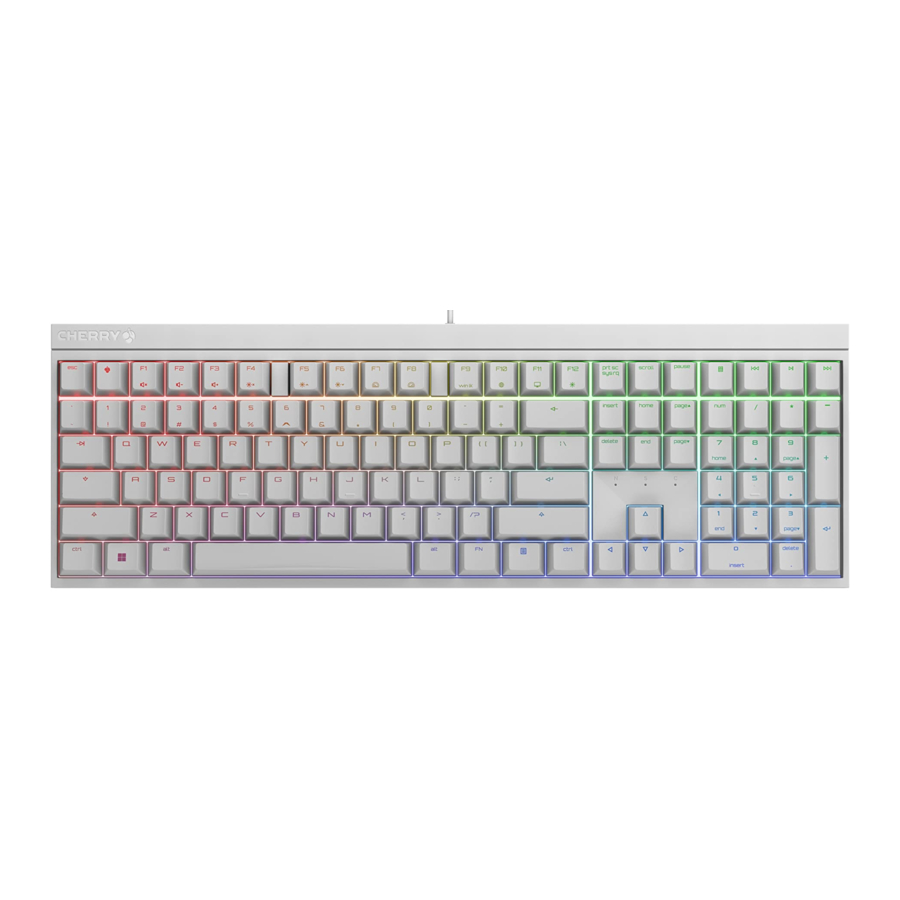
Ovládací prvky a popis

- Spusťte herní software CHERRY
- Zapnutí/vypnutí zvuku
- Ztlumení zvuku
- Zesílení zvuku
- Zapnutí/vypnutí podsvícení (Když podsvícení znovu zapnete, klávesy se rozsvítí s naposledy nastaveným jasem.)
- Jasnější podsvícení
- Tmavší podsvícení
- Pomalejší světelný efekt
- Rychlejší světelný efekt
- Herní režim = zamknutí/odemknutí následujících kláves a kombinací kláves: Klávesa Windows, klávesa Menu, ALT + F4, ALT + Tab, ALT GR + Tab, CTRL + ALT + DEL
- Otevřít webový prohlížeč
- Otevřít prohlížeč Windows
- Změnit světelný efekt
- Spuštění/ukončení režimu nastavení pro individuální osvětlení kláves (V režimu nastavení aktivujte, deaktivujte nebo změňte osvětlení kláves stisknutím konkrétní klávesy. Pro zrušení programování a zahození nastavení stiskněte mezerník.)
- Klávesa FN pro sekundární funkci kláves F
Než začnete

Každé zařízení je jiné!
Návod k obsluze obsahuje informace o efektivním a spolehlivém používání.
- Přečtěte si pozorně návod k obsluze.
- Uschovejte návod k obsluze a předejte jej dalším uživatelům.
CHERRY MX BOARD 2.0S je klávesnice pro ovládání PC a notebooků a byla vyvinuta speciálně pro hraní her.
Pro informace o dalších produktech, souborech ke stažení a mnoho dalšího nás navštivte na www.cherry-world.com nebo www.cherry.de.
Pro vaši bezpečnost
RSI je zkratka pro "Repetitive Strain Injury" (poranění z opakovaného přetížení).
RSI vzniká v důsledku malých pohybů, které se neustále opakují po dlouhou dobu.
- Nastavte si své pracoviště ergonomicky.
- Umístěte klávesnici a myš tak, aby vaše paže a zápěstí byly natažené a po stranách vašeho těla.
- Můžete si vybrat nejpohodlnější úhel pro klávesnici nastavením nožiček na zadní straně.
- Dělejte si několik krátkých přestávek, v případě potřeby s protahovacími cviky.
- Často měňte polohu.
Připojení zařízení
- Připojte klávesnici k USB portu PC/notebooku.
Klávesnice je připravena k použití bez instalace jakéhokoli softwaru.
Vyvolání dalších funkcí
Symboly pro další funkce se nacházejí na klávesách F1 až F12. Funkce osvětlení a světelné efekty jsou k dispozici pouze u verze RGB.
- Pro vyvolání funkce stiskněte klávesu FN a příslušnou klávesu.
Příklad:
Pro zapnutí nebo vypnutí zvuku stiskněte klávesu FN a F1 (![]() ).
). - Pro trvalou aktivaci klávesy FN stiskněte současně klávesy CTRL a FN.
Klávesa FN je trvale aktivována a svítí červeně.
 ).
).Přizpůsobení světelných efektů
Světelné efekty si můžete přizpůsobit bez instalace herního softwaru CHERRY.
- Vyberte příslušný světelný efekt stisknutím klávesy FN a klávesy F12 (
![]() ) současně.
) současně. - Stiskněte současně klávesu FN a mezerník.
- Vyberte barvu efektu stisknutím klávesy s požadovanou barvou.
Nebo:
 ) současně.
- Pro výběr změny barvy na duhové barvy stiskněte znovu současně klávesu FN a mezerník.
Nastavení osvětlení jednotlivých kláves
- Přepněte na světelný efekt osvětlení jednotlivých kláves stisknutím klávesy FN a klávesy F12 (
![]() ) současně a opakovaně, dokud se klávesy W, A, S, D a kurzorové klávesy nerozsvítí červeně.
) současně a opakovaně, dokud se klávesy W, A, S, D a kurzorové klávesy nerozsvítí červeně. - Stiskněte současně klávesu FN a klávesu END.
- Opakovaně stiskněte klávesu, jejíž barvu chcete změnit, dokud se neobjeví požadovaná barva.
- Pro uložení nastavení stiskněte současně klávesu FN a END.
(Pro zrušení programování a zahození nastavení stiskněte mezerník.)
Instalace herního softwaru CHERRY
Pro využití plné funkčnosti CHERRY MX BOARD 2.0S musíte nainstalovat herní software CHERRY na PC nebo notebook.
S herním softwarem CHERRY můžete upravit světelné efekty a přiřadit makra klávesám.
Herní software CHERRY se intuitivně ovládá a obsahuje funkci nápovědy. V případě potřeby můžete také kontaktovat naši podporu.
- Vždy používejte nejnovější software.
- Stáhněte si bezplatný software z:
www.cherry-world.com nebo www.cherry.de.
Nebo:
- Stiskněte a podržte klávesu CHERRY (
![]() ) po dobu 5 sekund pro otevření webového odkazu pro instalaci herního softwaru CHERRY.
) po dobu 5 sekund pro otevření webového odkazu pro instalaci herního softwaru CHERRY.
- Postupujte podle pokynů na obrazovce.
Aktivace/deaktivace klávesy CHERRY
Abyste se vyhnuli neúmyslnému spuštění funkcí klávesy CHERRY (  ), můžete klávesu CHERRY ( ) deaktivovat.
- Stiskněte současně klávesu FN a klávesu CHERRY (
![]() ).
).
Klávesa CHERRY (![]() ) se aktivuje (rozsvítí se červeně) nebo deaktivuje.
) se aktivuje (rozsvítí se červeně) nebo deaktivuje.
Obnovení klávesnice do původního stavu při dodání
- Stiskněte a podržte tlačítko FN a tlačítko PAUSE po dobu 5 sekund.
Původní stav při dodání je obnoven.
Čištění klávesnice
- Vypněte PC/notebook nebo vytáhněte USB konektor.
POZNÁMKA! Agresivní čisticí prostředky a kapaliny mohou klávesnici poškodit
- Nepoužívejte rozpouštědla, jako je benzín nebo alkohol, a abrazivní prostředky nebo drátěnky na čištění.
- Zabraňte vniknutí kapalin do klávesnice.
- Neodstraňujte krytky kláves z klávesnice.
- Vyčistěte klávesnici mírně navlhčeným hadříkem a jemným čisticím prostředkem (např. prostředkem na mytí nádobí).
- Osušte klávesnici měkkým hadříkem, který nepouští vlákna.
Pokud zařízení nefunguje
- Pokud se funkce klávesy CHERRY (
![]() ) nespouštějí, může být deaktivována (viz "Aktivace/deaktivace klávesy CHERRY").
) nespouštějí, může být deaktivována (viz "Aktivace/deaktivace klávesy CHERRY"). - Použijte jiný USB port na PC/notebooku.
- Abyste se ujistili, že klávesnice není vadná, otestujte ji, pokud je to možné, s jiným PC/notebookem.
- Nastavte možnost "USB Keyboard Support" (podpora USB klávesnice) nebo "USB Legacy Mode" (režim starší verze USB) na "enabled" (povoleno) v systému BIOS PC.
Likvidace zařízení
- Nevyhazujte zařízení s tímto symbolem do domovního odpadu.
- Likvidujte zařízení v souladu se zákonnými předpisy – u místního prodejce nebo v městských recyklačních centrech.
![]()

Technické údaje
| Označení | Hodnota |
| Napájecí napětí | 5.0 V/DC ±5% SELV |
| Spotřeba proudu | Max. 500 mA |
| Skladovací teplota | -20°C... +60°C |
| Provozní teplota | 0°C... +50°C |
Reference
![www.cherry-world.com]() CHERRY - myši a klávesnice pro profesionály
CHERRY - myši a klávesnice pro profesionály![www.cherry.de]() CHERRY Deutschland - Mäuse, Tastaturen und Eingabegeräte für Profis
CHERRY Deutschland - Mäuse, Tastaturen und Eingabegeräte für Profis

Stáhnout návod
Zde si můžete stáhnout úplnou verzi návodu ve formátu pdf, může obsahovat další bezpečnostní pokyny, informace o záruce, pravidla FCC atd.
Stáhnout Cherry MX BOARD 2.0S - Návod k použití drátové herní klávesnice


