Cherry MX BOARD 9.0 - Návod k použití herní klávesnice s RGB podsvícením
- 1 Přehled
- 2 Než začnete...
- 3 Pro vaši bezpečnost
- 4 Připojení klávesnice
- 5 Nastavení úhlu klávesnice
- 6 Hlasitost
- 7 Změna podsvícení klávesnice
- 8 Změna světelného efektu
- 9 Ukládání a vyvolávání maker klávesnice
- 10 Čištění klávesnice
- 11 Aktualizace softwaru a firmwaru
- 12 Pokud klávesnice nefunguje
- 13 Performance Key Kit
- 14 Likvidace
- 15 Technické údaje
- 16 Kontakt
- 17 Reference
- 18 Stáhnout návod
- 19 V jiných jazycích
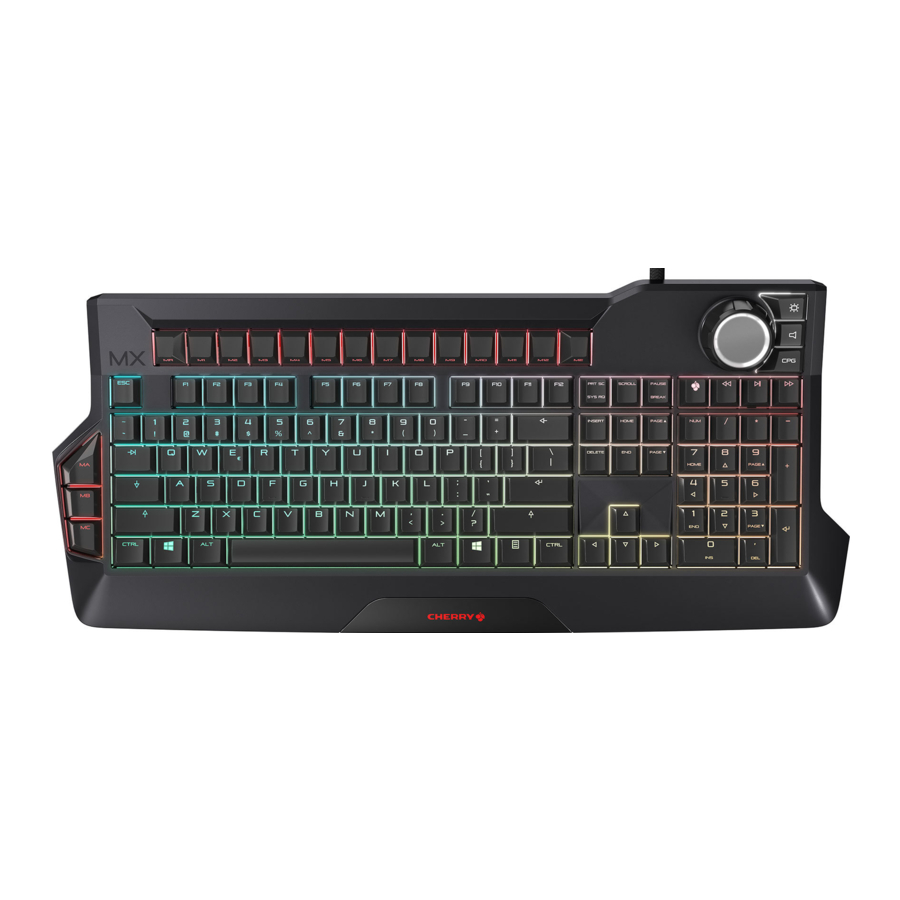
Přehled

- Makro klávesy
- Herní režim = uzamknutí/odemknutí následujících kláves a kombinací kláves: Klávesa Windows, ALT + F4, ALT + Tab, CTRL + ALT + DEL
- Předchozí skladba
- Přehrát/pozastavit ("Play/pause")
- Další skladba
- Otočný ovladač/tlačítko
- Podsvícení
- Zvuk
- Světelné efekty
Než začnete...
|
Návod k obsluze obsahuje informace o efektivním a spolehlivém používání.
|
CHERRY MX BOARD 9.0 je klávesnice pro ovládání PC a notebooků, která byla vyvinuta speciálně pro hraní her.
Informace o dalších produktech, souborech ke stažení a mnoho dalšího naleznete na www.cherry-world.com nebo www.cherry.cn.
Pro vaši bezpečnost
RSI znamená "Poranění z opakovaného přetížení" ("Repetitive Strain Injury")
RSI vzniká v důsledku malých pohybů neustále opakovaných po dlouhou dobu.
- Nastavte si pracoviště ergonomicky.
- Umístěte klávesnici a myš tak, aby vaše paže a zápěstí byly natažené a po stranách těla.
- Vyberte si pohodlný úhel klávesnice pomocí šroubovacích nožiček na zadní straně.
- Dělejte si několik krátkých přestávek, v případě potřeby s protahovacími cviky.
- Často měňte polohu.
Připojení klávesnice
Klávesnice je připravena k použití bez nutnosti instalace softwaru. Čas od času byste měli zkontrolovat aktualizace firmwaru (viz "Aktualizace softwaru a firmwaru").
POZNÁMKA: Poškození USB portů na počítači/notebooku
Pokud je klávesnice připojena pouze jedním USB konektorem, může dojít k poškození nebo vypnutí USB portu počítače nebo notebooku v důsledku přetížení.
- Připojte klávesnici oběma konektory přímo do vysoce výkonných USB zásuvek vašeho počítače nebo notebooku. (Nepoužívejte externí rozbočovače ani prodlužovací kabely.)
Nastavení úhlu klávesnice
Šroubovací nožičky umožňují plynulé nastavení úhlu klávesnice.
POZNÁMKA: Pokud nožičky úplně vyšroubujete, poškodíte je.
- Neodšroubovávejte nožičky o více než 1,3 cm od pouzdra, když ucítíte odpor.
- Rovnoměrně odšroubovávejte nebo utahujte nožičky na obou stranách, dokud nebude úhel správný.
Hlasitost
Nastavení hlasitosti
- Stiskněte klávesu
![]() vedle otočného ovladače.
vedle otočného ovladače. - Otočte otočným ovladačem.
Hlasitost se změní.
 vedle otočného ovladače.
Zapnutí/vypnutí zvuku
- Stiskněte klávesu
![]() vedle otočného ovladače.
vedle otočného ovladače. - Stiskněte otočný ovladač.
Zvuk se zapne nebo vypne.
Změna podsvícení klávesnice
Jas a barvu Ambilight lze změnit nebo deaktivovat.
Pro klávesy lze vybrat speciální světelné efekty. Viz "Změna světelného efektu".
Změna jasu podsvícení klávesnice
Jas kláves a Ambilight můžete nastavit v 10 rychlostech pomocí efektů Standard, Breath (dýchání), WASD, Wave (vlna) a Snake (had).
- Chcete-li změnit jas, stiskněte klávesu podsvícení (
![]() ) vedle otočného ovladače.
) vedle otočného ovladače. - Otočte otočným ovladačem.
Podsvícení klávesnice se změní.
 ) vedle otočného ovladače.
Nastavení se uloží do klávesnice.
Zapnutí a vypnutí podsvícení klávesnice
Podsvícení kláves a Ambilight můžete zapnout a vypnout ve třech verzích:
- Podsvícení klávesnice je plně zapnuté.
- Makro klávesy, otočný ovladač s přilehlými výběrovými klávesami a Ambilight svítí. Zbývající klávesnice je vypnutá.
- Podsvícení klávesnice je zcela vypnuté.
- Stiskněte klávesu podsvícení (
![]() ) vedle otočného ovladače.
) vedle otočného ovladače. - Stiskněte otočný ovladač.
Podsvícení klávesnice se změní.
Nastavení se uloží do klávesnice.
Změna barvy podsvícení klávesnice
Můžete si vybrat z 8 barev.
Barva Ambilight, otočného ovladače a kláves vedle otočného ovladače je vždy bílá.
Stavové klávesy (NUM, shift a SCROLL) a klávesa CHERRY ( ) svítí červeně, když jsou aktivní. Pokud vyberete červenou barvu pro podsvícení kláves, stavové klávesy a klávesa CHERRY svítí bíle, když jsou aktivní.
U světelných efektů WASD, Wave (vlna) a Reactive (reaktivní) lze vybrat pouze barvy makro kláves.
- Chcete-li změnit barvu, stiskněte současně klávesu podsvícení (
![]() ) a odpovídající klávesu z tabulky.
) a odpovídající klávesu z tabulky.
Příklad:
Aby klávesy svítily modře, stiskněte současně klávesu podsvícení (![]() ) a klávesu B.
) a klávesu B.
Klávesy svítí modře.
Nastavení se uloží do klávesnice.
Klávesy mají následující funkce:
| Klávesa | Barva |
| R | Červená |
| B | Modrá |
| Y | Žlutá |
| G | Zelená |
| C | Azurová |
| P | Růžová |
| W | Bílá |
| O | Oranžová |
Změna světelného efektu
Kromě stálého podsvícení všech kláves (viz "Změna barvy osvětlení klávesnice"), můžete si vybrat z 5 různých světelných efektů:
| Název | Efekt |
| Breath (Dech) | Osvětlení se plynule mění mezi jasným a tlumeným. |
| WASD | Klávesy "W", "A", "S", "D" a šipky vedle numerického bloku svítí červeně. Ostatní klávesy svítí bíle. |
| Wave (Rainbow) (Vlna (Duha)) | Klávesy se rozsvěcují zleva doprava v barvách duhy. Tento efekt vypadá nejlépe při nízké rychlosti. |
| Snake (Had) | Tři klávesy v řadě se rozsvěcují z jedné strany na druhou, od horní řady dolů, což vytváří efekt plazícího se hada. Nastavená barva zůstává stejná. |
| Reactive (Reaktivní) | Klávesy, které stisknete, dále blikají v různých barvách. |
Světelné efekty nemají vliv na makro klávesy. Můžete upravit jas (viz "Změna jasu osvětlení klávesnice") a rychlost (viz "Změna rychlosti světelného efektu") pro některé efekty.
Výběr efektu
- Stiskněte klávesu CPG vedle otočného ovladače.
- Otáčejte otočným ovladačem, dokud se nezobrazí požadovaný efekt.
Efekty se zobrazují v následujícím pořadí: Standard, Breath (Dech), WASD, Wave (Vlna), Snake (Had) a Reactive (Reaktivní).
Nastavení je uloženo v klávesnici.
Změna rychlosti světelného efektu
Můžete upravit rychlost pro efekty Breath (Dech), WASD a Wave (Vlna).
- Stiskněte klávesu CPG vedle otočného ovladače.
- Otočte otočným ovladačem.
Pro každý světelný efekt je k dispozici 10 rychlostí.
Nastavení je uloženo v klávesnici.
Ukládání a vyvolávání maker klávesnice
Aniž byste museli instalovat jakýkoli software, můžete použít funkci záznamu maker k uložení maker klávesnice až do 128 úhozů. Ty lze vyvolat pomocí 15 makro kláves.
Na horním okraji klávesnice je 12 makro kláves (M1 až M12). Na levé straně klávesnice jsou tři makro klávesy pro rychlý přístup (MA až MC).
|
Tyto pauzy se opakují při vyvolání makra. |
Nahrávání makra
- Stiskněte klávesu MR.
Klávesa MR bliká a nahrávání se spustí. - Zadejte požadovanou kombinaci kláves. (Sekvence se později přehraje rychlostí, jakou byla nahrána.)
Když programujete makra, osvětlení klávesnice zhasne. Nicméně, klávesy, které stisknete, se rozsvítí (reaktivní režim).- Pro přerušení nahrávání: Stiskněte klávesu ME.
- Stiskněte makro klávesu, ke které chcete nahrávku přiřadit (např. M1).
Klávesa dvakrát zabliká.
Nastavení je uloženo v klávesnici.
Vyvolání makra
 Vstup kláves během přehrávání
|
- Stiskněte přiřazenou makro klávesu (např. M1).
Nahrávka se přehraje. Během přehrávání se makro klávesa rozsvítí v různých barvách.
Smazání makra
- Stiskněte klávesu MR.
Klávesa MR bliká a nahrávání se spustí. - Stiskněte makro klávesu, kterou chcete smazat (např. M1).
Klávesa dvakrát zabliká.
Nastavení je uloženo v klávesnici.
Čištění klávesnice
- Vypněte PC/notebook nebo vytáhněte USB konektory.
POZNÁMKA! Agresivní čisticí prostředky a kapaliny mohou poškodit klávesnici- Nepoužívejte rozpouštědla, jako je benzín nebo alkohol, a abrazivní prostředky nebo drátěnky na čištění.
- Zabraňte vniknutí kapalin do klávesnice.
- Neodstraňujte krytky kláves z klávesnice.
- Vyčistěte klávesnici mírně navlhčeným hadříkem a jemným čisticím prostředkem (např. prostředek na mytí nádobí).
- Osušte klávesnici měkkým hadříkem, který nepouští vlákna.
Aktualizace softwaru a firmwaru
| Při aktualizaci firmwaru se nastavení klávesnice resetují na výchozí hodnoty a makra se smažou.
|
- Vždy používejte nejnovější software.
- Stáhněte si software zdarma z: www.cherry-world.com nebo www.cherry.cn.
- Spusťte soubor *.exe.
- Postupujte podle pokynů na obrazovce.
| Pokud je aktualizace firmwaru přerušena nebo selže, klávesnice nebude fungovat.
|
Pokud klávesnice nefunguje
- Ujistěte se, že zámek Win-Key není aktivován (viz Herní režim).
- Aktualizujte firmware (viz "Aktualizace softwaru a firmwaru").
- Použijte jiné USB porty na PC/notebooku.
- Abyste se ujistili, že klávesnice není vadná, otestujte ji, pokud je to možné, s jiným PC/notebookem.
- Nastavte možnost "USB Keyboard Support" (Podpora USB klávesnice) nebo "USB Legacy Mode" (Starší režim USB) na "enabled" (povoleno) v systému BIOS počítače.
Performance Key Kit
Performance Key Kit lze dodat jako příslušenství. Je k dispozici u specializovaných prodejců nebo na www.cherry-world.com nebo www.cherry.cn.
Performance Key Kit obsahuje krytky kláves pro klávesy W, A, S a D a také 4 navigační klávesy.
Výkonnostní klávesy vám poskytují následující výhody:
- Speciální profil klávesy se strukturovaným povrchem pro lepší úchop.
- Dráha stisku zkrácena z 2 mm na 1,6 mm pro rychlejší odezvu.
- Dráhu stisku lze také zkrátit až na 1,1 mm pomocí přiložených distančních podložek.
Likvidace

- Zařízení zlikvidujte v souladu s právními předpisy.
Technické údaje
| Označení | Hodnota |
| Napájení | 2 x USB |
| Napájecí napětí | 5.0 V/DC ±5% SELV |
| Spotřeba proudu | Max. 1000 mA |
| Skladovací teplota | -20°C... +60°C |
| Provozní teplota | 0°C... +50°C |
Kontakt
Pro Evropu:
Cherry GmbH
Cherrystraße
91275 Auerbach/OPf.
Germany
Internet: www.cherry-world.com or www.cherry.cn
Pro USA:
Cherry Americas, LLC
5732 95th Avenue
Suite 850
Kenosha, WI 53144
USA
Tel.: +1 262 942 6508
Email: sales@cherryamericas.com
Internet: www.cherry-world.com or www.cherry.cn
Reference
![www.cherry-world.com]() CHERRY - mice and keyboards for professionals (CHERRY - myši a klávesnice pro profesionály)
CHERRY - mice and keyboards for professionals (CHERRY - myši a klávesnice pro profesionály)![www.cherry.cn]() cherry_web
cherry_web


Stáhnout návod
Zde si můžete stáhnout úplnou verzi návodu ve formátu pdf, může obsahovat další bezpečnostní pokyny, informace o záruce, pravidla FCC atd.
Stáhnout Cherry MX BOARD 9.0 - Návod k použití herní klávesnice s RGB podsvícením


