Cherry MX BOARD 9.0 - Manuel du clavier de jeu RVB rétroéclairé
- 1 Aperçu
- 2 Avant de commencer...
- 3 Pour votre sécurité
- 4 Connexion du clavier
- 5 Réglage de l'angle du clavier
- 6 Volume
- 7 Modification de l'éclairage du clavier
- 8 Modification de l'effet lumineux
- 9 Stockage et rappel des macros clavier
- 10 Nettoyage du clavier
- 11 Mise à jour du logiciel et du firmware
- 12 Si le clavier ne fonctionne pas
- 13 Kit de touches Performance
- 14 Élimination
- 15 Données techniques
- 16 Contact
- 17 Références
- 18 Télécharger le manuel
- 19 Dans d'autres langues
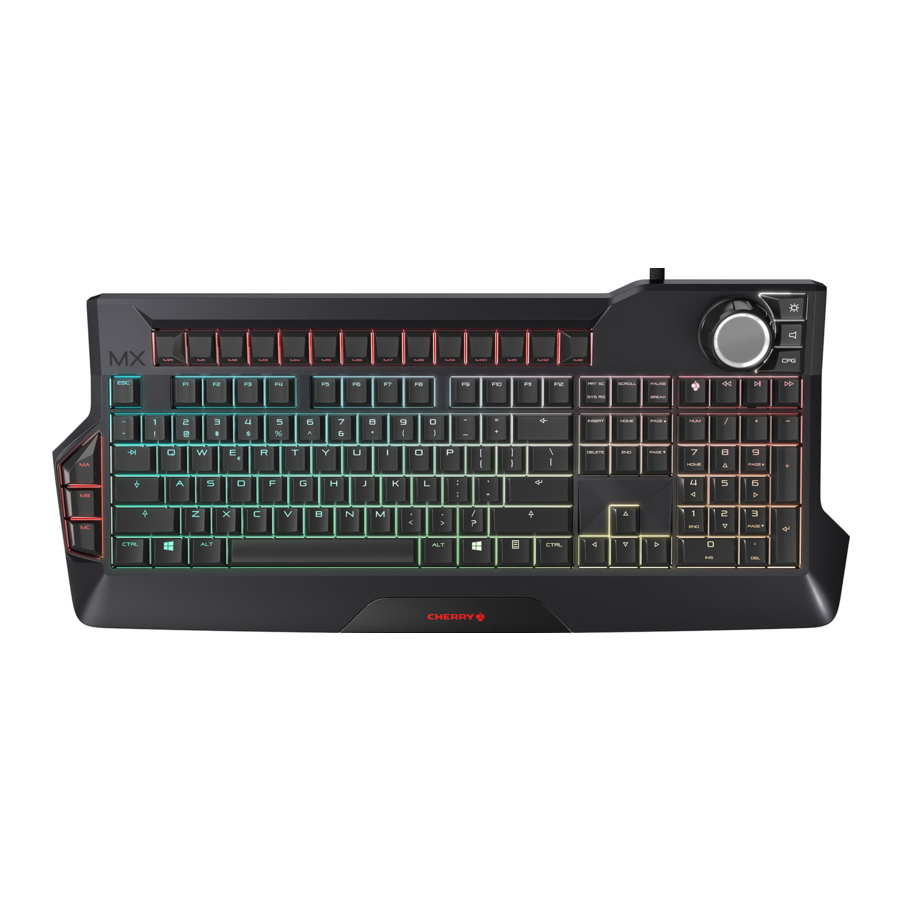
Aperçu

- Touches macro
- Mode jeu = verrouiller/déverrouiller les touches et combinaisons de touches suivantes : touche Windows, ALT + F4, ALT + Tab, CTRL + ALT + DEL
- Titre précédent
- Play (Lecture)/pause (Pause)
- Titre suivant
- Molette de défilement/bouton-poussoir
- Éclairage
- Son
- Effets lumineux
Avant de commencer...
|
Les instructions d'utilisation contiennent des informations pour une utilisation efficace et fiable.
|
Le CHERRY MX BOARD 9.0 est un clavier pour l'utilisation de PC et d'ordinateurs portables, et a été développé spécialement pour le jeu.
Pour des informations sur d'autres produits, des téléchargements et bien plus encore, visitez-nous sur www.cherry-world.com ou www.cherry.cn.
Pour votre sécurité
RSI signifie "Repetitive Strain Injury" (Lésion due aux mouvements répétitifs)
Le RSI survient en raison de petits mouvements continuellement répétés sur une longue période.
- Aménagez votre espace de travail de manière ergonomique.
- Positionnez le clavier et la souris de manière à ce que vos bras et vos poignets soient étendus et sur les côtés de votre corps.
- Sélectionnez un angle de clavier confortable à l'aide des pieds vissables à l'arrière.
- Faites plusieurs courtes pauses, avec des exercices d'étirement si nécessaire.
- Changez souvent de posture.
Connexion du clavier
Le clavier est prêt à l'emploi sans aucune installation de logiciel. Vous devriez vérifier les mises à jour du micrologiciel de temps en temps (voir "Updating the software and firmware" (Mise à jour du logiciel et du micrologiciel)).
REMARQUE : Dommages aux ports USB de l'ordinateur/ordinateur portable
Si le clavier est uniquement connecté avec une prise USB, le port USB de l'ordinateur ou de l'ordinateur portable peut être endommagé ou désactivé en raison d'une surcharge.
- Connectez le clavier avec les deux fiches directement aux prises USB haute puissance de votre ordinateur ou ordinateur portable. (N'utilisez pas de hubs externes ou de rallonges.)
Réglage de l'angle du clavier
Les pieds vissables signifient que l'angle du clavier peut être ajusté en continu.
REMARQUE : Vous endommagerez les pieds si vous les dévissez complètement.
- Ne dévissez pas les pieds de plus de 1,3 cm du boîtier lorsque vous sentez une résistance.
- Dévissez ou serrez les pieds uniformément des deux côtés jusqu'à ce que l'angle soit correct.
Volume
Réglage du volume
- Appuyez sur la touche
![]() à côté de la molette de défilement.
à côté de la molette de défilement. - Tournez la molette de défilement.
Le volume change.
 à côté de la molette de défilement.
Son activé/désactivé
- Appuyez sur la touche
![]() à côté de la molette de défilement.
à côté de la molette de défilement. - Appuyez sur la molette de défilement.
Le son est activé ou désactivé.
Modification de l'éclairage du clavier
La luminosité et la couleur de l'Ambilight peuvent être modifiées ou désactivées.
Des effets lumineux spéciaux peuvent être sélectionnés pour les touches. Voir "Changing the light effect" (Modification de l'effet lumineux).
Modification de la luminosité de l'éclairage du clavier
Vous pouvez ajuster la luminosité des touches et de l'Ambilight sur 10 niveaux en utilisant les effets Standard, Breath, WASD, Wave et Snake.
- Pour changer la luminosité, appuyez sur la touche d'éclairage (
![]() ) à côté de la molette de défilement.
) à côté de la molette de défilement. - Tournez la molette de défilement.
L'éclairage du clavier change.
 ) à côté de la molette de défilement.
Le réglage est enregistré dans le clavier.
Activation et désactivation de l'éclairage du clavier
Vous pouvez activer et désactiver le rétroéclairage des touches et de l'Ambilight en trois versions :
- Le rétroéclairage du clavier est entièrement activé.
- Les touches macro, la molette de défilement avec les touches de sélection adjacentes et l'Ambilight s'allument. Le reste du clavier est éteint.
- Le rétroéclairage du clavier est entièrement désactivé.
- Appuyez sur la touche d'éclairage (
![]() ) à côté de la molette de défilement.
) à côté de la molette de défilement. - Appuyez sur la molette de défilement.
L'éclairage du clavier change.
Le réglage est enregistré dans le clavier.
Modification de la couleur de l'éclairage du clavier
Vous pouvez choisir entre 8 couleurs.
La couleur de l'Ambilight, de la molette de défilement et des touches à côté de la molette de défilement est toujours blanche.
Les touches d'état (NUM, Maj et SCROLL) et la touche CHERRY ( ) s'allument en rouge lorsqu'elles sont actives. Si vous sélectionnez le rouge pour l'éclairage des touches, les touches d'état et la touche CHERRY s'allument en blanc lorsqu'elles sont actives.
Avec les effets lumineux WASD, Wave et Reactive, seules les couleurs des touches macro peuvent être sélectionnées.
- Pour changer la couleur, appuyez simultanément sur la touche d'éclairage (
![]() ) et sur la touche correspondante du tableau.
) et sur la touche correspondante du tableau.
Exemple :
Pour que les touches s'allument en bleu, appuyez simultanément sur la touche d'éclairage (![]() ) et sur la touche B.
) et sur la touche B.
Les touches s'allument en bleu.
Le réglage est enregistré dans le clavier.
Les touches ont les fonctions suivantes :
| Touche | Couleur |
| R | Rouge |
| B | Bleu |
| Y | Jaune |
| G | Vert |
| C | Cyan |
| P | Rose |
| W | Blanc |
| O | Orange |
Modification de l'effet lumineux
En plus du rétroéclairage constant de toutes les touches (voir "Modification de la couleur de l'éclairage du clavier"), vous pouvez choisir 5 effets lumineux différents :
| Nom | Effet |
| Breath | L'éclairage passe en douceur de l'intense au faible. |
| WASD | Les touches "W", "A", "S", "D" et les touches fléchées à côté du pavé numérique s'allument en rouge. Les autres touches s'allument en blanc. |
| Wave (Rainbow) | Les touches s'allument de gauche à droite dans les couleurs de l'arc-en-ciel. Cet effet est optimal à une vitesse lente. |
| Snake | Trois touches d'affilée s'allument d'un côté à l'autre, de la rangée supérieure à la rangée inférieure, donnant l'effet d'un serpent qui se déplace. La couleur définie reste la même. |
| Reactive | Les touches que vous appuyez continuent de clignoter dans différentes couleurs. |
Les effets lumineux n'affectent pas les touches macro. Vous pouvez ajuster la luminosité (voir "Modification de la luminosité de l'éclairage du clavier") et la vitesse (voir "Modification de la vitesse de l'effet lumineux") pour certains effets.
Sélection d'un effet
- Appuyez sur la touche CPG à côté de la molette de défilement.
- Appuyez sur la molette de défilement jusqu'à ce que l'effet désiré apparaisse.
Les effets apparaissent dans l'ordre suivant : Standard, Breath, WASD, Wave, Snake et Reactive.
Le réglage est enregistré dans le clavier.
Modification de la vitesse de l'effet lumineux
Vous pouvez ajuster la vitesse pour les effets Breath, WASD et Wave.
- Appuyez sur la touche CPG à côté de la molette de défilement.
- Tournez la molette de défilement.
Il y a 10 vitesses pour chaque effet lumineux.
Le réglage est enregistré dans le clavier.
Stockage et rappel des macros clavier
Sans avoir à installer de logiciel, vous pouvez utiliser la fonction d'enregistrement de macros pour stocker des macros clavier allant jusqu'à 128 frappes. Celles-ci peuvent être rappelées à l'aide de 15 touches macro.
Il y a 12 touches macro sur le bord supérieur du clavier (M1 à M12). Il y a trois touches macro d'accès rapide sur le côté gauche du clavier (MA à MC).
|
Ces pauses sont répétées lors du rappel de la macro. |
Enregistrement d'une macro
- Appuyez sur la touche MR.
La touche MR clignote et l'enregistrement démarre. - Entrez la combinaison de touches requise. (La séquence est ensuite rejouée à la vitesse à laquelle elle a été enregistrée.)
Lorsque vous programmez des macros, l'éclairage du clavier s'éteint. Cependant, les touches que vous appuyez s'allument (mode réactif).- Pour interrompre l'enregistrement : Appuyez sur la touche ME.
- Appuyez sur la touche macro à laquelle vous souhaitez attribuer l'enregistrement (par exemple, M1).
La touche clignote deux fois.
Le réglage est enregistré dans le clavier.
Rappel d'une macro
 Saisie de touche pendant la lecture
|
- Appuyez sur la touche macro assignée (par exemple, M1).
L'enregistrement est lu. Pendant la lecture, la touche macro s'allume dans différentes couleurs.
Suppression d'une macro
- Appuyez sur la touche MR.
La touche MR clignote et l'enregistrement démarre. - Appuyez sur la touche macro que vous souhaitez supprimer (par exemple, M1).
La touche clignote deux fois.
Le réglage est enregistré dans le clavier.
Nettoyage du clavier
- Éteignez le PC/ordinateur portable ou débranchez les prises USB.
REMARQUE ! Les produits de nettoyage agressifs et les liquides peuvent endommager le clavier- N'utilisez pas de solvants tels que l'essence ou l'alcool et d'abrasifs ou d'éponges à récurer pour le nettoyage.
- Empêchez les liquides de pénétrer dans le clavier.
- Ne retirez pas les capuchons de touches du clavier.
- Nettoyez le clavier avec un chiffon légèrement humide et un nettoyant doux (par exemple, du liquide vaisselle).
- Séchez le clavier avec un chiffon doux et non pelucheux.
Mise à jour du logiciel et du firmware
| Lors de la mise à jour du firmware, les réglages du clavier sont réinitialisés aux valeurs par défaut et les macros sont supprimées.
|
- Utilisez toujours la dernière version du logiciel.
- Téléchargez gratuitement le logiciel sur : www.cherry-world.com ou www.cherry.cn.
- Exécutez le fichier *.exe.
- Suivez les instructions à l'écran.
| Si une mise à jour du firmware est interrompue ou échoue, le clavier ne fonctionnera pas.
|
Si le clavier ne fonctionne pas
- Assurez-vous que le verrouillage de la touche Win n'est pas activé (voir mode Jeu).
- Mettez à jour le firmware (voir "Mise à jour du logiciel et du firmware").
- Utilisez d'autres ports USB sur le PC/ordinateur portable.
- Pour vous assurer que le clavier n'est pas défectueux, testez-le si possible avec un autre PC/ordinateur portable.
- Réglez l'option "USB Keyboard Support" (Support clavier USB) ou "USB Legacy Mode" (Mode USB hérité) sur "enabled" (activé) dans le BIOS du PC.
Kit de touches Performance
Le Kit de touches Performance peut être fourni comme accessoire. Il est disponible chez les revendeurs spécialisés ou sur www.cherry-world.com ou www.cherry.cn.
Le Kit de touches Performance contient des capuchons de touches pour les touches W, A, S et D ainsi que les 4 touches de navigation.
Les touches performance vous offrent les avantages suivants :
- Profil de touche spécial avec une surface structurée pour une meilleure prise en main.
- Course d'activation réduite de 2 mm à 1,6 mm pour une réponse plus rapide.
- La course d'activation peut également être réduite à seulement 1,1 mm à l'aide des disques d'espacement inclus.
Élimination

- Éliminez l'appareil conformément aux réglementations légales.
Données techniques
| Désignation | Valeur |
| Alimentation électrique | 2 x USB |
| Tension d'alimentation | 5.0 V/DC ±5% SELV |
| Consommation de courant | Max. 1000 mA |
| Température de stockage | -20°C... +60°C |
| Température de fonctionnement | 0°C... +50°C |
Contact
Pour l'Europe :
Cherry GmbH
Cherrystraße
91275 Auerbach/OPf.
Germany
Internet : www.cherry-world.com ou www.cherry.cn
Pour les États-Unis :
Cherry Americas, LLC
5732 95th Avenue
Suite 850
Kenosha, WI 53144
USA
Tél. : +1 262 942 6508
Email: sales@cherryamericas.com
Internet : www.cherry-world.com ou www.cherry.cn
Références


Télécharger le manuel
Ici, vous pouvez télécharger la version PDF complète du manuel. Elle peut contenir des instructions de sécurité supplémentaires, des informations de garantie, des règles de la FCC, etc.
Télécharger Cherry MX BOARD 9.0 - Manuel du clavier de jeu RVB rétroéclairé


