Cherry MX BOARD 9.0 - Manual do Teclado Gaming com Iluminação RGB
- 1 Visão geral
- 2 Antes de começar...
- 3 Para sua segurança
- 4 Ligar o teclado
- 5 Ajustar o ângulo do teclado
- 6 Volume
- 7 Alterar a iluminação do teclado
- 8 Alterar o efeito de luz
- 9 Armazenar e recuperar macros de teclado
- 10 Limpar o teclado
- 11 Atualizar o software e o firmware
- 12 Se o teclado não estiver a funcionar
- 13 Performance Key Kit
- 14 Eliminação
- 15 Dados técnicos
- 16 Contacto
- 17 Referências
- 18 Descarregar manual
- 19 Em Outros Idiomas
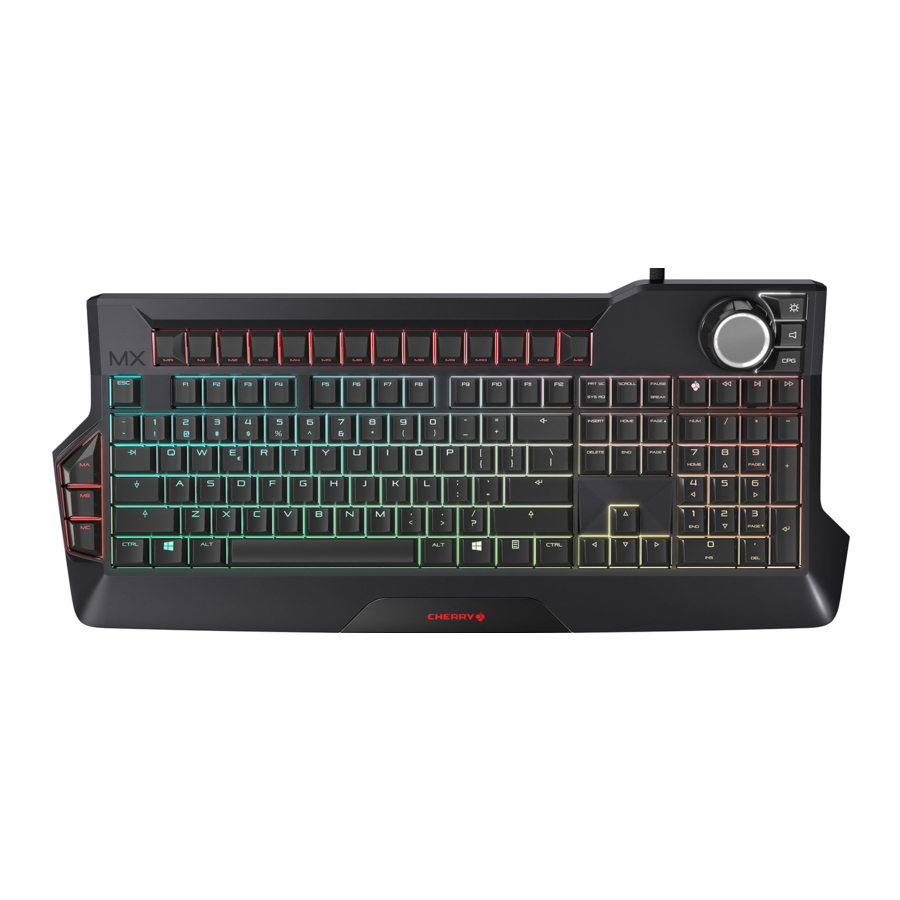
Visão geral

- Teclas macro
- Modo de jogo = bloquear/desbloquear as seguintes teclas e combinações de teclas: Tecla Windows, ALT + F4, ALT + Tab, CTRL + ALT + DEL
- Título anterior
- "Play/pause" (Reproduzir/Pausar)
- Próximo título
- "Jog dial"/botão de pressão ("Jog dial"/botão de pressão)
- Iluminação
- Som
- Efeitos de luz
Antes de começar...
|
As instruções de utilização contêm informações sobre uma utilização eficaz e fiável.
|
O CHERRY MX BOARD 9.0 é um teclado para operar PCs e computadores portáteis e foi desenvolvido especialmente para jogos.
Para obter informações sobre outros produtos, downloads e muito mais, visite-nos em www.cherry-world.com ou www.cherry.cn.
Para sua segurança
RSI significa "Lesão por Esforço Repetitivo"
A RSI surge devido a pequenos movimentos repetidos continuamente durante um longo período de tempo.
- Configure o seu espaço de trabalho ergonomicamente.
- Posicione o teclado e o rato de forma que os seus braços e pulsos estejam esticados e para os lados do seu corpo.
- Selecione um ângulo de teclado confortável utilizando os pés aparafusados na parte de trás.
- Faça várias pausas curtas, com exercícios de alongamento, se necessário.
- Mude frequentemente a sua postura.
Ligar o teclado
O teclado está pronto a ser utilizado sem qualquer instalação de software. Deve verificar se existem atualizações de firmware de tempos a tempos (ver "Atualizar o software e o firmware").
NOTA: Danos nas portas USB do computador/portátil
Se o teclado estiver ligado apenas com uma ficha USB, a porta USB do computador ou portátil pode ser danificada ou desligada devido a sobrecarga.
- Ligue o teclado com ambas as fichas diretamente às tomadas USB de alta potência do seu computador ou portátil. (Não utilize hubs externos ou extensões.)
Ajustar o ângulo do teclado
Os pés aparafusados significam que o ângulo do teclado pode ser ajustado continuamente.
NOTA: Danificará os pés se os desaparafusar completamente.
- Não desaperte os pés mais de 1,3 cm da caixa, quando sentir resistência.
- Desaperte ou aperte os pés uniformemente em ambos os lados até que o ângulo esteja correto.
Volume
Ajustar o volume
- Prima a tecla
![]() junto ao "jog dial".
junto ao "jog dial". - Rode o "jog dial".
O volume muda.
 junto ao "jog dial".
Som ligado/desligado
- Prima a tecla
![]() junto ao "jog dial".
junto ao "jog dial". - Prima o "jog dial".
O som é ligado ou desligado.
Alterar a iluminação do teclado
O brilho e a cor do Ambilight podem ser alterados ou desativados.
Efeitos de luz especiais podem ser selecionados para as teclas. Ver "Alterar o efeito de luz".
Alterar o brilho da iluminação do teclado
Pode ajustar o brilho das teclas e do Ambilight em 10 velocidades utilizando os efeitos Standard, Breath, WASD, Wave e Snake.
- Para alterar o brilho, prima a tecla de iluminação (
![]() ) ao lado do "jog dial".
) ao lado do "jog dial". - Rode o "jog dial".
A iluminação do teclado muda.
 ) ao lado do "jog dial".
A definição é armazenada no teclado.
Ligar e desligar a iluminação do teclado
Pode ligar e desligar a retroiluminação das teclas e do Ambilight em três versões:
- A retroiluminação do teclado está totalmente ligada.
- As teclas macro, o "jog dial" com as teclas de seleção adjacentes e o Ambilight acendem-se. O teclado restante está desligado.
- A retroiluminação do teclado está totalmente desligada.
- Prima a tecla de iluminação (
![]() ) junto ao "jog dial".
) junto ao "jog dial". - Prima o "jog dial".
A iluminação do teclado muda.
A definição é armazenada no teclado.
Alterar a cor da iluminação do teclado
Pode escolher entre 8 cores.
A cor do Ambilight, do "jog dial" e das teclas ao lado do "jog dial" é sempre branca.
As teclas de estado (NUM, shift e SCROLL) e a tecla CHERRY ( ) acendem-se a vermelho quando ativas. Se selecionar vermelho para a iluminação das teclas, as teclas de estado e a tecla CHERRY acendem-se a branco quando ativas.
Com os efeitos de luz WASD, Wave e Reactive, apenas as cores das teclas macro podem ser selecionadas.
- Para alterar a cor, prima simultaneamente a tecla de iluminação (
![]() ) e a tecla correspondente da tabela.
) e a tecla correspondente da tabela.
Exemplo:
Para que as teclas se iluminem a azul, prima simultaneamente a tecla de iluminação (![]() ) e a tecla B.
) e a tecla B.
As teclas acendem-se a azul.
A definição é armazenada no teclado.
As teclas têm as seguintes funções:
| Tecla | Cor |
| R | Vermelho |
| B | Azul |
| Y | Amarelo |
| G | Verde |
| C | Ciano |
| P | Rosa |
| W | Branco |
| O | Laranja |
Alterar o efeito de luz
Além da retroiluminação constante de todas as teclas (ver "Alterar a cor da iluminação do teclado"), pode escolher 5 efeitos de luz diferentes:
| Nome | Efeito |
| Breath (Respiração) | A iluminação muda suavemente entre brilhante e fraca. |
| WASD | As teclas "W", "A", "S", "D" e as setas ao lado do bloco numérico acendem-se a vermelho. As outras teclas acendem-se a branco. |
| Wave (Rainbow) (Onda (Arco-Íris)) | As teclas acendem-se da esquerda para a direita nas cores do arco-íris. Este efeito fica melhor a uma velocidade lenta. |
| Snake (Cobra) | Três teclas seguidas acendem-se de um lado para o outro, da linha superior para a inferior, dando o efeito de uma cobra a deslizar. A cor definida permanece a mesma. |
| Reactive (Reativo) |
Os efeitos de luz não afetam as teclas macro. Pode ajustar o brilho (ver "Alterar o brilho da iluminação do teclado") e a velocidade (ver "Alterar a velocidade do efeito de luz") para alguns efeitos.
Selecionar um efeito
- Prima a tecla CPG junto ao botão rotativo.
- Prima o botão rotativo até aparecer o efeito que pretende.
Os efeitos surgem na seguinte sequência: Standard (Padrão), Breath (Respiração), WASD, Wave (Onda), Snake (Cobra) e Reactive (Reativo).
A definição é armazenada no teclado.
Alterar a velocidade do efeito de luz
Pode ajustar a velocidade para os efeitos Breath (Respiração), WASD e Wave (Onda).
- Prima a tecla CPG junto ao botão rotativo.
- Rode o botão rotativo.
Existem 10 velocidades para cada efeito de luz.
A definição é armazenada no teclado.
Armazenar e recuperar macros de teclado
Sem ter de instalar qualquer software, pode usar a função de gravação de macros para armazenar macros de teclado de até 128 toques. Estas podem ser recuperadas usando 15 teclas macro.
Existem 12 teclas macro na extremidade superior do teclado (M1 a M12). Existem três teclas macro de acesso rápido no lado esquerdo do teclado (MA a MC).
|
Estas pausas são repetidas quando a macro é recuperada. |
Gravar uma macro
- Prima a tecla MR.
A tecla MR pisca e a gravação começa. - Introduza a combinação de teclas necessária. (A sequência é reproduzida posteriormente à velocidade a que foi gravada.)
Quando programa macros, a iluminação do teclado apaga-se. No entanto, as teclas que prime acendem-se (modo reativo).- Para interromper a gravação: Prima a tecla ME.
- Prima a tecla macro à qual pretende atribuir a gravação (p. ex., M1).
A tecla pisca duas vezes.
A definição é armazenada no teclado.
Recuperar uma macro
 Entrada de teclas durante a reprodução
|
- Prima a tecla macro atribuída (p. ex., M1).
A gravação é reproduzida. Durante a reprodução, a tecla macro acende-se em cores diferentes.
Eliminar uma macro
- Prima a tecla MR.
A tecla MR pisca e a gravação começa. - Prima a tecla macro que pretende eliminar (p. ex., M1).
A tecla pisca duas vezes.
A definição é armazenada no teclado.
Limpar o teclado
- Desligue o PC/portátil ou retire as fichas USB.
NOTA! Agentes de limpeza agressivos e líquidos podem danificar o teclado- Não utilize solventes como gasolina ou álcool e agentes abrasivos ou esponjas abrasivas para a limpeza.
- Evite que líquidos entrem no teclado.
- Não retire as tampas das teclas do teclado.
- Limpe o teclado com um pano ligeiramente húmido e um pouco de agente de limpeza suave (p. ex., detergente da loiça).
- Seque o teclado com um pano macio que não liberte pelos.
Atualizar o software e o firmware
| Ao atualizar o firmware, as definições do teclado são repostas para os valores predefinidos e as macros são eliminadas.
|
- Utilize sempre o software mais recente.
- Carregue o software como um download gratuito de: www.cherry-world.com ou www.cherry.cn.
- Execute o ficheiro *.exe.
- Siga as instruções no ecrã.
| Se uma atualização de firmware for interrompida ou falhar, o teclado não funcionará.
|
Se o teclado não estiver a funcionar
- Certifique-se de que o bloqueio da tecla Win não está ativado (ver Modo de jogo).
- Atualize o firmware (ver "Atualizar o software e o firmware").
- Utilize outras portas USB no PC/portátil.
- Para se certificar de que o teclado não está defeituoso, teste-o, se possível, com outro PC/portátil.
- Defina a opção "USB Keyboard Support" (Suporte de teclado USB) ou "USB Legacy Mode" (Modo Legado USB) para "enabled" (ativado) na BIOS do PC.
Performance Key Kit
O Performance Key Kit pode ser fornecido como um acessório. Está disponível em revendedores especializados ou em www.cherry-world.com ou www.cherry.cn.
O Performance Key Kit contém tampas de teclas para as teclas W, A, S e D, bem como as 4 teclas de navegação.
As teclas de desempenho proporcionam-lhe as seguintes vantagens:
- Perfil de tecla especial com uma superfície estruturada para melhor aderência.
- Pré-curso reduzido de 2 mm para 1,6 mm para uma resposta mais rápida.
- O pré-curso também pode ser reduzido para apenas 1,1 mm utilizando os discos espaçadores incluídos.
Eliminação

- Elimine o dispositivo de acordo com as normas legais.
Dados técnicos
| Designação | Valor |
| Fonte de alimentação | 2 x USB |
| Tensão de alimentação | 5.0 V/DC ±5% SELV |
| Consumo de corrente | Máx. 1000 mA |
| Temperatura de armazenamento | -20°C... +60°C |
| Temperatura de funcionamento | 0°C... +50°C |
Contacto
Para a Europa:
Cherry GmbH
Cherrystraße
91275 Auerbach/OPf.
Alemanha
Internet: www.cherry-world.com ou www.cherry.cn
Para os EUA:
Cherry Americas, LLC
5732 95th Avenue
Suite 850
Kenosha, WI 53144
EUA
Tel.: +1 262 942 6508
Email: sales@cherryamericas.com
Internet: www.cherry-world.com ou www.cherry.cn
Referências


Descarregar manual
Aqui pode descarregar a versão completa em PDF do manual, ela pode conter instruções de segurança adicionais, informações de garantia, regras da FCC, etc.
Descarregar Cherry MX BOARD 9.0 - Manual do Teclado Gaming com Iluminação RGB


