Manual del teclado para juegos iluminado RGB CHERRY MX BOARD 9.0
- 1 Descripción general
- 2 Antes de comenzar...
- 3 Por su seguridad
- 4 Conexión del teclado
- 5 Ajuste del ángulo del teclado
- 6 Volumen
- 7 Cambio de la iluminación del teclado
- 8 Cambiar el efecto de luz
- 9 Almacenar y recuperar macros de teclado
- 10 Limpiar el teclado
- 11 Actualizar el software y el firmware
- 12 Si el teclado no funciona
- 13 Kit de teclas de rendimiento
- 14 Eliminación
- 15 Datos técnicos
- 16 Contacto
- 17 Referencias
- 18 Descargar manual
- 19 En otros idiomas
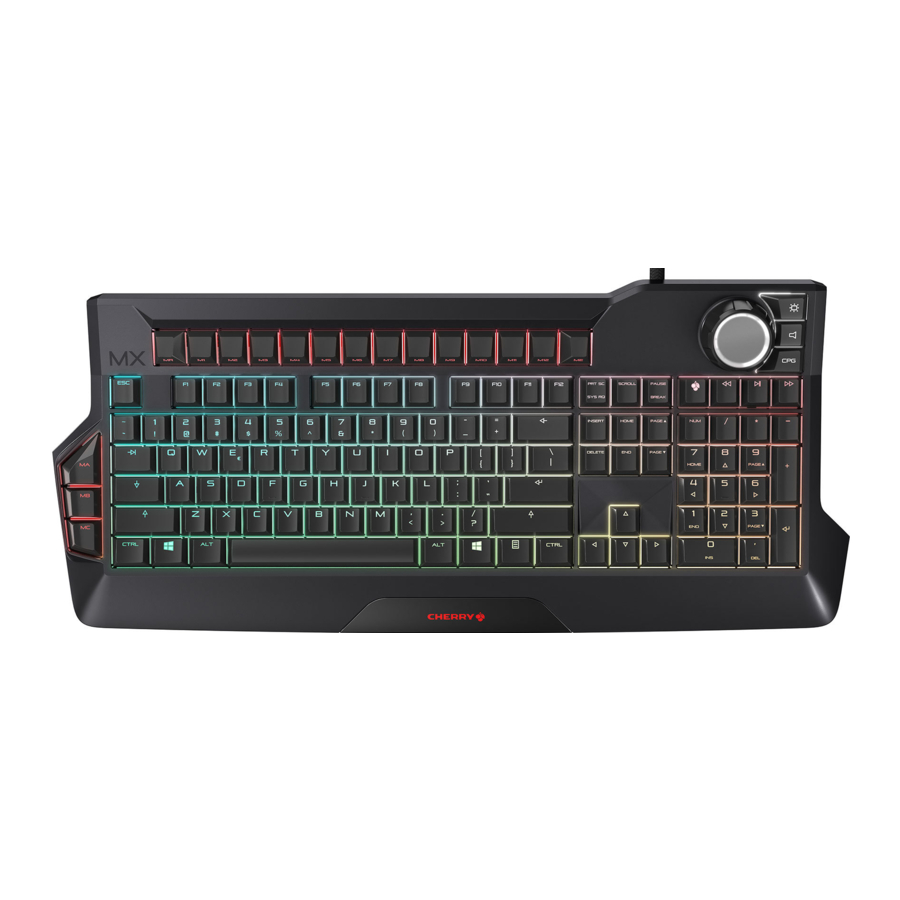
Descripción general

- Teclas macro
- Modo de juego = bloquear/desbloquear las siguientes teclas y combinaciones de teclas: Tecla Windows, ALT + F4, ALT + Tab, CTRL + ALT + DEL
- Título anterior
- "Play/pause" (Reproducir/Pausar)
- Título siguiente
- "Jog dial" (Dial de desplazamiento)/botón pulsador
- Iluminación
- Sonido
- Efectos de luz
Antes de comenzar...
|
Las instrucciones de uso contienen información sobre el uso eficaz y fiable.
|
El CHERRY MX BOARD 9.0 es un teclado para operar PC y computadoras portátiles, y fue desarrollado especialmente para juegos.
Para obtener información sobre otros productos, descargas y mucho más, visítenos en www.cherry-world.com o www.cherry.cn.
Por su seguridad
RSI significa "Lesión por esfuerzo repetitivo"
La RSI surge debido a pequeños movimientos repetidos continuamente durante un largo período de tiempo.
- Configure su espacio de trabajo ergonómicamente.
- Coloque el teclado y el ratón de tal manera que la parte superior de los brazos y las muñecas estén extendidas y a los lados del cuerpo.
- Seleccione un ángulo de teclado cómodo utilizando las patas atornilladas en la parte posterior.
- Tome varios descansos cortos, con ejercicios de estiramiento si es necesario.
- Cambie su postura con frecuencia.
Conexión del teclado
El teclado está listo para usar sin necesidad de instalar ningún software. Debe comprobar si hay actualizaciones de firmware de vez en cuando (consulte "Actualización del software y el firmware").
NOTA: Daños en los puertos USB de la computadora/portátil
Si el teclado solo está conectado con un enchufe USB, el puerto USB de la computadora o portátil puede dañarse o apagarse debido a la sobrecarga.
- Conecte el teclado con ambos enchufes directamente a los enchufes USB de alta potencia de su computadora o portátil. (No utilice concentradores externos ni cables de extensión).
Ajuste del ángulo del teclado
Las patas atornilladas permiten ajustar continuamente el ángulo del teclado.
NOTA: Dañará las patas si las desenrosca por completo.
- No desenrosque las patas más de 1,3 cm de la carcasa, cuando sienta resistencia.
- Desenrosque o apriete las patas uniformemente en ambos lados hasta que el ángulo sea correcto.
Volumen
Ajuste del volumen
- Pulse la tecla
![]() junto al "jog dial" (dial de desplazamiento).
junto al "jog dial" (dial de desplazamiento). - Gire el "jog dial" (dial de desplazamiento).
El volumen cambia.
 junto al "jog dial" (dial de desplazamiento).
Sonido activado/desactivado
- Pulse la tecla
![]() junto al "jog dial" (dial de desplazamiento).
junto al "jog dial" (dial de desplazamiento). - Pulse el "jog dial" (dial de desplazamiento).
El sonido se activa o desactiva.
Cambio de la iluminación del teclado
El brillo y el color de la luz ambiental se pueden cambiar o desactivar.
Se pueden seleccionar efectos de luz especiales para las teclas. Consulte "Cambio del efecto de luz".
Cambio del brillo de la iluminación del teclado
Puede ajustar el brillo de las teclas y la luz ambiental en 10 velocidades utilizando los efectos Estándar, Respiración, WASD, Onda y Serpiente.
- Para cambiar el brillo, pulse la tecla de iluminación (
![]() ) al lado del "jog dial" (dial de desplazamiento).
) al lado del "jog dial" (dial de desplazamiento). - Gire el "jog dial" (dial de desplazamiento).
La iluminación del teclado cambia.
 ) al lado del "jog dial" (dial de desplazamiento).
El ajuste se almacena en el teclado.
Encendido y apagado de la iluminación del teclado
Puede encender y apagar la retroiluminación de las teclas y la luz ambiental en tres versiones:
- La retroiluminación del teclado está completamente encendida.
- Las teclas macro, el "jog dial" (dial de desplazamiento) con las teclas de selección adyacentes y la luz ambiental se iluminan. El teclado restante está apagado.
- La retroiluminación del teclado está completamente apagada.
- Pulse la tecla de iluminación (
![]() ) junto al "jog dial" (dial de desplazamiento).
) junto al "jog dial" (dial de desplazamiento). - Pulse el "jog dial" (dial de desplazamiento).
La iluminación del teclado cambia.
El ajuste se almacena en el teclado.
Cambio del color de la iluminación del teclado
Puede elegir entre 8 colores.
El color de la luz ambiental, el "jog dial" (dial de desplazamiento) y las teclas al lado del "jog dial" (dial de desplazamiento) es siempre blanco.
Las teclas de estado (NUM, shift y SCROLL) y la tecla CHERRY ( ) se iluminan en rojo cuando están activas. Si selecciona el rojo para la iluminación de las teclas, las teclas de estado y la tecla CHERRY se iluminan en blanco cuando están activas.
Con los efectos de luz WASD, Onda y Reactivo, solo se pueden seleccionar los colores de las teclas macro.
- Para cambiar el color, pulse simultáneamente la tecla de iluminación (
![]() ) y la tecla correspondiente de la tabla.
) y la tecla correspondiente de la tabla.
Ejemplo:
Para que las teclas se iluminen en azul, pulse simultáneamente la tecla de iluminación (![]() ) y la tecla B.
) y la tecla B.
Las teclas se iluminan en azul.
El ajuste se almacena en el teclado.
Las teclas tienen las siguientes funciones:
| Tecla | Color |
| R | Rojo |
| B | Azul |
| Y | Amarillo |
| G | Verde |
| C | Cian |
| P | Rosa |
| W | Blanco |
| O | Naranja |
Cambiar el efecto de luz
Además de la retroiluminación constante de todas las teclas (ver "Cambiar el color de la iluminación del teclado"), puedes elegir 5 efectos de luz diferentes:
| Nombre | Efecto |
| Breath (Respiración) | La iluminación cambia suavemente entre brillante y tenue. |
| WASD | Las teclas "W", "A", "S", "D" y las teclas de flecha junto al bloque numérico se iluminan en rojo. Las otras teclas se iluminan en blanco. |
| Wave (Rainbow) (Onda (Arcoíris)) | Las teclas se iluminan de izquierda a derecha con los colores del arcoíris. Este efecto se ve mejor a baja velocidad. |
| Snake (Serpiente) | Tres teclas seguidas se iluminan de un lado a otro, desde la fila superior hasta la inferior, dando el efecto de una serpiente deslizándose. El color establecido permanece igual. |
| Reactive (Reactivo) | Las teclas que presionas siguen parpadeando en diferentes colores. |
Los efectos de luz no afectan a las teclas macro. Puedes ajustar el brillo (ver "Cambiar el brillo de la iluminación del teclado") y la velocidad (ver "Cambiar la velocidad del efecto de luz") para algunos efectos.
Seleccionar un efecto
- Presiona la tecla CPG junto al dial jog.
- Presiona el dial jog hasta que aparezca el efecto que deseas.
Los efectos aparecen en la siguiente secuencia: Standard (Estándar), Breath (Respiración), WASD, Wave (Onda), Snake (Serpiente) y Reactive (Reactivo).
La configuración se guarda en el teclado.
Cambiar la velocidad del efecto de luz
Puedes ajustar la velocidad para los efectos Breath (Respiración), WASD y Wave (Onda).
- Presiona la tecla CPG junto al dial jog.
- Gira el dial jog.
Hay 10 velocidades para cada efecto de luz.
La configuración se guarda en el teclado.
Almacenar y recuperar macros de teclado
Sin tener que instalar ningún software, puedes usar la función de grabación de macros para almacenar macros de teclado de hasta 128 pulsaciones. Estas se pueden recuperar usando 15 teclas macro.
Hay 12 teclas macro en el borde superior del teclado (M1 a M12). Hay tres teclas macro de acceso rápido en el lado izquierdo del teclado (MA a MC).
|
Estas pausas se repiten cuando se recupera la macro. |
Grabar una macro
- Presiona la tecla MR.
La tecla MR parpadea y comienza la grabación. - Ingresa la combinación de teclas requerida. (La secuencia se reproduce más tarde a la velocidad a la que se grabó.)
Cuando programas macros, la iluminación del teclado se apaga. Sin embargo, las teclas que presionas se iluminan (modo reactivo).- Para interrumpir la grabación: Presiona la tecla ME.
- Presiona la tecla macro a la que deseas asignar la grabación (por ejemplo, M1).
La tecla parpadea dos veces.
La configuración se guarda en el teclado.
Recuperar una macro
 Entrada de teclas durante la reproducción
|
- Presiona la tecla macro asignada (por ejemplo, M1).
La grabación se reproduce. Durante la reproducción, la tecla macro se ilumina en diferentes colores.
Eliminar una macro
- Presiona la tecla MR.
La tecla MR parpadea y comienza la grabación. - Presiona la tecla macro que deseas eliminar (por ejemplo, M1).
La tecla parpadea dos veces.
La configuración se guarda en el teclado.
Limpiar el teclado
- Apaga la PC/laptop o retira los enchufes USB.
¡NOTA! Los agentes de limpieza agresivos y los líquidos pueden dañar el teclado- No uses solventes como gasolina o alcohol y agentes abrasivos o esponjas abrasivas para la limpieza.
- Evita que entren líquidos en el teclado.
- No retires las teclas del teclado.
- Limpia el teclado con un paño ligeramente húmedo y un agente de limpieza suave (por ejemplo, líquido para lavar platos).
- Seca el teclado con un paño suave que no suelte pelusa.
Actualizar el software y el firmware
| Al actualizar el firmware, la configuración del teclado se restablece a los valores predeterminados y las macros se eliminan.
|
- Siempre usa el software más reciente.
- Carga el software como descarga gratuita desde: www.cherry-world.com o www.cherry.cn.
- Ejecuta el archivo *.exe.
- Sigue las instrucciones en la pantalla.
| Si una actualización de firmware se interrumpe o falla, el teclado no funcionará.
|
Si el teclado no funciona
- Asegúrate de que el bloqueo de la tecla Win no esté activado (ver Modo de juego).
- Actualiza el firmware (ver "Actualizar el software y el firmware").
- Usa otros puertos USB en la PC/laptop.
- Para asegurarte de que el teclado no esté defectuoso, pruébalo si es posible con otra PC/laptop.
- Configura la opción "USB Keyboard Support" (Soporte de teclado USB) o "USB Legacy Mode" (Modo Legacy USB) en "enabled" (activado) en el BIOS de la PC.
Kit de teclas de rendimiento
El "Performance Key Kit" (Kit de teclas de rendimiento) se puede suministrar como un accesorio. Está disponible en distribuidores especializados o en www.cherry-world.com o www.cherry.cn.
El "Performance Key Kit" (Kit de teclas de rendimiento) contiene tapas de teclas para las teclas W, A, S y D, así como las 4 teclas de navegación.
Las teclas de rendimiento te brindan las siguientes ventajas:
- Perfil de tecla especial con una superficie estructurada para un mejor agarre.
- Recorrido previo reducido de 2 mm a 1,6 mm para una respuesta más rápida.
- El recorrido previo también se puede reducir a tan solo 1,1 mm utilizando los discos espaciadores incluidos.
Eliminación

- Desecha el dispositivo de acuerdo con las regulaciones legales.
Datos técnicos
| Designación | Valor |
| Fuente de alimentación | 2 x USB |
| Tensión de alimentación | 5.0 V/DC ±5% SELV |
| Consumo de corriente | Máx. 1000 mA |
| Temperatura de almacenamiento | -20°C... +60°C |
| Temperatura de funcionamiento | 0°C... +50°C |
Contacto
Para Europa:
Cherry GmbH
Cherrystraße
91275 Auerbach/OPf.
Alemania
Internet: www.cherry-world.com o www.cherry.cn
Para USA:
Cherry Americas, LLC
5732 95th Avenue
Suite 850
Kenosha, WI 53144
USA
Tel.: +1 262 942 6508
Email: sales@cherryamericas.com
Internet: www.cherry-world.com o www.cherry.cn
Referencias


Descargar manual
Aquí puedes descargar la versión completa en pdf del manual, puede contener instrucciones de seguridad adicionales, información de garantía, reglas de la FCC, etc.
Descargar Manual del teclado para juegos iluminado RGB CHERRY MX BOARD 9.0


