Cherry MX BOARD 9.0 - RGB Illuminated Gaming Keyboard Manual
- 1 Oversikt
- 2 Før du begynner...
- 3 For din sikkerhet
- 4 Koble til tastaturet
- 5 Justere vinkelen på tastaturet
- 6 Volum
- 7 Endre tastaturbelysningen
- 8 Endre lyseffekten
- 9 Lagre og hente frem tastaturmakroer
- 10 Rengjøre tastaturet
- 11 Oppdatere programvaren og fastvaren
- 12 Hvis tastaturet ikke fungerer
- 13 Performance Key Kit
- 14 Avhending
- 15 Tekniske data
- 16 Kontakt
- 17 Referanser
- 18 Last ned manual
- 19 På andre språk
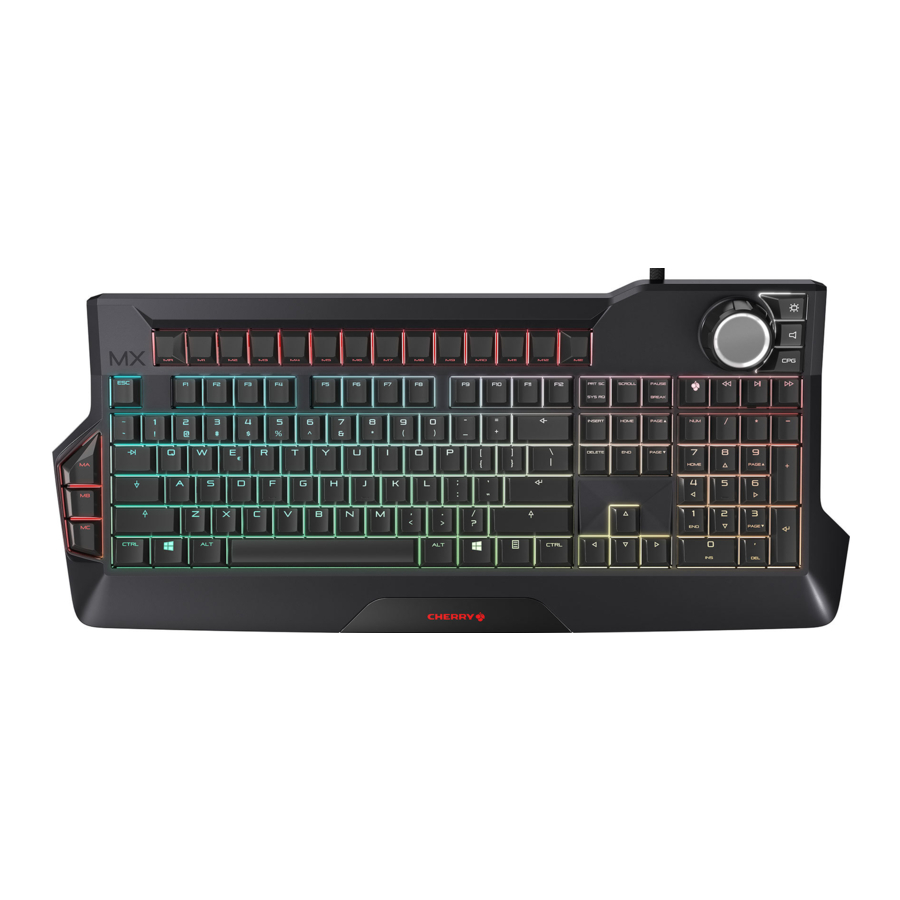
Oversikt

- Makrotaster
- Gamingmodus = lås/lås opp følgende taster og tastekombinasjoner: Windows-tast, ALT + F4, ALT + Tab, CTRL + ALT + DEL
- Forrige tittel
- "Play"/"pause" (spille/pause)
- Neste tittel
- Jog dial/trykknapp
- Belysning
- Lyd
- Lyseffekter
Før du begynner...
|
Bruksanvisningen inneholder informasjon om effektiv og pålitelig bruk.
|
CHERRY MX BOARD 9.0 er et tastatur for bruk av PC-er og bærbare datamaskiner, og er spesielt utviklet for gaming.
For informasjon om andre produkter, nedlastinger og mye mer, besøk oss på www.cherry-world.com eller www.cherry.cn.
For din sikkerhet
RSI står for "Repetitive Strain Injury" (Repetitiv belastningsskade)
RSI oppstår på grunn av små bevegelser som gjentas kontinuerlig over en lang tidsperiode.
- Sett opp arbeidsområdet ditt ergonomisk.
- Plasser tastaturet og musen på en slik måte at overarmene og håndleddene er utstrakte og på sidene av kroppen din.
- Velg en komfortabel tastaturvinkel ved hjelp av de innskrudde føttene på baksiden.
- Ta flere korte pauser, med tøyningsøvelser om nødvendig.
- Endre stilling ofte.
Koble til tastaturet
Tastaturet er klart til bruk uten programvareinstallasjon. Du bør sjekke for fastvareoppdateringer fra tid til annen (se "Oppdatere programvaren og fastvaren").
MERK: Skade på USB-porter på datamaskinen/bærbar datamaskin
Hvis tastaturet bare er koblet til med en USB-plugg, kan USB-porten på datamaskinen eller den bærbare datamaskinen bli skadet eller slått av på grunn av overbelastning.
- Koble tastaturet med begge pluggene direkte til de kraftige USB-kontaktene på datamaskinen eller den bærbare datamaskinen. (Ikke bruk eksterne huber eller skjøteledninger.)
Justere vinkelen på tastaturet
De innskrudde føttene betyr at tastaturvinkelen kan justeres kontinuerlig.
MERK: Du vil skade føttene hvis du skrur dem helt ut.
- Ikke skru føttene mer enn 1,3 cm ut av huset, når du kjenner motstand.
- Skru føttene jevnt ut eller stram dem på begge sider til vinkelen er riktig.
Volum
Justere volumet
- Trykk på
![]() -tasten ved siden av jog dial.
-tasten ved siden av jog dial. - Drei jog dial.
Volumet endres.
 -tasten ved siden av jog dial.
Lyd på/av
- Trykk på
![]() -tasten ved siden av jog dial.
-tasten ved siden av jog dial. - Trykk på jog dial.
Lyden slås på eller av.
Endre tastaturbelysningen
Lysstyrken og fargen på Ambilight kan endres eller deaktiveres.
Spesielle lyseffekter kan velges for tastene. Se "Endre lyseffekten".
Endre lysstyrken på tastaturbelysningen
Du kan justere lysstyrken på tastene og Ambilight i 10 hastigheter ved hjelp av Standard, Breath, WASD, Wave og Snake-effektene.
- For å endre lysstyrken, trykk på belysningstasten (
![]() ) ved siden av jog dial.
) ved siden av jog dial. - Drei jog dial.
Tastaturbelysningen endres.
 ) ved siden av jog dial.
Innstillingen lagres i tastaturet.
Slå tastaturbelysningen av og på
Du kan slå bakgrunnsbelysningen på tastene og Ambilight av og på i tre versjoner:
- Tastaturets bakgrunnsbelysning er fullt på.
- Makrotastene, jog dial med de tilstøtende valgtastene og Ambilight lyser opp. Resten av tastaturet er av.
- Tastaturets bakgrunnsbelysning er helt av.
- Trykk på belysningstasten (
![]() ) ved siden av jog dial.
) ved siden av jog dial. - Trykk på jog dial.
Tastaturbelysningen endres.
Innstillingen lagres i tastaturet.
Endre fargen på tastaturbelysningen
Du kan velge mellom 8 farger.
Fargen på Ambilight, jog dial og tastene ved siden av jog dial er alltid hvit.
Statustastene (NUM, shift og SCROLL) og CHERRY-tasten ( ) lyser rødt når de er aktive. Hvis du velger rød for tastebelysningen, vil statustastene og CHERRY-tasten lyse hvitt når de er aktive.
Med WASD, Wave og Reactive lyseffekter kan bare fargene på makrotastene velges.
- For å endre fargen, trykk samtidig på belysningstasten (
![]() ) og den tilsvarende tasten fra tabellen.
) og den tilsvarende tasten fra tabellen.
Eksempel:
For at tastene skal lyse blått, trykk samtidig på belysningstasten (![]() ) og B-tasten.
) og B-tasten.
Tastene lyser blått.
Innstillingen lagres i tastaturet.
Tastene har følgende funksjoner:
| Tast | Farge |
| R | Rød |
| B | Blå |
| Y | Gul |
| G | Grønn |
| C | Cyan |
| P | Rosa |
| W | Hvit |
| O | Oransje |
Endre lyseffekten
I tillegg til konstant bakgrunnsbelysning av alle taster (se "Endre fargen på tastaturbelysningen"), kan du velge 5 forskjellige lyseffekter:
| Navn | Effekt |
| Breath (Pust) | Belysningen endres jevnt mellom lys og svak. |
| WASD | "W", "A", "S", "D" og piltastene ved siden av det numeriske tastaturet lyser rødt. De andre tastene lyser hvitt. |
| Wave (Rainbow) (Bølge (Regnbue)) | Tastene lyser fra venstre til høyre i regnbuens farger. Denne effekten ser best ut ved lav hastighet. |
| Snake (Slange) | Tre taster på rad lyser fra den ene siden til den andre, fra den øverste raden til den nederste, noe som gir effekten av en glidende slange. Den angitte fargen forblir den samme. |
| Reactive (Reaktiv) | Taster du trykker på fortsetter å blinke i forskjellige farger. |
Lyseffektene påvirker ikke makrotastene. Du kan justere lysstyrken (se "Endre lysstyrken på tastaturbelysningen") og hastigheten (se "Endre hastigheten på lyseffekten") for noen effekter.
Velge en effekt
- Trykk på CPG-tasten ved siden av jog dial.
- Trykk på jog dial til ønsket effekt vises.
Effektene kommer i følgende rekkefølge: Standard, Breath (Pust), WASD, Wave (Bølge), Snake (Slange) og Reactive (Reaktiv).
Innstillingen lagres i tastaturet.
Endre hastigheten på lyseffekten
Du kan justere hastigheten for Breath (Pust), WASD og Wave (Bølge) effektene.
- Trykk på CPG-tasten ved siden av jog dial.
- Vri på jog dial.
Det er 10 hastigheter for hver lyseffekt.
Innstillingen lagres i tastaturet.
Lagre og hente frem tastaturmakroer
Uten å måtte installere programvare, kan du bruke makroopptaksfunksjonen til å lagre tastaturmakroer på opptil 128 tastetrykk. Disse kan hentes frem ved hjelp av 15 makrotaster.
Det er 12 makrotaster på den øvre kanten av tastaturet (M1 til M12). Det er tre hurtigtilgangs-makrotaster på venstre side av tastaturet (MA til MC).
|
Disse pausene gjentas når makroen hentes frem. |
Ta opp en makro
- Trykk på MR-tasten.
MR-tasten blinker og opptaket starter. - Skriv inn den nødvendige tastekombinasjonen. (Sekvensen spilles senere av i den hastigheten den ble tatt opp i.)
Når du programmerer makroer, slukkes tastaturbelysningen. Tastene du trykker på lyser imidlertid (reaktiv modus).- For å avbryte opptaket: Trykk på ME-tasten.
- Trykk på makrotasten du vil tilordne opptaket til (f.eks. M1).
Tasten blinker to ganger.
Innstillingen lagres i tastaturet.
Hente frem en makro
 Tasteinndata under avspilling
|
- Trykk på den tilordnede makrotasten (f.eks. M1).
Opptaket spilles av. Under avspillingen lyser makrotasten i forskjellige farger.
Slette en makro
- Trykk på MR-tasten.
MR-tasten blinker og opptaket starter. - Trykk på makrotasten du vil slette (f.eks. M1).
Tasten blinker to ganger.
Innstillingen lagres i tastaturet.
Rengjøre tastaturet
- Slå av PC-en/bærbare datamaskinen eller trekk ut USB-kontaktene.
MERK! Aggressive rengjøringsmidler og væsker kan skade tastaturet- Ikke bruk løsemidler som bensin eller alkohol og skuremidler eller skuresvamper til rengjøring.
- Unngå at det kommer væske inn i tastaturet.
- Ikke fjern tastehettene på tastaturet.
- Rengjør tastaturet med en lett fuktig klut og litt mildt rengjøringsmiddel (f.eks. oppvaskmiddel).
- Tørk av tastaturet med en myk, lofri klut.
Oppdatere programvaren og fastvaren
| Når du oppdaterer fastvaren, tilbakestilles innstillingene på tastaturet til standardverdier, og makroene slettes.
|
- Bruk alltid den nyeste programvaren.
- Last ned programvaren gratis fra: www.cherry-world.com eller www.cherry.cn.
- Kjør *.exe-filen.
- Følg instruksjonene på skjermen.
| Hvis en fastvareoppdatering avbrytes eller mislykkes, vil ikke tastaturet fungere.
|
Hvis tastaturet ikke fungerer
- Kontroller at Win-Key-låsen ikke er aktivert (se Spillmodus).
- Oppdater fastvaren (se "Oppdatere programvaren og fastvaren").
- Bruk andre USB-porter på PC-en/bærbare datamaskinen.
- For å forsikre deg om at tastaturet ikke er defekt, kan du teste det med en annen PC/bærbar datamaskin hvis mulig.
- Sett alternativet "USB Keyboard Support" eller "USB Legacy Mode" til "enabled" i BIOS-en på PC-en.
Performance Key Kit
Performance Key Kit kan leveres som tilbehør. Det er tilgjengelig fra spesialforhandlere eller på www.cherry-world.com eller www.cherry.cn.
Performance Key Kit inneholder tastehetter for W-, A-, S- og D-tastene samt de 4 navigasjonstastene.
Performance-tastene gir deg følgende fordeler:
- Spesiell tasteprofil med en strukturert overflate for bedre grep.
- Forhåndsbevegelse redusert fra 2 mm til 1,6 mm for raskere respons.
- Forhåndsbevegelsen kan også reduseres til så lite som 1,1 mm ved hjelp av de medfølgende avstandsringene.
Avhending

- Kast enheten i samsvar med gjeldende lover og regler.
Tekniske data
| Betegnelse | Verdi |
| Strømforsyning | 2 x USB |
| Forsyningsspenning | 5.0 V/DC ±5% SELV |
| Strømforbruk | Maks. 1000 mA |
| Lagringstemperatur | -20°C... +60°C |
| Driftstemperatur | 0°C... +50°C |
Kontakt
For Europa:
Cherry GmbH
Cherrystraße
91275 Auerbach/OPf.
Tyskland
Internett: www.cherry-world.com eller www.cherry.cn
For USA:
Cherry Americas, LLC
5732 95th Avenue
Suite 850
Kenosha, WI 53144
USA
Tel.: +1 262 942 6508
Email: sales@cherryamericas.com
Internett: www.cherry-world.com eller www.cherry.cn
Referanser


Last ned manual
Her kan du laste ned fullstendig pdf-versjon av manualen, den kan inneholde ytterligere sikkerhetsinstruksjoner, garantiinformasjon, FCC-regler, etc.
Last ned Cherry MX BOARD 9.0 - RGB Illuminated Gaming Keyboard Manual


