Cherry MX 10.0N - Manual for tastatur med ledning MX Low Profile
- 1 Oversikt
- 2 Før du begynner
- 3 For din sikkerhet
- 4 Koble til tastaturet
- 5 Justere vinkelen på tastaturet
- 6 Kalle opp tilleggsfunksjoner
- 7 Endre lyseffektene
- 8 Tilbakestille tastaturet til den opprinnelige leveringstilstanden
- 9 Rengjøre tastaturet
- 10 Hvis tastaturet ikke fungerer
- 11 Avhending av enheten
- 12 Tekniske data
- 13 KONTAKT
- 14 Referanser
- 15 Last ned manual
- 16 På andre språk
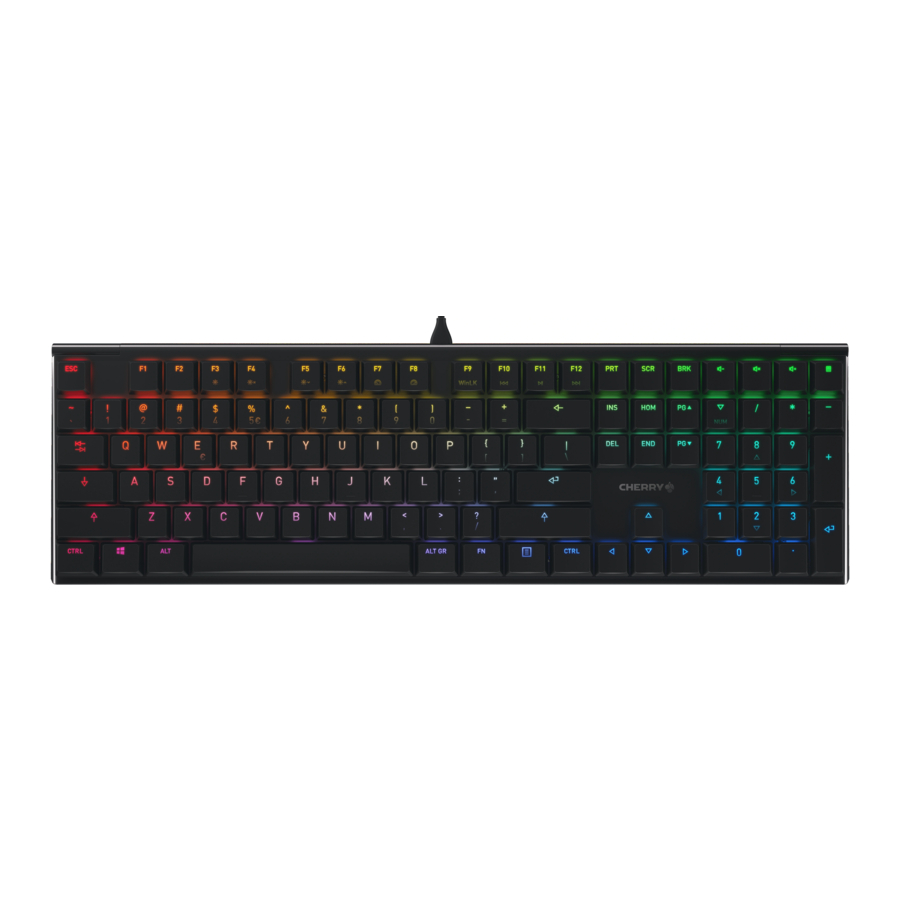
Oversikt
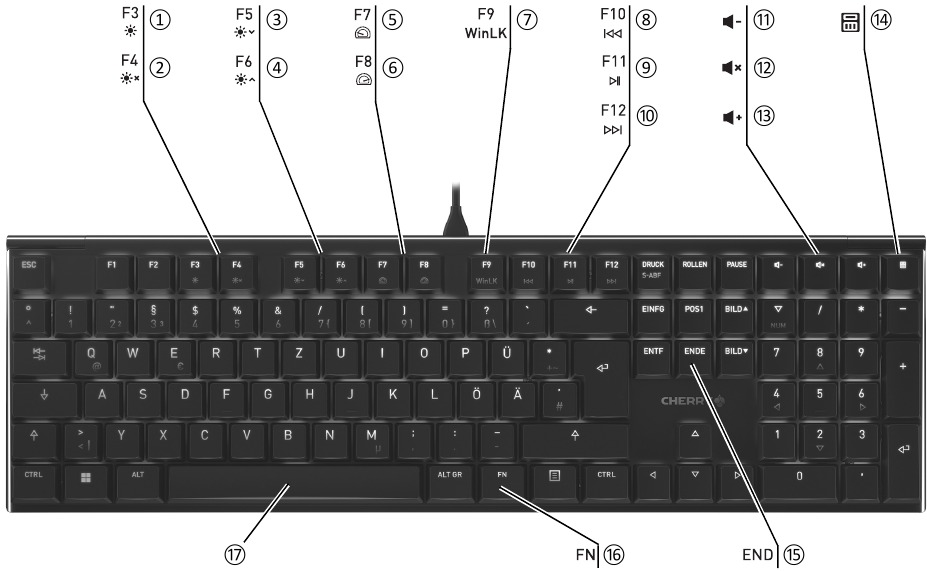
- Endre lyseffekt
- Bakgrunnsbelysning på/av (Når du slår på bakgrunnsbelysningen igjen, lyser tastene med den sist innstilte lysstyrken.)
- Bakgrunnsbelysning mørkere
- Bakgrunnsbelysning lysere
- Lyseffekt saktere
- Lyseffekt raskere
- Win Lock = lås/lås opp følgende taster og tastekombinasjoner: Windows-tast, meny-tast, ALT + F4, ALT + Tab, ALT GR + Tab, CTRL + ALT + DEL
- Forrige tittel
- Spill av/pause ("Play/pause")
- Neste tittel
- Volum ned
- Lyd på/av
- Volum opp
- Kalkulator
- FN-tast + END = start/stopp innstillingsmodus for enkelt tastebelysning
- FN-tast for underfunksjon av F-tastene
- FN-tast + mellomromstast = innstillingsmodus for enkelt farge lyseffekt
Før du begynner
 Hver enhet er forskjellig!
Bruksanvisningen inneholder informasjon om effektiv og pålitelig bruk.
- Les bruksanvisningen nøye.
- Oppbevar bruksanvisningen og gi den videre til andre brukere.
CHERRY MX 10.0N er et tastatur for bruk av datamaskiner.
For informasjon om andre produkter, nedlastinger og mye mer, besøk oss på www.cherry.de.
For din sikkerhet
Fare for kvelning ved svelging av små deler
- Oppbevar enheten utilgjengelig for barn under 3 år.
RSI står for "Repetitive Strain Injury" (Repetitiv belastningsskade)
RSI oppstår på grunn av små bevegelser som gjentas kontinuerlig over en lang periode.
- Sett opp arbeidsområdet ditt ergonomisk.
- Velg en komfortabel helling på tastaturet ved å dreie aluminiumsprofilen bak F-tastene.
- Ta flere korte pauser, med tøyeøvelser om nødvendig.
- Endre stilling ofte.
Koble til tastaturet
- Koble tastaturet til USB-porten på PC-en/bærbare datamaskinen.
Tastaturet er klart til bruk uten å installere programvare.
Justere vinkelen på tastaturet
- Drei den runde aluminiumsprofilen bak F-tastene til føttene låses i ønsket posisjon.
Kalle opp tilleggsfunksjoner
Symbolene for tilleggsfunksjonene er på F3- til F12-tastene.
- For å kalle opp funksjonen, trykk på FN-tasten og den aktuelle tasten.
Eksempel:
For å slå bakgrunnsbelysningen på eller av, trykk på FN-tasten og F4 (![]() ).
). - For å aktivere FN-tasten konstant, trykk CTRL- og FN-tastene samtidig.
 ).
).Endre lyseffektene
Endre fargen på lyseffektene
- Trykk på FN-tasten og F3-tasten (
![]() ) gjentatte ganger til en ensfarget lyseffekt vises.
) gjentatte ganger til en ensfarget lyseffekt vises. - Trykk på FN-tasten og mellomromstasten.
Tastene lyser i forskjellige farger. - Trykk på tasten med ønsket farge.
Alle ensfargede effekter lyser nå i den fargen.
Stille inn farger for enkelt tastebelysning
- Bytt til enkelt tastebelysningsmodus ved å trykke på FN-tasten og F3-tasten (
![]() ) gjentatte ganger til bakgrunnsbelysningen lyser hvitt og WASD- og piltastene lyser rødt (fabrikkinnstilling).
) gjentatte ganger til bakgrunnsbelysningen lyser hvitt og WASD- og piltastene lyser rødt (fabrikkinnstilling). - Trykk på FN-tasten og END-tasten samtidig.
- Trykk på tasten du vil endre belysningen på til den lyser i ønsket farge.
- Endre fargen på andre taster om nødvendig.
- Lagre innstillingene ved å trykke på FN-tasten og END-tasten.
Tilbakestille tastaturet til den opprinnelige leveringstilstanden
- Trykk og hold inne FN-tasten og PAUSE-tasten i 5 sekunder.
Den opprinnelige leveringstilstanden er gjenopprettet.
Rengjøre tastaturet
- Slå av PC-en/bærbare datamaskinen eller trekk ut tastaturpluggen.
MERK! Aggressive rengjøringsmidler og væsker kan skade tastaturet
- Ikke bruk løsemidler som bensin eller alkohol og skuremidler eller skuresvamper til rengjøring.
- Unngå at væsker kommer inn i tastaturet.
- Ikke fjern tastehettene på tastaturet.
- Rengjør tastaturet med en lett fuktig klut og litt mildt rengjøringsmiddel (f.eks. oppvaskmiddel).
- Tørk av tastaturet med en myk, lofri klut.
Hvis tastaturet ikke fungerer
- Bruk en annen USB-port på PC-en/bærbare datamaskinen.
- For å forsikre deg om at tastaturet ikke er defekt, test det om mulig med en annen PC/bærbar datamaskin.
- Sett alternativet "USB Keyboard Support" (USB-tastaturstøtte) eller "USB Legacy Mode" (USB-arvemodus) til "enabled" (aktivert) i BIOS-en på PC-en.
Avhending av enheten
- Ikke kast enheter med dette symbolet i husholdningsavfall.
- Kast enhetene i samsvar med lovbestemmelser – hos din lokale forhandler eller på kommunale gjenvinningsstasjoner.
![]()

Tekniske data
| Betegnelse | Verdi |
| Forsyningsspenning | 5,0 V/DC ±5% SELV |
| Strømforbruk | Maks. 500 mA |
| Lagringstemperatur | -20°C... +60°C |
| Driftstemperatur | 0°C... +50°C |
KONTAKT
For Europa
Cherry Europe GmbH
Cherrystraße 2
91275 Auerbach/OPf.
Tyskland
Internett: www.cherry.de
For USA
Cherry Americas, LLC
5732 95th Avenue
Suite 850
Kenosha, WI 53144
USA
Tlf.: +1 262 942 6508
E-post: sales@cherryamericas.com
Internett: www.cherryamericas.com

Referanser
![www.cherry.de]() CHERRY Deutschland - Mäuse, Tastaturen und Eingabegeräte für Profis
CHERRY Deutschland - Mäuse, Tastaturen und Eingabegeräte für Profis![www.cherryamericas.com]() CHERRY - mice and keyboards for professionals
CHERRY - mice and keyboards for professionals

Last ned manual
Her kan du laste ned fullstendig pdf-versjon av manualen, den kan inneholde ytterligere sikkerhetsinstruksjoner, garantiinformasjon, FCC-regler, etc.
Last ned Cherry MX 10.0N - Manual for tastatur med ledning MX Low Profile


