Cherry MX 10.0N - Manual pentru tastatura cu fir MX Low Profile
- 1 Prezentare generală
- 2 Înainte de a începe
- 3 Pentru siguranța dumneavoastră
- 4 Conectarea tastaturii
- 5 Reglarea unghiului tastaturii
- 6 Apelarea funcțiilor suplimentare
- 7 Schimbarea efectelor de lumină
- 8 Resetarea tastaturii la starea originală de livrare
- 9 Curățarea tastaturii
- 10 Dacă tastatura nu funcționează
- 11 Eliminarea dispozitivului
- 12 Date tehnice
- 13 CONTACT
- 14 Referințe
- 15 Descărcați manualul
- 16 În alte limbi
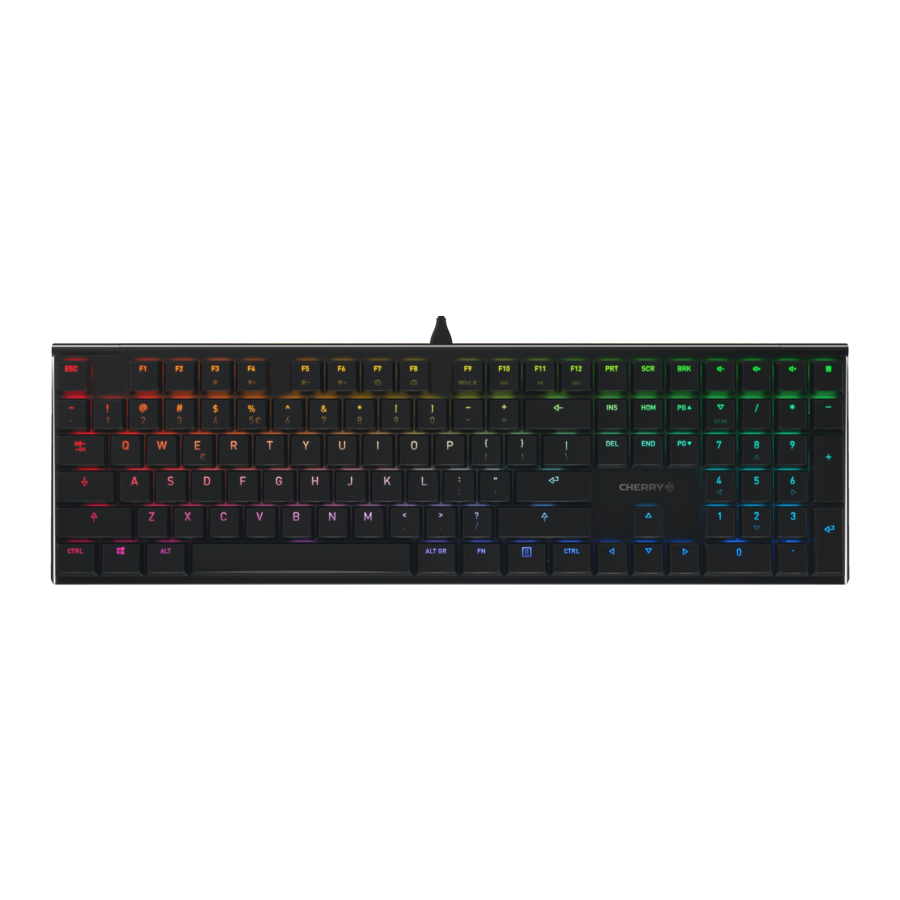
Prezentare generală
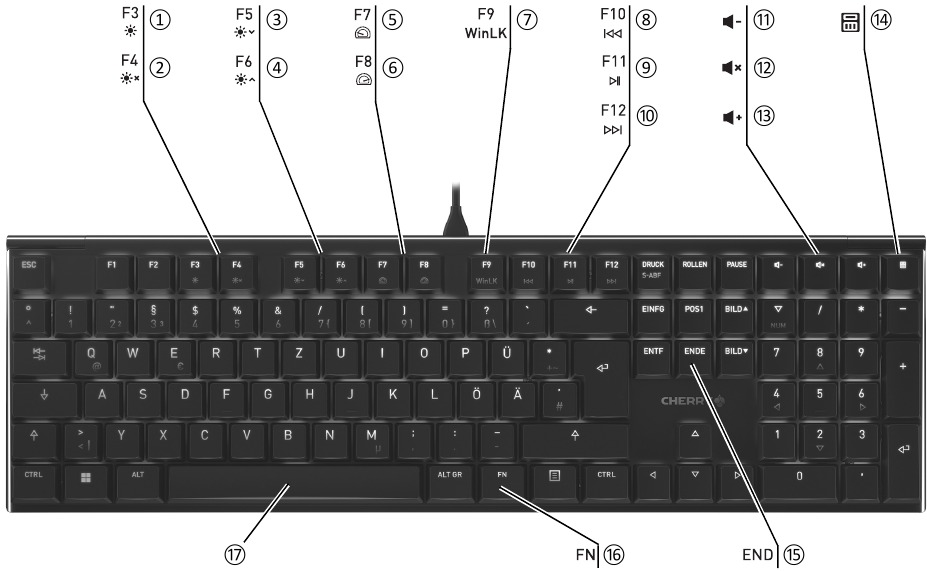
- Schimbă efectul de lumină
- Pornire/oprire iluminare de fundal (Când reporniți iluminarea de fundal, tastele sunt iluminate cu luminozitatea setată cel mai recent.)
- Iluminare de fundal mai întunecată
- Iluminare de fundal mai luminoasă
- Efect de lumină mai lent
- Efect de lumină mai rapid
- Win Lock = blochează/deblochează următoarele taste și combinații de taste: tasta Windows, tasta menu, ALT + F4, ALT + Tab, ALT GR + Tab, CTRL + ALT + DEL
- Titlul anterior
- Play/pause (Redare/pauză)
- Titlul următor
- Volum mai mic
- Sunet pornit/oprit
- Volum mai mare
- Calculator
- Tasta FN + END = pornește/oprește modul de setare pentru iluminarea unei singure taste
- Tasta FN pentru sub-funcția tastelor F
- Tasta FN + bara de spațiu = modul de setare pentru efectul de lumină într-o singură culoare
Înainte de a începe
 Fiecare dispozitiv este diferit!
Instrucțiunile de utilizare conțin informații despre utilizarea eficientă și fiabilă.
- Citiți cu atenție instrucțiunile de utilizare.
- Păstrați instrucțiunile de utilizare și transmiteți-le altor utilizatori.
CHERRY MX 10.0N este o tastatură pentru operarea computerelor.
Pentru informații despre alte produse, descărcări și multe altele, vizitați-ne la www.cherry.de.
Pentru siguranța dumneavoastră
Risc de sufocare prin înghițirea de piese mici
- Nu lăsați dispozitivul la îndemâna copiilor sub 3 ani.
RSI înseamnă "Leziune cauzată de eforturi repetitive" ("Repetitive Strain Injury")
RSI apare din cauza mișcărilor mici repetate continuu pe o perioadă lungă de timp.
- Configurați-vă ergonomic spațiul de lucru.
- Selectați o înclinație confortabilă a tastaturii rotind profilul de aluminiu din spatele tastelor F.
- Luați mai multe pauze scurte, cu exerciții de stretching dacă este necesar.
- Schimbați-vă des postura.
Conectarea tastaturii
- Conectați tastatura la portul USB al PC-ului/laptopului.
Tastatura este gata de utilizare fără a instala niciun software.
Reglarea unghiului tastaturii
- Rotiți profilul rotund de aluminiu din spatele tastelor F până când picioarele se blochează în poziția preferată.
Apelarea funcțiilor suplimentare
Simbolurile pentru funcțiile suplimentare se află pe tastele F3 până la F12.
- Pentru a apela funcția, apăsați tasta FN și tasta corespunzătoare.
Exemplu:
Pentru a porni sau opri iluminarea de fundal, apăsați tasta FN și F4 (![]() ).
). - Pentru a activa constant tasta FN, apăsați tastele CTRL și FN în același timp.
 ).
).Schimbarea efectelor de lumină
Schimbarea culorii efectelor de lumină
- Apăsați tasta FN și tasta F3 (
![]() ) în mod repetat până când apare un efect de lumină într-o singură culoare.
) în mod repetat până când apare un efect de lumină într-o singură culoare. - Apăsați tasta FN și bara de spațiu.
Tastele se aprind în diferite culori. - Apăsați tasta cu culoarea dorită.
Toate efectele într-o singură culoare se aprind acum în acea culoare.
Setarea culorilor pentru iluminarea unei singure taste
- Comutați la modul de iluminare a unei singure taste apăsând tasta FN și tasta F3 (
![]() ) în mod repetat până când iluminarea de fundal devine albă, iar tastele WASD și tastele cursor devin roșii (setare din fabrică).
) în mod repetat până când iluminarea de fundal devine albă, iar tastele WASD și tastele cursor devin roșii (setare din fabrică). - Apăsați simultan tasta FN și tasta END.
- Apăsați tasta a cărei iluminare doriți să o schimbați până când se aprinde în culoarea dorită.
- Schimbați culoarea altor taste dacă este necesar.
- Salvați setările apăsând tasta FN și tasta END.
Resetarea tastaturii la starea originală de livrare
- Apăsați și mențineți apăsată tasta FN și tasta PAUSE timp de 5 secunde.
Starea originală de livrare este restabilită.
Curățarea tastaturii
- Opriți PC-ul/laptopul sau scoateți ștecherul tastaturii.
NOTĂ! Agenții de curățare agresivi și lichidele pot deteriora tastatura
- Nu utilizați solvenți precum benzină sau alcool și agenți de curățare sau bureți de curățare pentru curățare.
- Împiedicați pătrunderea lichidelor în tastatură.
- Nu scoateți capacele tastelor de pe tastatură.
- Curățați tastatura cu o cârpă ușor umedă și un agent de curățare blând (de exemplu, detergent de vase).
- Uscați tastatura cu o cârpă moale, fără scame.
Dacă tastatura nu funcționează
- Utilizați un alt port USB de pe PC/laptop.
- Pentru a vă asigura că tastatura nu este defectă, testați-o, dacă este posibil, cu un alt PC/laptop.
- Setați opțiunea "USB Keyboard Support" (Suport tastatură USB) sau "USB Legacy Mode" (Mod compatibilitate USB) pe "enabled" (activat) în BIOS-ul PC-ului.
Eliminarea dispozitivului
- Nu aruncați dispozitivele cu acest simbol împreună cu deșeurile menajere.
- Eliminați dispozitivele în conformitate cu reglementările legale – la dealerul local sau la centrele municipale de reciclare.
![]()

Date tehnice
| Denumire | Valoare |
| Tensiune de alimentare | 5.0 V/DC ±5% SELV |
| Consum de curent | Max. 500 mA |
| Temperatura de depozitare | -20°C... +60°C |
| Temperatura de funcționare | 0°C... +50°C |
CONTACT
Pentru Europa
Cherry Europe GmbH
Cherrystraße 2
91275 Auerbach/OPf.
Germany
Internet: www.cherry.de
Pentru SUA
Cherry Americas, LLC
5732 95th Avenue
Suite 850
Kenosha, WI 53144
USA
Tel.: +1 262 942 6508
Email: sales@cherryamericas.com
Internet: www.cherryamericas.com

Referințe
![www.cherry.de]() CHERRY Deutschland - Mäuse, Tastaturen und Eingabegeräte für Profis
CHERRY Deutschland - Mäuse, Tastaturen und Eingabegeräte für Profis![www.cherryamericas.com]() CHERRY - mice and keyboards for professionals
CHERRY - mice and keyboards for professionals

Descărcați manualul
Aici puteți descărca versiunea completă pdf a manualului, aceasta poate conține instrucțiuni suplimentare de siguranță, informații despre garanție, reguli FCC etc.
Descărcați Cherry MX 10.0N - Manual pentru tastatura cu fir MX Low Profile


