Cherry MX 10.0N - Instrukcja obsługi klawiatury przewodowej MX Low Profile
- 1 Przegląd
- 2 Zanim zaczniesz
- 3 Dla Twojego bezpieczeństwa
- 4 Podłączanie klawiatury
- 5 Regulacja kąta nachylenia klawiatury
- 6 Wywoływanie dodatkowych funkcji
- 7 Zmiana efektów świetlnych
- 8 Przywracanie klawiatury do pierwotnego stanu dostawy
- 9 Czyszczenie klawiatury
- 10 Jeśli klawiatura nie działa
- 11 Utylizacja urządzenia
- 12 Dane techniczne
- 13 KONTAKT
- 14 Referencje
- 15 Pobierz instrukcję
- 16 W innych językach
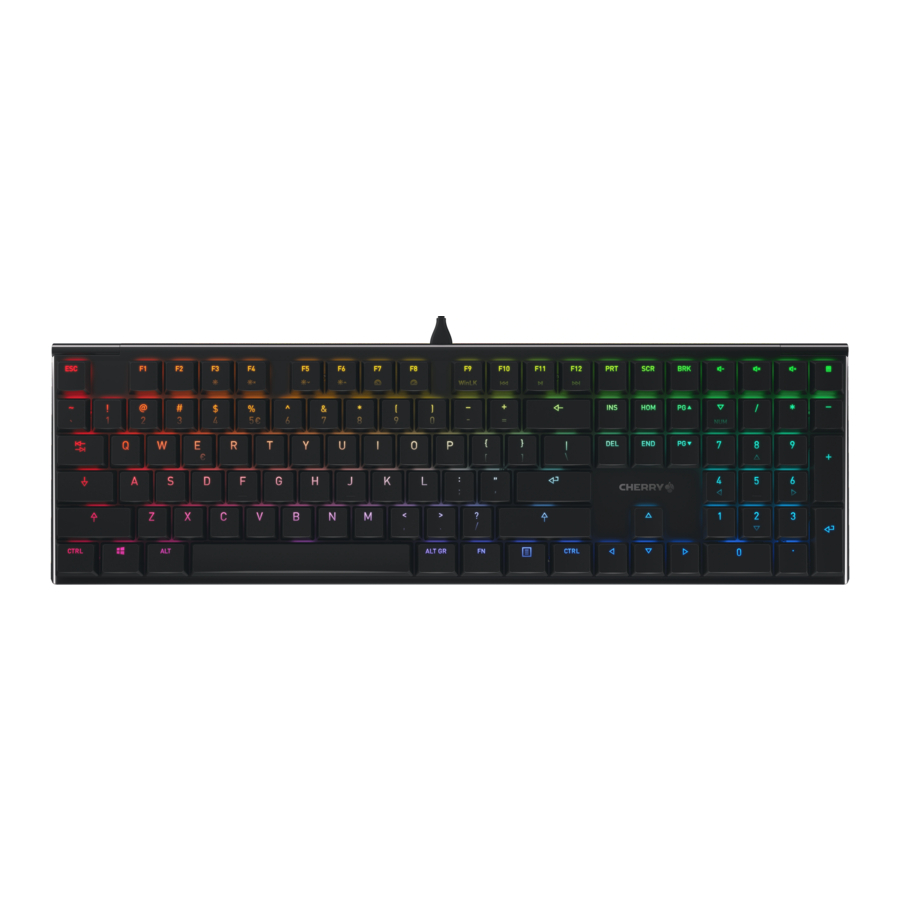
Przegląd
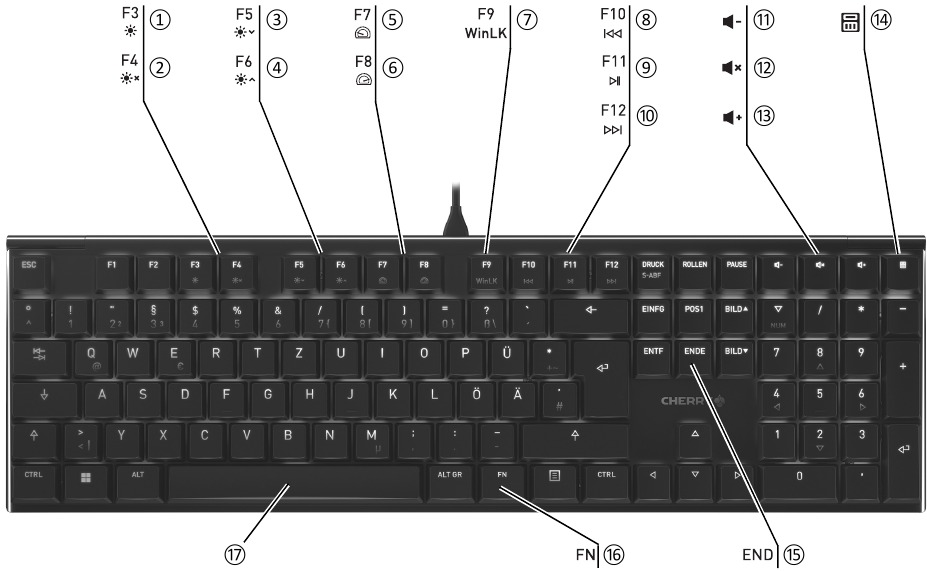
- Zmień efekt świetlny
- Włączanie/wyłączanie podświetlenia (Po ponownym włączeniu podświetlenia klawisze są podświetlane z ostatnio ustawioną jasnością.)
- Podświetlenie ciemniejsze
- Podświetlenie jaśniejsze
- Efekt świetlny wolniejszy
- Efekt świetlny szybszy
- Win Lock = blokowanie/odblokowywanie następujących klawiszy i kombinacji klawiszy: klawisz Windows, klawisz menu, ALT + F4, ALT + Tab, ALT GR + Tab, CTRL + ALT + DEL
- Poprzedni utwór
- "Play/pause" (Graj/pauza)
- Następny utwór
- Zmniejsz głośność
- Dźwięk włączony/wyłączony
- Zwiększ głośność
- Kalkulator
- Klawisz FN + END = uruchomienie/zakończenie trybu ustawiania podświetlenia pojedynczego klawisza
- Klawisz FN dla podfunkcji klawiszy F
- Klawisz FN + spacja = tryb ustawiania efektu świetlnego jednokolorowego
Zanim zaczniesz
 Każde urządzenie jest inne!
Instrukcja obsługi zawiera informacje na temat efektywnego i niezawodnego użytkowania.
- Przeczytaj uważnie instrukcję obsługi.
- Zachowaj instrukcję obsługi i przekaż ją innym użytkownikom.
CHERRY MX 10.0N to klawiatura do obsługi komputerów.
Aby uzyskać informacje o innych produktach, pliki do pobrania i wiele więcej, odwiedź nas na stronie www.cherry.de.
Dla Twojego bezpieczeństwa
Ryzyko zadławienia się małymi częściami
- Urządzenie należy przechowywać poza zasięgiem dzieci poniżej 3 lat.
RSI oznacza "uraz spowodowany powtarzającym się przeciążeniem" ("Repetitive Strain Injury")
RSI powstaje w wyniku małych ruchów ciągle powtarzanych przez długi czas.
- Ergonomicznie ustaw swoje miejsce pracy.
- Wybierz wygodne nachylenie klawiatury, obracając aluminiowy profil za klawiszami F.
- Rób kilka krótkich przerw, w razie potrzeby z ćwiczeniami rozciągającymi.
- Często zmieniaj pozycję.
Podłączanie klawiatury
- Podłącz klawiaturę do portu USB komputera PC/laptopa.
Klawiatura jest gotowa do użycia bez instalowania żadnego oprogramowania.
Regulacja kąta nachylenia klawiatury
- Obracaj okrągły aluminiowy profil za klawiszami F, aż nóżki zatrzasną się w preferowanej pozycji.
Wywoływanie dodatkowych funkcji
Symbole dodatkowych funkcji znajdują się na klawiszach od F3 do F12.
- Aby wywołać funkcję, naciśnij klawisz FN i odpowiedni klawisz.
Przykład:
Aby włączyć lub wyłączyć podświetlenie, naciśnij klawisz FN i F4 (![]() ).
). - Aby stale aktywować klawisz FN, naciśnij jednocześnie klawisze CTRL i FN.
 ).
).Zmiana efektów świetlnych
Zmiana koloru efektów świetlnych
- Naciskaj klawisz FN i klawisz F3 (
![]() ) wielokrotnie, aż pojawi się efekt świetlny jednokolorowy.
) wielokrotnie, aż pojawi się efekt świetlny jednokolorowy. - Naciśnij klawisz FN i spację.
Klawisze zaświecą się w różnych kolorach. - Naciśnij klawisz z żądanym kolorem.
Wszystkie efekty jednokolorowe zaświecą się teraz w tym kolorze.
Ustawianie kolorów dla podświetlenia pojedynczego klawisza
- Przejdź do trybu podświetlenia pojedynczego klawisza, naciskając klawisz FN i klawisz F3 (
![]() ) wielokrotnie, aż podświetlenie zaświeci się na biało, a klawisze WASD i kursora zaświecą się na czerwono (ustawienie fabryczne).
) wielokrotnie, aż podświetlenie zaświeci się na biało, a klawisze WASD i kursora zaświecą się na czerwono (ustawienie fabryczne). - Naciśnij jednocześnie klawisz FN i klawisz END.
- Naciskaj klawisz, którego podświetlenie chcesz zmienić, aż zaświeci się w żądanym kolorze.
- W razie potrzeby zmień kolor innych klawiszy.
- Zapisz ustawienia, naciskając klawisz FN i klawisz END.
Przywracanie klawiatury do pierwotnego stanu dostawy
- Naciśnij i przytrzymaj klawisz FN i klawisz PAUSE przez 5 sekund.
Zostanie przywrócony pierwotny stan dostawy.
Czyszczenie klawiatury
- Wyłącz komputer PC/laptop lub wyjmij wtyczkę klawiatury.
UWAGA! Agresywne środki czyszczące i płyny mogą uszkodzić klawiaturę
- Do czyszczenia nie używaj rozpuszczalników, takich jak benzyna lub alkohol, ani środków szorujących lub gąbek szorujących.
- Zapobiegaj przedostawaniu się płynów do wnętrza klawiatury.
- Nie zdejmuj nasadek klawiszy z klawiatury.
- Wyczyść klawiaturę lekko wilgotną szmatką i łagodnym środkiem czyszczącym (np. płynem do mycia naczyń).
- Osusz klawiaturę miękką, niestrzępiącą się szmatką.
Jeśli klawiatura nie działa
- Użyj innego portu USB w komputerze PC/laptopie.
- Aby upewnić się, że klawiatura nie jest uszkodzona, przetestuj ją, jeśli to możliwe, na innym komputerze PC/laptopie.
- Ustaw opcję "USB Keyboard Support" (Obsługa klawiatury USB) lub "USB Legacy Mode" (Tryb zgodności USB) na "enabled" (włączone) w BIOS-ie komputera PC.
Utylizacja urządzenia
- Nie wyrzucaj urządzeń oznaczonych tym symbolem do odpadów domowych.
- Urządzenia należy utylizować zgodnie z przepisami ustawowymi – u lokalnego sprzedawcy lub w miejskich centrach recyklingu.
![]()

Dane techniczne
| Oznaczenie | Wartość |
| Napięcie zasilania | 5.0 V/DC ±5% SELV |
| Pobór prądu | Maks. 500 mA |
| Temperatura przechowywania | -20°C... +60°C |
| Temperatura pracy | 0°C... +50°C |
KONTAKT
Dla Europy
Cherry Europe GmbH
Cherrystraße 2
91275 Auerbach/OPf.
Niemcy
Internet: www.cherry.de
Dla USA
Cherry Americas, LLC
5732 95th Avenue
Suite 850
Kenosha, WI 53144
USA
Tel.: +1 262 942 6508
Email: sales@cherryamericas.com
Internet: www.cherryamericas.com

Referencje
![www.cherry.de]() CHERRY Deutschland - Mäuse, Tastaturen und Eingabegeräte für Profis
CHERRY Deutschland - Mäuse, Tastaturen und Eingabegeräte für Profis![www.cherryamericas.com]() CHERRY - mice and keyboards for professionals
CHERRY - mice and keyboards for professionals

Pobierz instrukcję
Tutaj możesz pobrać pełną wersję instrukcji w formacie pdf, może ona zawierać dodatkowe instrukcje bezpieczeństwa, informacje o gwarancji, przepisy FCC itp.
Pobierz Cherry MX 10.0N - Instrukcja obsługi klawiatury przewodowej MX Low Profile


