Cherry MX BOARD 9.0 - Podręcznik do klawiatury gamingowej z podświetleniem RGB
- 1 Przegląd
- 2 Zanim zaczniesz...
- 3 Dla Twojego bezpieczeństwa
- 4 Podłączanie klawiatury
- 5 Regulacja kąta nachylenia klawiatury
- 6 Głośność
- 7 Zmiana podświetlenia klawiatury
- 8 Zmiana efektu świetlnego
- 9 Zapisywanie i przywoływanie makr klawiaturowych
- 10 Czyszczenie klawiatury
- 11 Aktualizacja oprogramowania i oprogramowania układowego
- 12 Jeśli klawiatura nie działa
- 13 Zestaw klawiszy Performance Key Kit
- 14 Utylizacja
- 15 Dane techniczne
- 16 Kontakt
- 17 Referencje
- 18 Pobierz instrukcję
- 19 W innych językach
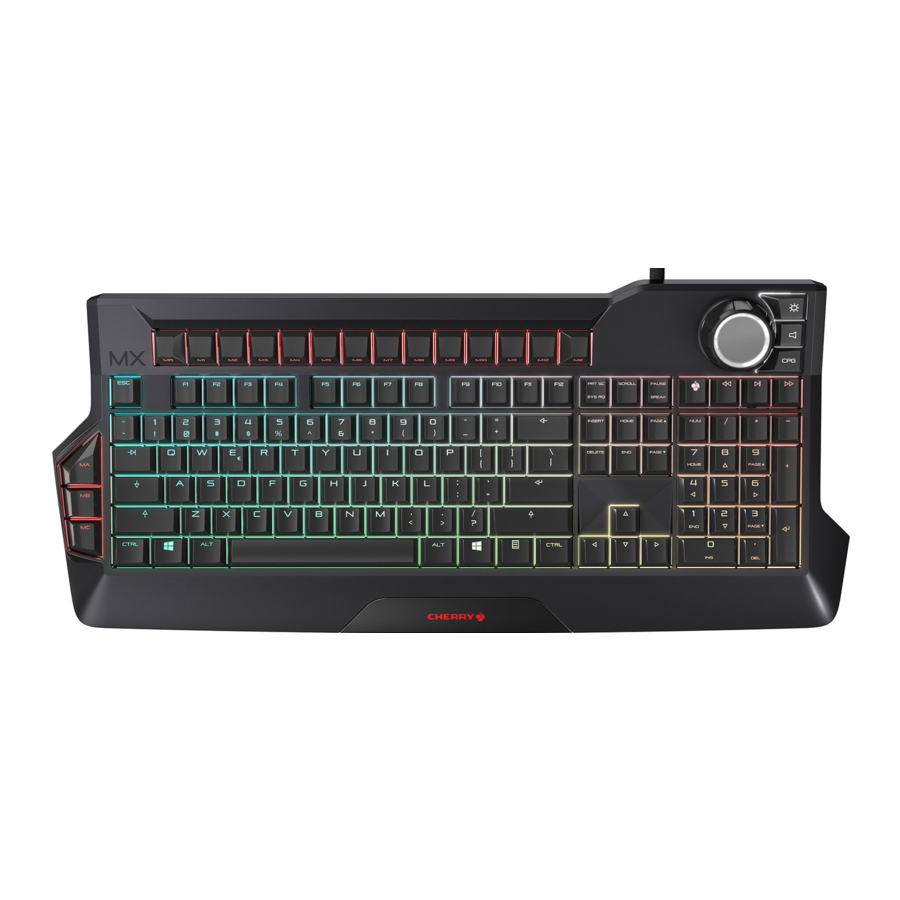
Przegląd

- Klawisze makro
- Tryb gamingowy = blokowanie/odblokowywanie następujących klawiszy i kombinacji klawiszy: klawisz Windows, ALT + F4, ALT + Tab, CTRL + ALT + DEL
- Poprzedni utwór
- "Play" (grać)/"pause" (pauza)
- Następny utwór
- Pokrętło/przycisk
- Podświetlenie
- Dźwięk
- Efekty świetlne
Zanim zaczniesz...
|
Instrukcja obsługi zawiera informacje na temat efektywnego i niezawodnego użytkowania.
|
CHERRY MX BOARD 9.0 to klawiatura do obsługi komputerów PC i laptopów, opracowana specjalnie do gier.
Aby uzyskać informacje na temat innych produktów, pobierania i wielu innych, odwiedź nas na stronie www.cherry-world.com lub www.cherry.cn.
Dla Twojego bezpieczeństwa
RSI oznacza "uraz spowodowany powtarzającym się przeciążeniem" ("Repetitive Strain Injury")
RSI powstaje w wyniku małych ruchów powtarzanych w sposób ciągły przez długi czas.
- Zorganizuj swoje miejsce pracy ergonomicznie.
- Ustaw klawiaturę i mysz w taki sposób, aby ramiona i nadgarstki były wyciągnięte i znajdowały się po bokach ciała.
- Wybierz wygodny kąt nachylenia klawiatury za pomocą wkręcanych nóżek z tyłu.
- Rób krótkie przerwy, w razie potrzeby wykonuj ćwiczenia rozciągające.
- Często zmieniaj pozycję.
Podłączanie klawiatury
Klawiatura jest gotowa do użycia bez instalacji oprogramowania. Od czasu do czasu należy sprawdzać dostępność aktualizacji oprogramowania układowego (patrz "Aktualizacja oprogramowania i oprogramowania układowego").
UWAGA: Uszkodzenie portów USB w komputerze/laptopie
Jeśli klawiatura jest podłączona tylko jedną wtyczką USB, port USB komputera lub laptopa może ulec uszkodzeniu lub wyłączeniu z powodu przeciążenia.
- Podłącz klawiaturę obiema wtyczkami bezpośrednio do portów USB o dużej mocy w komputerze lub laptopie. (Nie używaj zewnętrznych koncentratorów ani przedłużaczy).
Regulacja kąta nachylenia klawiatury
Wkręcane nóżki umożliwiają płynną regulację kąta nachylenia klawiatury.
UWAGA: Całkowite odkręcenie nóżek spowoduje ich uszkodzenie.
- Nie odkręcaj nóżek o więcej niż 1,3 cm od obudowy, gdy poczujesz opór.
- Odkręcaj lub dokręcaj nóżki równomiernie po obu stronach, aż uzyskasz odpowiedni kąt.
Głośność
Regulacja głośności
- Naciśnij klawisz
![]() obok pokrętła.
obok pokrętła. - Obróć pokrętło.
Głośność się zmienia.
 obok pokrętła.
Dźwięk włączony/wyłączony
- Naciśnij klawisz
![]() obok pokrętła.
obok pokrętła. - Naciśnij pokrętło.
Dźwięk jest włączany lub wyłączany.
Zmiana podświetlenia klawiatury
Jasność i kolor Ambilight można zmienić lub dezaktywować.
Można wybrać specjalne efekty świetlne dla klawiszy. Zobacz "Zmiana efektu świetlnego".
Zmiana jasności podświetlenia klawiatury
Możesz regulować jasność klawiszy i Ambilight w 10 prędkościach za pomocą efektów Standard, Breath (oddech), WASD, Wave (fala) i Snake (wąż).
- Aby zmienić jasność, naciśnij klawisz podświetlenia (
![]() ) obok pokrętła.
) obok pokrętła. - Obróć pokrętło.
Podświetlenie klawiatury zmienia się.
 ) obok pokrętła.
Ustawienie jest zapisywane w klawiaturze.
Włączanie i wyłączanie podświetlenia klawiatury
Możesz włączać i wyłączać podświetlenie klawiszy i Ambilight w trzech wersjach:
- Podświetlenie klawiatury jest w pełni włączone.
- Klawisze makro, pokrętło z sąsiednimi klawiszami wyboru i Ambilight świecą. Pozostała część klawiatury jest wyłączona.
- Podświetlenie klawiatury jest całkowicie wyłączone.
- Naciśnij klawisz podświetlenia (
![]() ) obok pokrętła.
) obok pokrętła. - Naciśnij pokrętło.
Podświetlenie klawiatury zmienia się.
Ustawienie jest zapisywane w klawiaturze.
Zmiana koloru podświetlenia klawiatury
Możesz wybierać spośród 8 kolorów.
Kolor Ambilight, pokrętła i klawiszy obok pokrętła jest zawsze biały.
Klawisze statusu (NUM, shift i SCROLL) oraz klawisz CHERRY ( ) świecą na czerwono, gdy są aktywne. Jeśli wybierzesz kolor czerwony dla podświetlenia klawiszy, klawisze statusu i klawisz CHERRY świecą na biało, gdy są aktywne.
W przypadku efektów świetlnych WASD, Wave (fala) i Reactive (reaktywny) można wybrać tylko kolory klawiszy makro.
- Aby zmienić kolor, naciśnij jednocześnie klawisz podświetlenia (
![]() ) i odpowiedni klawisz z tabeli.
) i odpowiedni klawisz z tabeli.
Przykład:
Aby klawisze świeciły na niebiesko, naciśnij jednocześnie klawisz podświetlenia (![]() ) i klawisz B.
) i klawisz B.
Klawisze świecą na niebiesko.
Ustawienie jest zapisywane w klawiaturze.
Klawisze mają następujące funkcje:
| Klawisz | Kolor |
| R | Czerwony |
| B | Niebieski |
| Y | Żółty |
| G | Zielony |
| C | Cyjan |
| P | Różowy |
| W | Biały |
| O | Pomarańczowy |
Zmiana efektu świetlnego
Oprócz stałego podświetlenia wszystkich klawiszy (patrz "Zmiana koloru podświetlenia klawiatury"), możesz wybrać 5 różnych efektów świetlnych:
| Nazwa | Efekt |
| Breath (Oddech) | Podświetlenie płynnie zmienia się między jasnym a przyciemnionym. |
| WASD | Klawisze "W", "A", "S", "D" i strzałki obok bloku numerycznego świecą się na czerwono. Pozostałe klawisze świecą się na biało. |
| Wave (Rainbow) (Fala (Tęcza)) | Klawisze świecą się od lewej do prawej w kolorach tęczy. Ten efekt wygląda najlepiej przy małej prędkości. |
| Snake (Wąż) | Trzy klawisze w rzędzie świecą się od jednej strony do drugiej, od górnego rzędu do dolnego, dając efekt pełzającego węża. Ustawiony kolor pozostaje taki sam. |
| Reactive (Reaktywny) | Klawisze, które naciskasz, nadal migają w różnych kolorach. |
Efekty świetlne nie wpływają na klawisze makro. Możesz dostosować jasność (patrz "Zmiana jasności podświetlenia klawiatury") i prędkość (patrz "Zmiana prędkości efektu świetlnego") dla niektórych efektów.
Wybieranie efektu
- Naciśnij klawisz CPG obok pokrętła.
- Przekręć pokrętło, aż pojawi się żądany efekt.
Efekty pojawiają się w następującej kolejności: Standard, Breath (Oddech), WASD, Wave (Fala), Snake (Wąż) i Reactive (Reaktywny).
Ustawienie jest przechowywane w klawiaturze.
Zmiana prędkości efektu świetlnego
Możesz dostosować prędkość dla efektów Breath (Oddech), WASD i Wave (Fala).
- Naciśnij klawisz CPG obok pokrętła.
- Obróć pokrętło.
Dostępnych jest 10 prędkości dla każdego efektu świetlnego.
Ustawienie jest przechowywane w klawiaturze.
Zapisywanie i przywoływanie makr klawiaturowych
Bez konieczności instalowania jakiegokolwiek oprogramowania, możesz użyć funkcji nagrywania makr do przechowywania makr klawiaturowych o długości do 128 naciśnięć. Można je przywołać za pomocą 15 klawiszy makro.
Na górnej krawędzi klawiatury znajduje się 12 klawiszy makro (M1 do M12). Po lewej stronie klawiatury znajdują się trzy klawisze makro szybkiego dostępu (MA do MC).
|
Te przerwy są powtarzane podczas przywoływania makra. |
Nagrywanie makra
- Naciśnij klawisz MR.
Klawisz MR miga i rozpoczyna się nagrywanie. - Wprowadź żądaną kombinację klawiszy. (Sekwencja jest później odtwarzana z prędkością, z jaką została nagrana.)
Podczas programowania makr podświetlenie klawiatury gaśnie. Jednak klawisze, które naciskasz, podświetlają się (tryb reaktywny).- Aby przerwać nagrywanie: Naciśnij klawisz ME.
- Naciśnij klawisz makro, do którego chcesz przypisać nagranie (np. M1).
Klawisz miga dwa razy.
Ustawienie jest przechowywane w klawiaturze.
Przywoływanie makra
 Wprowadzanie klawiszy podczas odtwarzania
|
- Naciśnij przypisany klawisz makro (np. M1).
Nagranie jest odtwarzane. Podczas odtwarzania klawisz makro świeci się w różnych kolorach.
Usuwanie makra
- Naciśnij klawisz MR.
Klawisz MR miga i rozpoczyna się nagrywanie. - Naciśnij klawisz makro, który chcesz usunąć (np. M1).
Klawisz miga dwa razy.
Ustawienie jest przechowywane w klawiaturze.
Czyszczenie klawiatury
- Wyłącz komputer/laptop lub wyjmij wtyczki USB.
UWAGA! Agresywne środki czyszczące i płyny mogą uszkodzić klawiaturę- Nie używaj rozpuszczalników, takich jak benzyna lub alkohol, ani środków szorujących lub gąbek do szorowania do czyszczenia.
- Zapobiegaj przedostawaniu się płynów do klawiatury.
- Nie zdejmuj nakładek klawiszy z klawiatury.
- Wyczyść klawiaturę lekko wilgotną szmatką i łagodnym środkiem czyszczącym (np. płynem do mycia naczyń).
- Osusz klawiaturę miękką, niestrzępiącą się szmatką.
Aktualizacja oprogramowania i oprogramowania układowego
| Podczas aktualizacji oprogramowania układowego ustawienia klawiatury są resetowane do wartości domyślnych, a makra są usuwane.
|
- Zawsze używaj najnowszego oprogramowania.
- Pobierz oprogramowanie bezpłatnie ze strony: www.cherry-world.com lub www.cherry.cn.
- Uruchom plik *.exe.
- Postępuj zgodnie z instrukcjami wyświetlanymi na ekranie.
| Jeśli aktualizacja oprogramowania układowego zostanie przerwana lub nie powiedzie się, klawiatura nie będzie działać.
|
Jeśli klawiatura nie działa
- Upewnij się, że blokada klawisza Win nie jest włączona (patrz Tryb gamingowy).
- Zaktualizuj oprogramowanie układowe (patrz "Aktualizacja oprogramowania i oprogramowania układowego").
- Użyj innych portów USB w komputerze/laptopie.
- Aby upewnić się, że klawiatura nie jest uszkodzona, przetestuj ją, jeśli to możliwe, na innym komputerze/laptopie.
- Ustaw opcję "USB Keyboard Support" lub "USB Legacy Mode" na "enabled" (włączone) w BIOS-ie komputera.
Zestaw klawiszy Performance Key Kit
Zestaw klawiszy Performance Key Kit może być dostarczony jako akcesorium. Jest dostępny u specjalistycznych sprzedawców lub na stronie www.cherry-world.com lub www.cherry.cn.
Zestaw klawiszy Performance Key Kit zawiera nakładki na klawisze W, A, S i D, a także 4 klawisze nawigacyjne.
Klawisze Performance zapewniają następujące korzyści:
- Specjalny profil klawiszy ze strukturalną powierzchnią dla lepszego chwytu.
- Skok wstępny zmniejszony z 2 mm do 1,6 mm dla szybszej reakcji.
- Skok wstępny można również zmniejszyć do zaledwie 1,1 mm za pomocą dołączonych podkładek dystansowych.
Utylizacja

- Utylizuj urządzenie zgodnie z przepisami prawa.
Dane techniczne
| Oznaczenie | Wartość |
| Zasilanie | 2 x USB |
| Napięcie zasilania | 5.0 V/DC ±5% SELV |
| Pobór prądu | Max. 1000 mA |
| Temperatura przechowywania | -20°C... +60°C |
| Temperatura pracy | 0°C... +50°C |
Kontakt
Dla Europy:
Cherry GmbH
Cherrystraße
91275 Auerbach/OPf.
Niemcy
Internet: www.cherry-world.com lub www.cherry.cn
Dla USA:
Cherry Americas, LLC
5732 95th Avenue
Suite 850
Kenosha, WI 53144
USA
Tel.: +1 262 942 6508
Email: sales@cherryamericas.com
Internet: www.cherry-world.com lub www.cherry.cn
Referencje
![www.cherry-world.com]() CHERRY - mice and keyboards for professionals (CHERRY - myszy i klawiatury dla profesjonalistów)
CHERRY - mice and keyboards for professionals (CHERRY - myszy i klawiatury dla profesjonalistów)![www.cherry.cn]() cherry_web
cherry_web


Pobierz instrukcję
Tutaj możesz pobrać pełną wersję instrukcji w formacie pdf, może ona zawierać dodatkowe instrukcje bezpieczeństwa, informacje o gwarancji, przepisy FCC itp.
Pobierz Cherry MX BOARD 9.0 - Podręcznik do klawiatury gamingowej z podświetleniem RGB


