Cherry MX BOARD 9.0 - Manual Keyboard Gaming dengan Lampu RGB
- 1 Ikhtisar
- 2 Sebelum Anda mulai...
- 3 Untuk keselamatan Anda
- 4 Menghubungkan keyboard
- 5 Menyesuaikan sudut keyboard
- 6 Volume
- 7 Mengubah iluminasi keyboard
- 8 Mengubah Efek Cahaya
- 9 Menyimpan dan Mengingat Makro Keyboard
- 10 Membersihkan Keyboard
- 11 Memperbarui Perangkat Lunak dan Firmware
- 12 Jika Keyboard Tidak Berfungsi
- 13 Performance Key Kit
- 14 Pembuangan
- 15 Data teknis
- 16 Kontak
- 17 Referensi
- 18 Unduh manual
- 19 Dalam Bahasa Lain
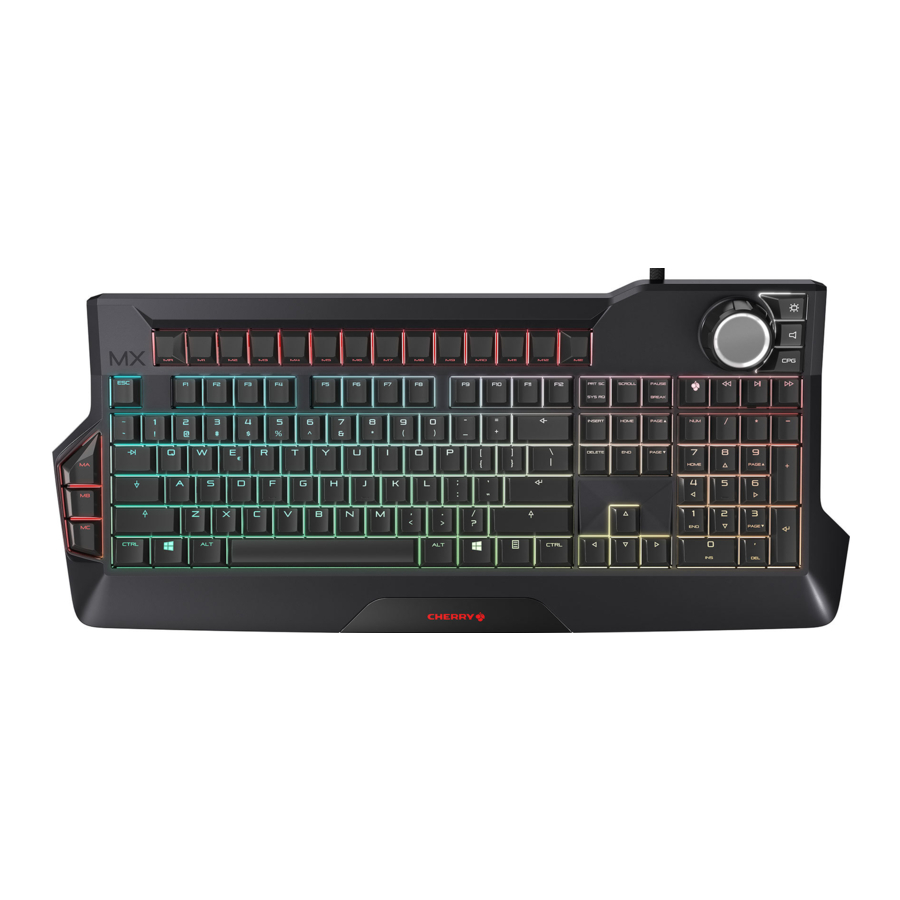
Ikhtisar

- Tombol Macro
- Mode Gaming = mengunci/membuka kunci tombol dan kombinasi tombol berikut: tombol Windows, ALT + F4, ALT + Tab, CTRL + ALT + DEL
- Judul sebelumnya
- Putar/jeda ("Play/pause")
- Judul berikutnya
- Jog dial/tombol tekan
- Iluminasi
- Suara
- Efek cahaya
Sebelum Anda mulai...
|
Instruksi pengoperasian berisi informasi tentang penggunaan yang efektif dan andal.
|
CHERRY MX BOARD 9.0 adalah keyboard untuk mengoperasikan PC dan laptop, dan dikembangkan khusus untuk bermain game.
Untuk informasi tentang produk lain, unduhan, dan banyak lagi, kunjungi kami di www.cherry-world.com atau www.cherry.cn.
Untuk keselamatan Anda
RSI adalah singkatan dari "Repetitive Strain Injury" (Cedera Regangan Berulang)
RSI timbul karena gerakan kecil yang terus-menerus diulang dalam jangka waktu yang lama.
- Siapkan ruang kerja Anda secara ergonomis.
- Posisikan keyboard dan mouse sedemikian rupa sehingga lengan atas dan pergelangan tangan Anda terentang dan berada di sisi tubuh Anda.
- Pilih sudut keyboard yang nyaman menggunakan kaki yang dapat disekrup di bagian belakang.
- Ambil beberapa istirahat pendek, dengan latihan peregangan jika perlu.
- Sering ubah postur tubuh Anda.
Menghubungkan keyboard
Keyboard siap digunakan tanpa instalasi perangkat lunak apa pun. Anda harus memeriksa pembaruan firmware dari waktu ke waktu (lihat "Memperbarui perangkat lunak dan firmware").
CATATAN: Kerusakan pada port USB di komputer/laptop
Jika keyboard hanya terhubung dengan colokan USB, port USB komputer atau laptop dapat rusak atau dimatikan karena kelebihan beban.
- Hubungkan keyboard dengan kedua colokan langsung ke soket USB berdaya tinggi pada komputer atau laptop Anda. (Jangan gunakan hub eksternal atau kabel ekstensi.)
Menyesuaikan sudut keyboard
Kaki yang dapat disekrup berarti sudut keyboard dapat disesuaikan secara terus menerus.
CATATAN: Anda akan merusak kaki jika Anda melepaskannya sepenuhnya.
- Jangan membuka sekrup kaki lebih dari 1,3 cm dari rumah, saat Anda merasakan hambatan.
- Buka atau kencangkan kaki secara merata di kedua sisi hingga sudutnya benar.
Volume
Menyesuaikan volume
- Tekan tombol
![]() di sebelah jog dial.
di sebelah jog dial. - Putar jog dial.
Volume berubah.
 di sebelah jog dial.
Suara hidup/mati
- Tekan tombol
![]() di sebelah jog dial.
di sebelah jog dial. - Tekan jog dial.
Suara dihidupkan atau dimatikan.
Mengubah iluminasi keyboard
Kecerahan dan warna Ambilight dapat diubah atau dinonaktifkan.
Efek cahaya khusus dapat dipilih untuk tombol. Lihat "Mengubah efek cahaya".
Mengubah kecerahan iluminasi keyboard
Anda dapat menyesuaikan kecerahan tombol dan Ambilight dalam 10 kecepatan menggunakan efek Standard, Breath, WASD, Wave, dan Snake.
- Untuk mengubah kecerahan, tekan tombol iluminasi (
![]() ) di samping jog dial.
) di samping jog dial. - Putar jog dial.
Iluminasi keyboard berubah.
 ) di samping jog dial.
Pengaturan disimpan di keyboard.
Menghidupkan dan mematikan iluminasi keyboard
Anda dapat menghidupkan dan mematikan lampu latar tombol dan Ambilight dalam tiga versi:
- Lampu latar keyboard menyala penuh.
- Tombol macro, jog dial dengan tombol pilihan yang berdekatan, dan Ambilight menyala. Keypad yang tersisa mati.
- Lampu latar keyboard mati sepenuhnya.
- Tekan tombol iluminasi (
![]() ) di sebelah jog dial.
) di sebelah jog dial. - Tekan jog dial.
Iluminasi keyboard berubah.
Pengaturan disimpan di keyboard.
Mengubah warna iluminasi keyboard
Anda dapat memilih antara 8 warna.
Warna Ambilight, jog dial, dan tombol di samping jog dial selalu putih.
Tombol status (NUM, shift dan SCROLL) dan tombol CHERRY ( ) menyala merah saat aktif. Jika Anda memilih merah untuk iluminasi tombol, tombol status dan tombol CHERRY menyala putih saat aktif.
Dengan efek cahaya WASD, Wave, dan Reactive, hanya warna tombol macro yang dapat dipilih.
- Untuk mengubah warna, tekan tombol iluminasi (
![]() ) dan tombol yang sesuai dari tabel secara bersamaan.
) dan tombol yang sesuai dari tabel secara bersamaan.
Contoh:
Agar tombol menyala biru, tekan tombol iluminasi (![]() ) dan tombol B secara bersamaan.
) dan tombol B secara bersamaan.
Tombol menyala biru.
Pengaturan disimpan di keyboard.
Tombol memiliki fungsi berikut:
| Tombol | Warna |
| R | Merah |
| B | Biru |
| Y | Kuning |
| G | Hijau |
| C | Cyan |
| P | Merah Muda |
| W | Putih |
| O | Oranye |
Mengubah Efek Cahaya
Selain lampu latar konstan pada semua tombol (lihat "Mengubah warna iluminasi keyboard"), Anda dapat memilih 5 efek cahaya yang berbeda:
| Nama | Efek |
| Breath (Napas) | Iluminasi berubah dengan mulus antara terang dan redup. |
| WASD | Tombol "W", "A", "S", "D" dan panah di samping blok numerik menyala merah. Tombol lainnya menyala putih. |
| Wave (Rainbow) (Gelombang (Pelangi)) | Tombol menyala dari kiri ke kanan dalam warna pelangi. Efek ini terlihat terbaik pada kecepatan lambat. |
| Snake (Ular) | Tiga tombol berturut-turut menyala dari satu sisi ke sisi lain, dari baris atas ke bawah, memberikan efek ular yang meluncur. Warna yang ditetapkan tetap sama. |
| Reactive (Reaktif) | Tombol yang Anda tekan terus berkedip dalam warna yang berbeda. |
Efek cahaya tidak memengaruhi tombol makro. Anda dapat menyesuaikan kecerahan (lihat "Mengubah kecerahan iluminasi keyboard") dan kecepatan (lihat "Mengubah kecepatan efek cahaya") untuk beberapa efek.
Memilih Efek
- Tekan tombol CPG di sebelah jog dial.
- Tekan jog dial hingga efek yang Anda inginkan muncul.
Efeknya muncul dalam urutan berikut: Standard (Standar), Breath (Napas), WASD, Wave (Gelombang), Snake (Ular) dan Reactive (Reaktif).
Pengaturan disimpan di keyboard.
Mengubah Kecepatan Efek Cahaya
Anda dapat menyesuaikan kecepatan untuk efek Breath (Napas), WASD, dan Wave (Gelombang).
- Tekan tombol CPG di sebelah jog dial.
- Putar jog dial.
Ada 10 kecepatan untuk setiap efek cahaya.
Pengaturan disimpan di keyboard.
Menyimpan dan Mengingat Makro Keyboard
Tanpa harus menginstal perangkat lunak apa pun, Anda dapat menggunakan fungsi perekam makro untuk menyimpan makro keyboard hingga 128 ketukan. Ini dapat diingat menggunakan 15 tombol makro.
Ada 12 tombol makro di tepi atas keyboard (M1 hingga M12). Ada tiga tombol makro akses cepat di sisi kiri keyboard (MA hingga MC).
|
Jeda ini diulang saat makro diingat. |
Merekam Makro
- Tekan tombol MR.
Tombol MR berkedip dan perekaman dimulai. - Masukkan kombinasi tombol yang diperlukan. (Urutan diputar ulang nanti pada kecepatan yang direkam.)
Saat Anda memprogram makro, iluminasi keyboard mati. Namun, tombol yang Anda tekan menyala (mode reaktif).- Untuk menghentikan perekaman: Tekan tombol ME.
- Tekan tombol makro yang ingin Anda tetapkan untuk perekaman (mis. M1).
Tombol berkedip dua kali.
Pengaturan disimpan di keyboard.
Mengingat Makro
 Input tombol selama pemutaran
|
- Tekan tombol makro yang ditetapkan (mis. M1).
Perekaman diputar ulang. Selama pemutaran, tombol makro menyala dalam warna yang berbeda.
Menghapus Makro
- Tekan tombol MR.
Tombol MR berkedip dan perekaman dimulai. - Tekan tombol makro yang ingin Anda hapus (mis. M1).
Tombol berkedip dua kali.
Pengaturan disimpan di keyboard.
Membersihkan Keyboard
- Matikan PC/laptop atau cabut colokan USB.
CATATAN! Bahan pembersih dan cairan agresif dapat merusak keyboard- Jangan gunakan pelarut seperti bensin atau alkohol dan bahan penggosok atau spons penggosok untuk membersihkan.
- Cegah cairan masuk ke keyboard.
- Jangan lepaskan keycap keyboard.
- Bersihkan keyboard dengan kain yang sedikit lembap dan sedikit bahan pembersih ringan (mis. cairan pencuci piring).
- Keringkan keyboard dengan kain lembut yang tidak berbulu.
Memperbarui Perangkat Lunak dan Firmware
| Saat memperbarui firmware, pengaturan keyboard direset ke nilai default dan makro dihapus.
|
- Selalu gunakan perangkat lunak terbaru.
- Unduh perangkat lunak secara gratis dari: www.cherry-world.com atau www.cherry.cn.
- Jalankan file *.exe.
- Ikuti instruksi di layar.
| Jika pembaruan firmware terganggu atau gagal, keyboard tidak akan berfungsi.
|
Jika Keyboard Tidak Berfungsi
- Pastikan kunci Win-Key tidak diaktifkan (lihat Mode Gaming).
- Perbarui firmware (lihat "Memperbarui Perangkat Lunak dan Firmware").
- Gunakan port USB lain di PC/laptop.
- Untuk memastikan bahwa keyboard tidak rusak, uji jika memungkinkan dengan PC/laptop lain.
- Atur opsi "USB Keyboard Support" atau "USB Legacy Mode" ke "enabled" di BIOS PC.
Performance Key Kit
Performance Key Kit dapat disediakan sebagai aksesori. Tersedia dari dealer spesialis atau di www.cherry-world.com atau www.cherry.cn.
Performance Key Kit berisi keycap untuk tombol W, A, S, dan D serta 4 tombol navigasi.
Tombol kinerja memberi Anda keuntungan berikut:
- Profil tombol khusus dengan permukaan terstruktur untuk cengkeraman yang lebih baik.
- Pra-perjalanan dikurangi dari 2 mm menjadi 1,6 mm untuk respons yang lebih cepat.
- Pra-perjalanan juga dapat dikurangi hingga 1,1 mm menggunakan cakram spacer yang disertakan.
Pembuangan

- Buang perangkat sesuai dengan peraturan hukum.
Data teknis
| Penunjukan | Nilai |
| Catu daya | 2 x USB |
| Tegangan suplai | 5.0 V/DC ±5% SELV |
| Konsumsi arus | Maks. 1000 mA |
| Suhu penyimpanan | -20°C... +60°C |
| Suhu pengoperasian | 0°C... +50°C |
Kontak
Untuk Eropa:
Cherry GmbH
Cherrystraße
91275 Auerbach/OPf.
Germany
Internet: www.cherry-world.com atau www.cherry.cn
Untuk USA:
Cherry Americas, LLC
5732 95th Avenue
Suite 850
Kenosha, WI 53144
USA
Tel.: +1 262 942 6508
Email: sales@cherryamericas.com
Internet: www.cherry-world.com atau www.cherry.cn
Referensi


Unduh manual
Di sini Anda dapat mengunduh versi pdf lengkap manual, mungkin berisi instruksi keselamatan tambahan, informasi garansi, aturan FCC, dll.
Unduh Cherry MX BOARD 9.0 - Manual Keyboard Gaming dengan Lampu RGB


