Cherry MX BOARD 9.0 - RGB-beleuchtete Gaming-Tastatur – Handbuch
- 1 Übersicht
- 2 Bevor Sie beginnen...
- 3 Zu Ihrer Sicherheit
- 4 Tastatur anschließen
- 5 Tastaturwinkel einstellen
- 6 Lautstärke
- 7 Tastaturbeleuchtung ändern
- 8 Lichteffekt ändern
- 9 Tastaturmakros speichern und abrufen
- 10 Tastatur reinigen
- 11 Software und Firmware aktualisieren
- 12 Wenn die Tastatur nicht funktioniert
- 13 Performance Key Kit
- 14 Entsorgung
- 15 Technische Daten
- 16 Kontakt
- 17 Referenzen
- 18 Anleitung herunterladen
- 19 In anderen Sprachen
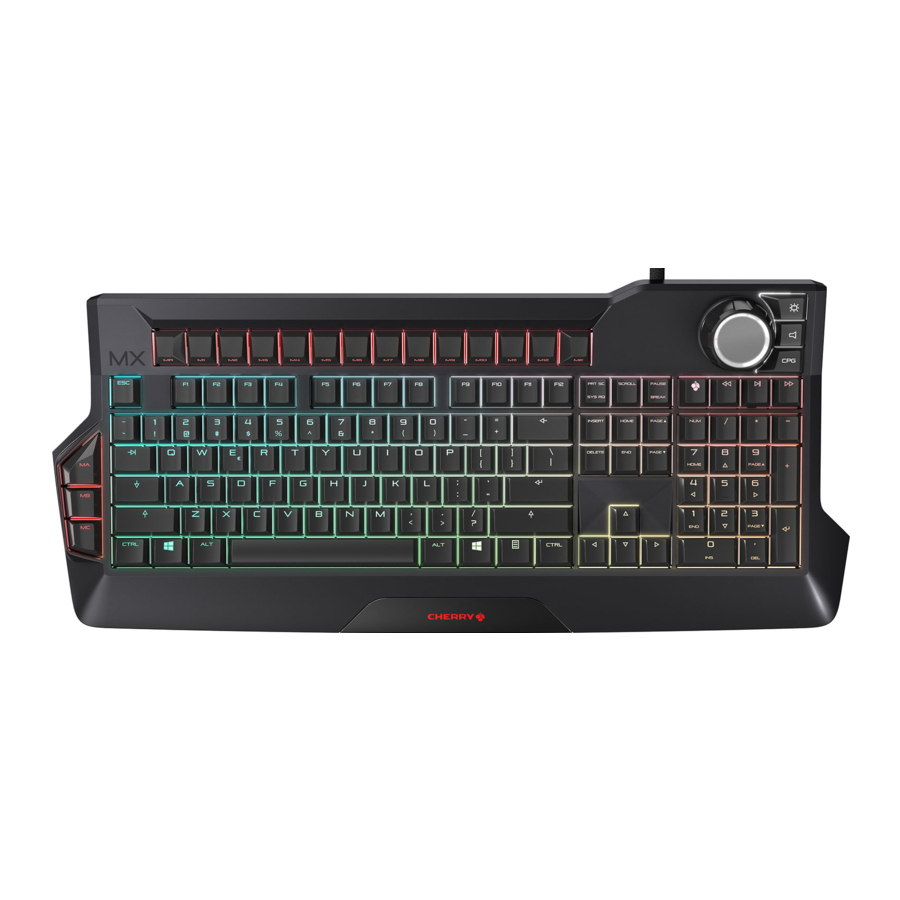
Übersicht

- Makrotasten
- Gaming-Modus = sperrt/entsperrt die folgenden Tasten und Tastenkombinationen: Windows key, ALT + F4, ALT + Tab, CTRL + ALT + DEL
- Vorheriger Titel
- Play (Wiedergabe)/Pause (Pause)
- Nächster Titel
- Jog-Dial/Drucktaste
- Beleuchtung
- Ton
- Lichteffekte
Bevor Sie beginnen...
|
Die Bedienungsanleitung enthält Informationen für eine effektive und zuverlässige Nutzung.
|
Die CHERRY MX BOARD 9.0 ist eine Tastatur zur Bedienung von PCs und Laptops und wurde speziell für Gaming entwickelt.
Informationen zu weiteren Produkten, Downloads und vielem mehr finden Sie unter www.cherry-world.com oder www.cherry.cn.
Zu Ihrer Sicherheit
RSI steht für "Repetitive Strain Injury" (Repetitive Strain Injury)
RSI entsteht durch kleine Bewegungen, die über einen langen Zeitraum ständig wiederholt werden.
- Richten Sie Ihren Arbeitsplatz ergonomisch ein.
- Positionieren Sie Tastatur und Maus so, dass Ihre Oberarme und Handgelenke ausgestreckt und seitlich am Körper liegen.
- Wählen Sie mit den Schraubfüßen auf der Rückseite einen bequemen Tastaturwinkel.
- Machen Sie mehrere kurze Pausen, bei Bedarf mit Dehnübungen.
- Ändern Sie häufig Ihre Körperhaltung.
Tastatur anschließen
Die Tastatur ist ohne Software-Installation direkt einsatzbereit. Prüfen Sie von Zeit zu Zeit, ob Firmware-Updates verfügbar sind (siehe "Updating the software and firmware" (Aktualisieren der Software und Firmware)).
HINWEIS: Beschädigung der USB-Anschlüsse am Computer/Laptop
Ist die Tastatur nur mit einem USB-Stecker verbunden, kann der USB-Anschluss des Computers oder Laptops durch Überlastung beschädigt oder abgeschaltet werden.
- Verbinden Sie die Tastatur mit beiden Steckern direkt mit den leistungsstarken USB-Buchsen Ihres Computers oder Laptops. (Verwenden Sie keine externen Hubs oder Verlängerungskabel.)
Tastaturwinkel einstellen
Die Schraubfüße ermöglichen eine stufenlose Einstellung des Tastaturwinkels.
HINWEIS: Bei vollständigem Herausschrauben beschädigen Sie die Füße.
- Drehen Sie die Füße bei spürbarem Widerstand nicht mehr als 1,3 cm aus dem Gehäuse heraus.
- Schrauben Sie die Füße gleichmäßig auf beiden Seiten heraus oder hinein, bis der Winkel stimmt.
Lautstärke
Lautstärke einstellen
- Drücken Sie die
![]() Taste neben dem Jog-Dial.
Taste neben dem Jog-Dial. - Drehen Sie das Jog-Dial.
Die Lautstärke ändert sich.
 Taste neben dem Jog-Dial.
Ton ein/aus
- Drücken Sie die
![]() Taste neben dem Jog-Dial.
Taste neben dem Jog-Dial. - Drücken Sie das Jog-Dial.
Der Ton wird ein- oder ausgeschaltet.
Tastaturbeleuchtung ändern
Die Helligkeit und Farbe des Ambilight kann geändert oder deaktiviert werden.
Für die Tasten können besondere Lichteffekte gewählt werden. Siehe "Changing the light effect" (Lichteffekt ändern).
Helligkeit der Tastaturbeleuchtung ändern
Sie können die Helligkeit der Tasten und des Ambilight in 10 Stufen bei den Effekten Standard, Breath, WASD, Wave und Snake einstellen.
- Um die Helligkeit zu ändern, drücken Sie die Beleuchtungstaste (
![]() ) neben dem Jog-Dial.
) neben dem Jog-Dial. - Drehen Sie das Jog-Dial.
Die Tastaturbeleuchtung ändert sich.
 ) neben dem Jog-Dial.
Die Einstellung wird in der Tastatur gespeichert.
Tastaturbeleuchtung ein- und ausschalten
Sie können die Hintergrundbeleuchtung der Tasten und des Ambilight in drei Varianten ein- und ausschalten:
- Die Tastaturhintergrundbeleuchtung ist komplett an.
- Die Makrotasten, das Jog-Dial mit den daneben liegenden Auswahltasten und das Ambilight leuchten. Das restliche Tastenfeld ist aus.
- Die Tastaturhintergrundbeleuchtung ist komplett aus.
- Drücken Sie die Beleuchtungstaste (
![]() ) neben dem Jog-Dial.
) neben dem Jog-Dial. - Drücken Sie das Jog-Dial.
Die Tastaturbeleuchtung ändert sich.
Die Einstellung wird in der Tastatur gespeichert.
Farbe der Tastaturbeleuchtung ändern
Sie können zwischen 8 Farben wählen.
Die Farbe des Ambilight, des Jog-Dials und der Tasten neben dem Jog-Dial ist immer weiß.
Die Status-Tasten (NUM, Shift und SCROLL) und die CHERRY Taste ( ) leuchten bei Aktivität rot auf. Wählen Sie Rot für die Tastenbeleuchtung, leuchten die Status-Tasten und die CHERRY Taste bei Aktivität weiß auf.
Bei den Lichteffekten WASD, Wave und Reactive können nur die Farben der Makrotasten gewählt werden.
- Um die Farbe zu ändern, drücken Sie gleichzeitig die Beleuchtungstaste (
![]() ) und die entsprechende Taste aus der Tabelle.
) und die entsprechende Taste aus der Tabelle.
Beispiel:
Sollen die Tasten blau leuchten, drücken Sie gleichzeitig die Beleuchtungstaste (![]() ) und die Taste B.
) und die Taste B.
Die Tasten leuchten blau.
Die Einstellung wird in der Tastatur gespeichert.
Die Tasten haben folgende Funktionen:
| Taste | Farbe |
| R | Rot |
| B | Blau |
| Y | Gelb |
| G | Grün |
| C | Cyan |
| P | Pink |
| W | Weiß |
| O | Orange |
Lichteffekt ändern
Neben einer konstanten Hintergrundbeleuchtung aller Tasten (siehe "Changing the color of the keyboard illumination" (Farbe der Tastenbeleuchtung ändern)) können Sie 5 verschiedene Lichteffekte wählen:
| Name | Effekt |
| Breath | Die Beleuchtung wechselt sanft zwischen hell und dunkel. |
| WASD | Die Tasten „W“, „A“, „S“, „D“ und die Pfeiltasten neben dem Nummernblock leuchten rot. Die anderen Tasten leuchten weiß. |
| Wave (Rainbow) | Die Tasten leuchten von links nach rechts in den Farben des Regenbogens auf. Dieser Effekt sieht bei langsamer Geschwindigkeit am besten aus. |
| Snake | Drei Tasten in einer Reihe leuchten von einer Seite zur anderen, von der obersten Reihe zur untersten, wodurch der Effekt einer sich schlängelnden Schlange entsteht. Die eingestellte Farbe bleibt gleich. |
| Reactive | Gedrückte Tasten leuchten in verschiedenen Farben weiter. |
Die Lichteffekte beeinflussen nicht die Makrotasten. Für einige Effekte können Sie die Helligkeit (siehe "Changing the brightness of the keyboard illumination" (Helligkeit der Tastenbeleuchtung ändern)) und die Geschwindigkeit (siehe "Changing the speed of the light effect" (Geschwindigkeit des Lichteffekts ändern)) anpassen.
Effekt auswählen
- Drücken Sie die CPG-Taste neben dem Jog-Dial.
- Drücken Sie das Jog-Dial, bis der gewünschte Effekt erscheint.
Die Effekte erscheinen in folgender Reihenfolge: Standard, Breath, WASD, Wave, Snake und Reactive.
Die Einstellung wird in der Tastatur gespeichert.
Geschwindigkeit des Lichteffekts ändern
Sie können die Geschwindigkeit für die Effekte Breath, WASD und Wave anpassen.
- Drücken Sie die CPG-Taste neben dem Jog-Dial.
- Drehen Sie das Jog-Dial.
Es gibt 10 Geschwindigkeiten für jeden Lichteffekt.
Die Einstellung wird in der Tastatur gespeichert.
Tastaturmakros speichern und abrufen
Ohne Software installieren zu müssen, können Sie mit der Makro-Recorder-Funktion Tastaturmakros mit bis zu 128 Tastenanschlägen speichern. Diese können mit 15 Makrotasten abgerufen werden.
Es gibt 12 Makrotasten am oberen Rand der Tastatur (M1 bis M12). Es gibt drei Schnellzugriff-Makrotasten auf der linken Seite der Tastatur (MA bis MC).
|
Diese Pausen werden beim Abruf des Makros wiederholt. |
Makro aufzeichnen
- Drücken Sie die MR-Taste.
Die MR-Taste blinkt und die Aufnahme beginnt. - Geben Sie die gewünschte Tastenkombination ein. (Die Sequenz wird später mit der Geschwindigkeit wiedergegeben, mit der sie aufgezeichnet wurde.)
Wenn Sie Makros programmieren, erlischt die Tastenbeleuchtung der Tastatur. Die von Ihnen gedrückten Tasten leuchten jedoch auf (reactive mode).- Um die Aufnahme abzubrechen: Drücken Sie die ME-Taste.
- Drücken Sie die Makrotaste, der Sie die Aufnahme zuweisen möchten (z. B. M1).
Die Taste blinkt zweimal.
Die Einstellung wird in der Tastatur gespeichert.
Makro abrufen
 Tastatureingabe während der Wiedergabe
|
- Drücken Sie die zugewiesene Makrotaste (z. B. M1).
Die Aufnahme wird wiedergegeben. Während der Wiedergabe leuchtet die Makrotaste in verschiedenen Farben auf.
Makro löschen
- Drücken Sie die MR-Taste.
Die MR-Taste blinkt und die Aufnahme beginnt. - Drücken Sie die Makrotaste, die Sie löschen möchten (z. B. M1).
Die Taste blinkt zweimal.
Die Einstellung wird in der Tastatur gespeichert.
Tastatur reinigen
- Schalten Sie den PC/Laptop aus oder ziehen Sie die USB-Stecker.
NOTE! (HINWEIS!) Aggressive Reinigungsmittel und Flüssigkeiten können die Tastatur beschädigen- Verwenden Sie zur Reinigung keine Lösungsmittel wie Benzin oder Alkohol sowie Scheuermittel oder Scheuerschwämme.
- Verhindern Sie, dass Flüssigkeiten in die Tastatur gelangen.
- Entfernen Sie die Tastenkappen der Tastatur nicht.
- Reinigen Sie die Tastatur mit einem leicht feuchten Tuch und etwas mildem Reinigungsmittel (z. B. Spülmittel).
- Trocknen Sie die Tastatur mit einem weichen, fusselfreien Tuch ab.
Software und Firmware aktualisieren
| Bei der Aktualisierung der Firmware werden die Einstellungen der Tastatur auf die Standardwerte zurückgesetzt und die Makros gelöscht.
|
- Verwenden Sie immer die neueste Software.
- Laden Sie die Software als kostenlosen Download herunter unter: www.cherry-world.com oder www.cherry.cn.
- Führen Sie die *.exe-Datei aus.
- Befolgen Sie die Anweisungen auf dem Bildschirm.
| Wenn ein Firmware-Update unterbrochen wird oder fehlschlägt, funktioniert die Tastatur nicht.
|
Wenn die Tastatur nicht funktioniert
- Stellen Sie sicher, dass die Win-Key-Sperre nicht aktiviert ist (siehe Gaming mode).
- Aktualisieren Sie die Firmware (siehe "Updating the software and firmware" (Software und Firmware aktualisieren)).
- Verwenden Sie andere USB-Anschlüsse am PC/Laptop.
- Um sicherzustellen, dass die Tastatur nicht defekt ist, testen Sie sie, wenn möglich, mit einem anderen PC/Laptop.
- Stellen Sie die Option "USB Keyboard Support" (USB-Tastatur-Unterstützung) oder "USB Legacy Mode" (USB-Legacy-Modus) im BIOS des PCs auf "enabled" (aktiviert).
Performance Key Kit
Das Performance Key Kit kann als Zubehör geliefert werden. Es ist bei Fachhändlern oder unter www.cherry-world.com oder www.cherry.cn erhältlich.
Das Performance Key Kit enthält Tastenkappen für die W-, A-, S- und D-Tasten sowie die 4 Navigationstasten.
Die Performance-Tasten bieten Ihnen folgende Vorteile:
- Spezielles Tastenprofil mit strukturierter Oberfläche für besseren Halt.
- Vorlaufweg von 2 mm auf 1,6 mm für schnellere Reaktion reduziert.
- Der Vorlaufweg kann mit den mitgelieferten Abstandsscheiben auch auf bis zu 1,1 mm reduziert werden.
Entsorgung

- Entsorgen Sie das Gerät gemäß den gesetzlichen Bestimmungen.
Technische Daten
| Bezeichnung | Wert |
| Stromversorgung | 2 x USB |
| Versorgungsspannung | 5.0 V/DC ±5% SELV |
| Stromaufnahme | Max. 1000 mA |
| Lagertemperatur | -20°C... +60°C |
| Betriebstemperatur | 0°C... +50°C |
Kontakt
Für Europa:
Cherry GmbH
Cherrystraße
91275 Auerbach/OPf.
Deutschland
Internet: www.cherry-world.com oder www.cherry.cn
Für USA:
Cherry Americas, LLC
5732 95th Avenue
Suite 850
Kenosha, WI 53144
USA
Tel.: +1 262 942 6508
E-Mail: sales@cherryamericas.com
Internet: www.cherry-world.com oder www.cherry.cn
Referenzen


Anleitung herunterladen
Hier können Sie die vollständige PDF-Version des Handbuchs herunterladen. Sie kann zusätzliche Sicherheitsanweisungen, Garantieinformationen, FCC-Regeln usw. enthalten.
Cherry MX BOARD 9.0 - RGB-beleuchtete Gaming-Tastatur – Handbuch herunterladen


