Cherry MX BOARD 9.0 - Ръководство за RGB гейминг клавиатура с подсветка
- 1 Общ преглед
- 2 Преди да започнете...
- 3 За вашата безопасност
- 4 Свързване на клавиатурата
- 5 Регулиране на ъгъла на клавиатурата
- 6 Сила на звука
- 7 Промяна на подсветката на клавиатурата
- 8 Промяна на светлинния ефект
- 9 Съхраняване и извикване на макроси на клавиатурата
- 10 Почистване на клавиатурата
- 11 Актуализиране на софтуера и фърмуера
- 12 Ако клавиатурата не работи
- 13 Комплект Performance Key Kit
- 14 Изхвърляне
- 15 Технически данни
- 16 Контакт
- 17 Препратки
- 18 Изтегли ръководство
- 19 На други езици
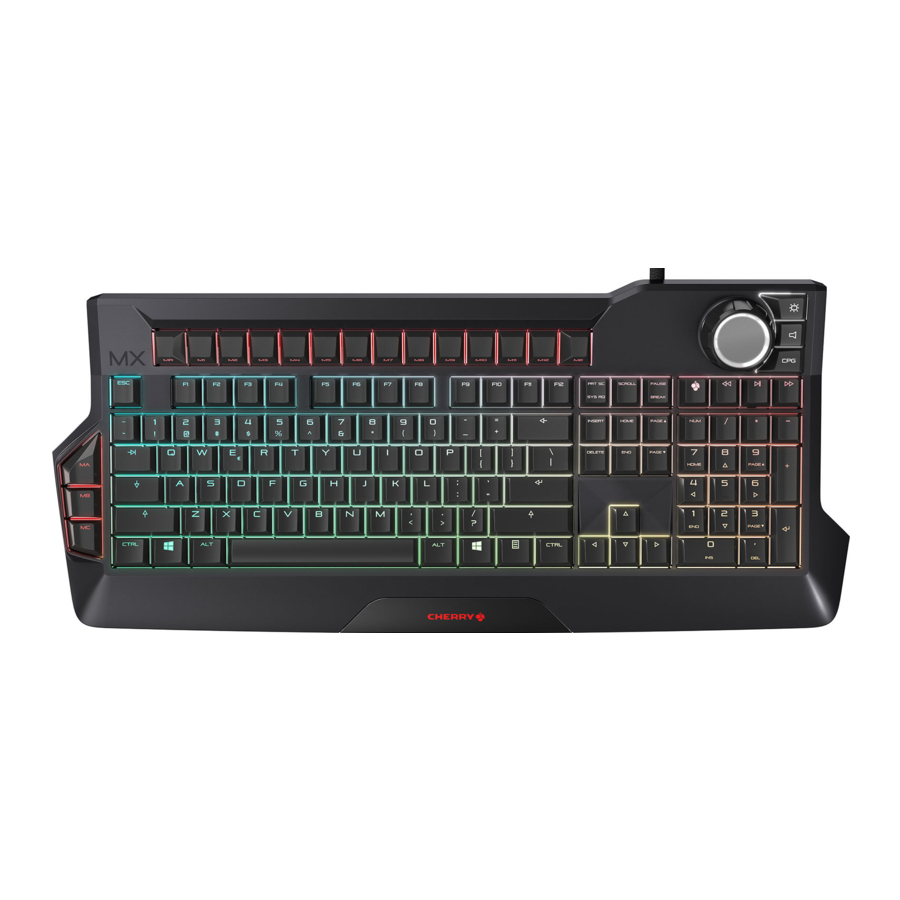
Общ преглед

- Макро клавиши
- Гейминг режим = заключване/отключване на следните клавиши и клавишни комбинации: Windows key, ALT + F4, ALT + Tab, CTRL + ALT + DEL
- Предишен запис
- "Play"/"Pause" (Пусни/Пауза)
- Следващ запис
- Jog dial/бутон за натискане
- Подсветка
- Звук
- Светлинни ефекти
Преди да започнете...
|
Инструкциите за експлоатация съдържат информация за ефективна и надеждна употреба.
|
CHERRY MX BOARD 9.0 е клавиатура за работа с компютри и лаптопи и е разработена специално за игри.
За информация относно други продукти, изтегляния и много други, посетете ни на www.cherry-world.com или www.cherry.cn.
За вашата безопасност
RSI означава "Repetitive Strain Injury" (Повтарящо се стресово нараняване)
RSI възниква поради малки движения, непрекъснато повтаряни за дълъг период от време.
- Настройте работното си място ергономично.
- Поставете клавиатурата и мишката по такъв начин, че горната част на ръцете и китките ви да са изпънати и отстрани на тялото ви.
- Изберете удобен ъгъл на клавиатурата, като използвате завинтващите се крачета на гърба.
- Правете няколко кратки почивки, с упражнения за разтягане, ако е необходимо.
- Често сменяйте позата си.
Свързване на клавиатурата
Клавиатурата е готова за употреба без инсталиране на софтуер. Трябва от време на време да проверявате за актуализации на фърмуера (вижте "Актуализиране на софтуера и фърмуера").
ЗАБЕЛЕЖКА: Повреда на USB портовете на компютъра/лаптопа
Ако клавиатурата е свързана само с USB щепсел, USB портът на компютъра или лаптопа може да се повреди или да се изключи поради претоварване.
- Свържете клавиатурата с двата щепсела директно към мощните USB гнезда на вашия компютър или лаптоп. (Не използвайте външни хъбове или удължители.)
Регулиране на ъгъла на клавиатурата
Завинтващите се крачета означават, че ъгълът на клавиатурата може да се регулира непрекъснато.
ЗАБЕЛЕЖКА: Ще повредите крачетата, ако ги развиете напълно.
- Не развивайте крачетата с повече от 1,3 cm от корпуса, когато почувствате съпротивление.
- Развийте или затегнете крачетата равномерно от двете страни, докато ъгълът стане правилен.
Сила на звука
Регулиране на силата на звука
- Натиснете клавиша
![]() до jog dial-а.
до jog dial-а. - Завъртете jog dial-а.
Силата на звука се променя.
 до jog dial-а.
Включване/изключване на звука
- Натиснете клавиша
![]() до jog dial-а.
до jog dial-а. - Натиснете jog dial-а.
Звукът се включва или изключва.
Промяна на подсветката на клавиатурата
Яркостта и цветът на Ambilight могат да бъдат променени или деактивирани.
Специални светлинни ефекти могат да бъдат избрани за клавишите. Вижте "Промяна на светлинния ефект".
Промяна на яркостта на подсветката на клавиатурата
Можете да регулирате яркостта на клавишите и Ambilight в 10 скорости, като използвате ефектите Standard, Breath, WASD, Wave и Snake.
- За да промените яркостта, натиснете клавиша за осветление (
![]() ) до jog dial-а.
) до jog dial-а. - Завъртете jog dial-а.
Подсветката на клавиатурата се променя.
 ) до jog dial-а.
Настройката се съхранява в клавиатурата.
Включване и изключване на подсветката на клавиатурата
Можете да включвате и изключвате подсветката на клавишите и Ambilight в три версии:
- Подсветката на клавиатурата е напълно включена.
- Макро клавишите, jog dial-а със съседните клавиши за избор и Ambilight светят. Останалата част от клавиатурата е изключена.
- Подсветката на клавиатурата е напълно изключена.
- Натиснете клавиша за осветление (
![]() ) до jog dial-а.
) до jog dial-а. - Натиснете jog dial-а.
Подсветката на клавиатурата се променя.
Настройката се съхранява в клавиатурата.
Промяна на цвета на подсветката на клавиатурата
Можете да избирате между 8 цвята.
Цветът на Ambilight, jog dial-а и клавишите до jog dial-а винаги е бял.
Клавишите за състояние (NUM, shift и SCROLL) и клавишът CHERRY ( ) светят в червено, когато са активни. Ако изберете червено за осветлението на клавишите, клавишите за състояние и клавишът CHERRY светят в бяло, когато са активни.
При светлинните ефекти WASD, Wave и Reactive могат да бъдат избрани само цветовете на макро клавишите.
- За да промените цвета, едновременно натиснете клавиша за осветление (
![]() ) и съответния клавиш от таблицата.
) и съответния клавиш от таблицата.
Пример:
За да светят клавишите в синьо, едновременно натиснете клавиша за осветление (![]() ) и клавиша B.
) и клавиша B.
Клавишите светят в синьо.
Настройката се съхранява в клавиатурата.
Клавишите имат следните функции:
| Клавиш | Цвят |
| R | Червен |
| B | Син |
| Y | Жълт |
| G | Зелен |
| C | Циан |
| P | Розов |
| W | Бял |
| O | Оранжев |
Промяна на светлинния ефект
Освен постоянната подсветка на всички клавиши (вижте "Промяна на цвета на подсветката на клавиатурата"), можете да изберете 5 различни светлинни ефекта:
| Име | Ефект |
| Breath (Дишане) | Осветлението се променя плавно между ярко и слабо. |
| WASD | Клавишите "W", "A", "S", "D" и клавишите със стрелки до цифровия блок светят в червено. Останалите клавиши светят в бяло. |
| Wave (Rainbow) (Вълна (Дъга)) | Клавишите светят отляво надясно в цветовете на дъгата. Този ефект изглежда най-добре при ниска скорост. |
| Snake (Змия) | Три клавиша в ред светват от едната страна до другата, от горния ред до долния, създавайки ефекта на плъзгаща се змия. Зададеният цвят остава същият. |
| Reactive (Реактивен) | Клавишите, които натискате, продължават да мигат в различни цветове. |
Светлинните ефекти не влияят на макро клавишите. Можете да регулирате яркостта (вижте "Промяна на яркостта на подсветката на клавиатурата") и скоростта (вижте "Промяна на скоростта на светлинния ефект") за някои ефекти.
Избор на ефект
- Натиснете клавиша CPG до джог дайъла.
- Натискайте джог дайъла, докато се появи желаният от вас ефект.
Ефектите се появяват в следната последователност: Standard (Стандартен), Breath (Дишане), WASD, Wave (Вълна), Snake (Змия) и Reactive (Реактивен).
Настройката се съхранява в клавиатурата.
Промяна на скоростта на светлинния ефект
Можете да регулирате скоростта за ефектите Breath (Дишане), WASD и Wave (Вълна).
- Натиснете клавиша CPG до джог дайъла.
- Завъртете джог дайъла.
Има 10 скорости за всеки светлинен ефект.
Настройката се съхранява в клавиатурата.
Съхраняване и извикване на макроси на клавиатурата
Без да се налага да инсталирате какъвто и да е софтуер, можете да използвате функцията за запис на макроси, за да съхранявате макроси на клавиатурата с до 128 натискания. Те могат да бъдат извикани с помощта на 15 макро клавиша.
Има 12 макро клавиша в горния край на клавиатурата (M1 до M12). Има три макро клавиша за бърз достъп от лявата страна на клавиатурата (MA до MC).
|
Тези паузи се повтарят при извикване на макроса. |
Запис на макрос
- Натиснете клавиша MR.
Клавишът MR мига и записът започва. - Въведете необходимата комбинация от клавиши. (Последователността по-късно се възпроизвежда със скоростта, с която е записана.)
Когато програмирате макроси, осветлението на клавиатурата изгасва. Въпреки това, клавишите, които натискате, светват (реактивен режим).- За да прекъснете записа: Натиснете клавиша ME.
- Натиснете макро клавиша, на който искате да присвоите записа (напр. M1).
Клавишът мига два пъти.
Настройката се съхранява в клавиатурата.
Извикване на макрос
 Въвеждане на клавиши по време на възпроизвеждане
|
- Натиснете присвоения макро клавиш (напр. M1).
Записът се възпроизвежда. По време на възпроизвеждането макро клавишът светва в различни цветове.
Изтриване на макрос
- Натиснете клавиша MR.
Клавишът MR мига и записът започва. - Натиснете макро клавиша, който искате да изтриете (напр. M1).
Клавишът мига два пъти.
Настройката се съхранява в клавиатурата.
Почистване на клавиатурата
- Изключете компютъра/лаптопа или извадете USB щепселите.
ЗАБЕЛЕЖКА! Агресивните почистващи препарати и течности могат да повредят клавиатурата- Не използвайте разтворители като бензин или алкохол и абразивни препарати или абразивни гъби за почистване.
- Предотвратете навлизането на течности в клавиатурата.
- Не отстранявайте капачките на клавишите на клавиатурата.
- Почистете клавиатурата с леко влажна кърпа и малко мек почистващ препарат (напр. течност за миене на съдове).
- Подсушете клавиатурата с мека кърпа, която не оставя власинки.
Актуализиране на софтуера и фърмуера
| При актуализиране на фърмуера настройките на клавиатурата се нулират до стойностите по подразбиране и макросите се изтриват.
|
- Винаги използвайте най-новия софтуер.
- Заредете софтуера като безплатно изтегляне от: www.cherry-world.com или www.cherry.cn.
- Изпълнете *.exe файла.
- Следвайте инструкциите на екрана.
| Ако актуализацията на фърмуера бъде прекъсната или се провали, клавиатурата няма да работи.
|
Ако клавиатурата не работи
- Уверете се, че заключването на Win-Key не е активирано (вижте Gaming mode (Режим на игра)).
- Актуализирайте фърмуера (вижте "Актуализиране на софтуера и фърмуера").
- Използвайте други USB портове на компютъра/лаптопа.
- За да се уверите, че клавиатурата не е дефектна, тествайте я, ако е възможно, с друг компютър/лаптоп.
- Задайте опцията "USB Keyboard Support" (Поддръжка на USB клавиатура) или "USB Legacy Mode" (Наследствен USB режим) на "enabled" (активирано) в BIOS на компютъра.
Комплект Performance Key Kit
Комплектът Performance Key Kit може да бъде доставен като аксесоар. Предлага се от специализирани дилъри или на www.cherry-world.com или www.cherry.cn.
Комплектът Performance Key Kit съдържа капачки за клавишите W, A, S и D, както и 4-те навигационни клавиша.
Клавишите Performance ви осигуряват следните предимства:
- Специален профил на клавишите със структурирана повърхност за подобрено сцепление.
- Предварителният ход е намален от 2 mm на 1,6 mm за по-бърза реакция.
- Предварителният ход може да бъде намален до едва 1,1 mm с помощта на включените дистанционни шайби.
Изхвърляне

- Изхвърлете устройството в съответствие със законовите разпоредби.
Технически данни
| Обозначение | Стойност |
| Захранване | 2 x USB |
| Захранващо напрежение | 5.0 V/DC ±5% SELV |
| Консумация на ток | Max. 1000 mA |
| Температура на съхранение | -20°C... +60°C |
| Работна температура | 0°C... +50°C |
Контакт
За Европа:
Cherry GmbH
Cherrystraße
91275 Auerbach/OPf.
Германия
Интернет: www.cherry-world.com или www.cherry.cn
За САЩ:
Cherry Americas, LLC
5732 95th Avenue
Suite 850
Kenosha, WI 53144
USA
Tel.: +1 262 942 6508
Email: sales@cherryamericas.com
Интернет: www.cherry-world.com или www.cherry.cn
Препратки


Изтегли ръководство
Тук можете да изтеглите пълната версия на ръководството в pdf формат, което може да съдържа допълнителни инструкции за безопасност, информация за гаранцията, правила на FCC и др.
Изтегли Cherry MX BOARD 9.0 - Ръководство за RGB гейминг клавиатура с подсветка


