Cherry MX BOARD 9.0 - RGB Illuminated Gaming Keyboard Handleiding
- 1 Overzicht
- 2 Voordat u begint...
- 3 Voor uw veiligheid
- 4 Toetsenbord aansluiten
- 5 De hoek van het toetsenbord aanpassen
- 6 Volume
- 7 De toetsenbordverlichting wijzigen
- 8 Het lichteffect veranderen
- 9 Toetsenbordmacro's opslaan en oproepen
- 10 Het toetsenbord schoonmaken
- 11 De software en firmware bijwerken
- 12 Als het toetsenbord niet werkt
- 13 Performance Key Kit
- 14 Afvalverwerking
- 15 Technische gegevens
- 16 Contact
- 17 Referenties
- 18 Download handleiding
- 19 In andere talen
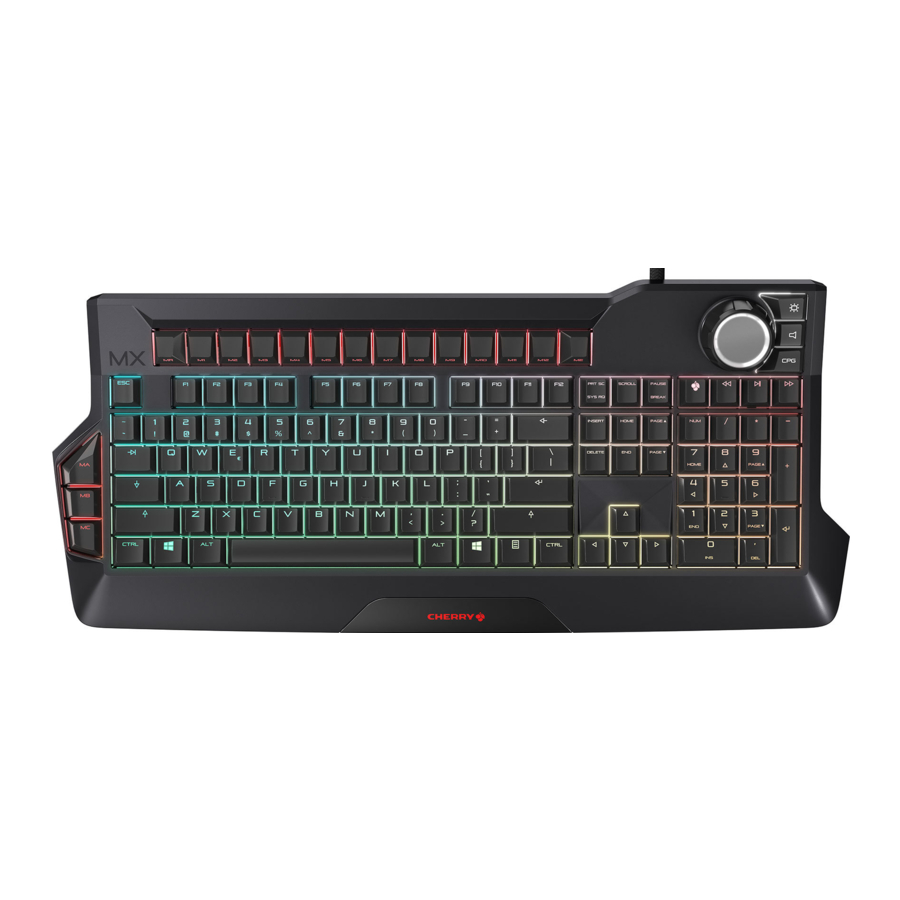
Overzicht

- Macrotoetsen
- Gamingmodus = vergrendelen/ontgrendelen van de volgende toetsen en toetscombinaties: Windows-toets, ALT + F4, ALT + Tab, CTRL + ALT + DEL
- Vorige titel
- Play (Afspelen)/pause (pauze)
- Volgende titel
- Jog dial/drukknop
- Verlichting
- Geluid
- Lichteffecten
Voordat u begint...
|
De bedieningsinstructies bevatten informatie over effectief en betrouwbaar gebruik.
|
De CHERRY MX BOARD 9.0 is een toetsenbord voor het bedienen van pc's en laptops en is speciaal ontwikkeld voor gaming.
Voor informatie over andere producten, downloads en nog veel meer, bezoek ons op www.cherry-world.com of www.cherry.cn.
Voor uw veiligheid
RSI staat voor "Repetitive Strain Injury" ("Repetitieve belastingblessure")
RSI ontstaat door kleine bewegingen die continu over een lange periode worden herhaald.
- Richt uw werkplek ergonomisch in.
- Plaats het toetsenbord en de muis op zo'n manier dat uw bovenarmen en polsen gestrekt zijn en zich aan de zijkanten van uw lichaam bevinden.
- Selecteer een comfortabele toetsenbordhoek met behulp van de inschroefbare voetjes aan de achterkant.
- Neem meerdere korte pauzes, eventueel met stretchoefeningen.
- Verander vaak van houding.
Toetsenbord aansluiten
Het toetsenbord is klaar voor gebruik zonder dat er software hoeft te worden geïnstalleerd. U dient van tijd tot tijd te controleren op firmware-updates (zie "De software en firmware bijwerken").
LET OP: Beschadiging van USB-poorten op de computer/laptop
Als het toetsenbord slechts met één USB-stekker is aangesloten, kan de USB-poort van de computer of laptop beschadigd raken of worden uitgeschakeld door overbelasting.
- Sluit het toetsenbord met beide stekkers rechtstreeks aan op de krachtige USB-poorten van uw computer of laptop. (Gebruik geen externe hubs of verlengsnoeren.)
De hoek van het toetsenbord aanpassen
De inschroefbare voetjes zorgen ervoor dat de toetsenbordhoek traploos kan worden aangepast.
LET OP: U beschadigt de voetjes als u ze volledig losdraait.
- Draai de voetjes niet meer dan 1,3 cm uit de behuizing, wanneer u weerstand voelt.
- Draai de voetjes gelijkmatig aan beide zijden los of vast totdat de hoek correct is.
Volume
Het volume aanpassen
- Druk op de
![]() -toets naast de jog dial.
-toets naast de jog dial. - Draai aan de jog dial.
Het volume verandert.
 -toets naast de jog dial.
Geluid aan/uit
- Druk op de
![]() -toets naast de jog dial.
-toets naast de jog dial. - Druk op de jog dial.
Het geluid wordt in- of uitgeschakeld.
De toetsenbordverlichting wijzigen
De helderheid en kleur van de Ambilight kunnen worden gewijzigd of gedeactiveerd.
Er kunnen speciale lichteffecten voor de toetsen worden geselecteerd. Zie "Het lichteffect wijzigen".
De helderheid van de toetsenbordverlichting wijzigen
U kunt de helderheid van de toetsen en de Ambilight in 10 snelheden aanpassen met behulp van de effecten Standaard, Ademhaling, WASD, Golf en Slang.
- Om de helderheid te wijzigen, drukt u op de verlichtingstoets (
![]() ) naast de jog dial.
) naast de jog dial. - Draai aan de jog dial.
De toetsenbordverlichting verandert.
 ) naast de jog dial.
De instelling wordt opgeslagen in het toetsenbord.
De toetsenbordverlichting in- en uitschakelen
U kunt de achtergrondverlichting van de toetsen en Ambilight in drie versies in- en uitschakelen:
- De toetsenbordachtergrondverlichting is volledig ingeschakeld.
- De macrotoetsen, de jog dial met de aangrenzende selectietoetsen en de Ambilight lichten op. De overige toetsen zijn uitgeschakeld.
- De toetsenbordachtergrondverlichting is volledig uitgeschakeld.
- Druk op de verlichtingstoets (
![]() ) naast de jog dial.
) naast de jog dial. - Draai aan de jog dial.
De toetsenbordverlichting verandert.
De instelling wordt opgeslagen in het toetsenbord.
De kleur van de toetsenbordverlichting wijzigen
U kunt kiezen uit 8 kleuren.
De kleur van de Ambilight, de jog dial en de toetsen naast de jog dial is altijd wit.
De statustoetsen (NUM, shift en SCROLL) en de CHERRY-toets ( ) lichten rood op wanneer ze actief zijn. Als u rood selecteert voor de toetsverlichting, lichten de statustoetsen en de CHERRY-toets wit op wanneer ze actief zijn.
Bij de lichteffecten WASD, Golf en Reactief kunnen alleen de kleuren van de macrotoetsen worden geselecteerd.
- Om de kleur te wijzigen, drukt u tegelijkertijd op de verlichtingstoets (
![]() ) en de bijbehorende toets uit de tabel.
) en de bijbehorende toets uit de tabel.
Voorbeeld:
Om de toetsen blauw te laten oplichten, drukt u tegelijkertijd op de verlichtingstoets (![]() ) en de B-toets.
) en de B-toets.
De toetsen lichten blauw op.
De instelling wordt opgeslagen in het toetsenbord.
De toetsen hebben de volgende functies:
| Toets | Kleur |
| R | Rood |
| B | Blauw |
| Y | Geel |
| G | Groen |
| C | Cyaan |
| P | Roze |
| W | Wit |
| O | Oranje |
Het lichteffect veranderen
Naast constante achtergrondverlichting van alle toetsen (zie "De kleur van de toetsenbordverlichting veranderen"), kunt u 5 verschillende lichteffecten kiezen:
| Naam | Effect |
| Breath | De verlichting verandert geleidelijk tussen helder en zwak. |
| WASD | De "W", "A", "S", "D" en pijltjestoetsen naast het numerieke blok lichten rood op. De andere toetsen lichten wit op. |
| Wave (Rainbow) | De toetsen lichten van links naar rechts op in de kleuren van de regenboog. Dit effect ziet er het beste uit bij een lage snelheid. |
| Snake | Drie toetsen op een rij lichten op van de ene kant naar de andere, van de bovenste rij naar de onderste, waardoor het effect van een glibberende slang ontstaat. De ingestelde kleur blijft hetzelfde. |
| Reactive | Toetsen die u indrukt, blijven knipperen in verschillende kleuren. |
De lichteffecten hebben geen invloed op de macrotoetsen. U kunt de helderheid (zie "De helderheid van de toetsenbordverlichting veranderen") en de snelheid (zie "De snelheid van het lichteffect veranderen") aanpassen voor sommige effecten.
Een effect selecteren
- Druk op de CPG-toets naast de jog dial.
- Draai aan de jog dial totdat het gewenste effect verschijnt.
De effecten komen in de volgende volgorde: Standard, Breath, WASD, Wave, Snake en Reactive.
De instelling wordt opgeslagen in het toetsenbord.
De snelheid van het lichteffect veranderen
U kunt de snelheid aanpassen voor de effecten Breath, WASD en Wave.
- Druk op de CPG-toets naast de jog dial.
- Draai aan de jog dial.
Er zijn 10 snelheden voor elk lichteffect.
De instelling wordt opgeslagen in het toetsenbord.
Toetsenbordmacro's opslaan en oproepen
Zonder dat u software hoeft te installeren, kunt u de macrorecorderfunctie gebruiken om toetsenbordmacro's van maximaal 128 slagen op te slaan. Deze kunnen worden opgeroepen met behulp van 15 macrotoetsen.
Er zijn 12 macrotoetsen aan de bovenrand van het toetsenbord (M1 tot M12). Er zijn drie snel toegankelijke macrotoetsen aan de linkerkant van het toetsenbord (MA tot MC).
|
Deze pauzes worden herhaald wanneer de macro wordt opgeroepen. |
Een macro opnemen
- Druk op de MR-toets.
De MR-toets knippert en de opname start. - Voer de gewenste toetscombinatie in. (De volgorde wordt later afgespeeld met de snelheid waarmee deze is opgenomen.)
Wanneer u macro's programmeert, gaat de toetsenbordverlichting uit. De toetsen die u indrukt, lichten echter op (reactieve modus).- Om de opname te onderbreken: Druk op de ME-toets.
- Druk op de macrotoets waaraan u de opname wilt toewijzen (bijv. M1).
De toets knippert twee keer.
De instelling wordt opgeslagen in het toetsenbord.
Een macro oproepen
 Toetsinvoer tijdens het afspelen
|
- Druk op de toegewezen macrotoets (bijv. M1).
De opname wordt afgespeeld. Tijdens het afspelen licht de macrotoets in verschillende kleuren op.
Een macro verwijderen
- Druk op de MR-toets.
De MR-toets knippert en de opname start. - Druk op de macrotoets die u wilt verwijderen (bijv. M1).
De toets knippert twee keer.
De instelling wordt opgeslagen in het toetsenbord.
Het toetsenbord schoonmaken
- Schakel de pc/laptop uit of trek de USB-stekkers eruit.
LET OP! Agressieve reinigingsmiddelen en vloeistoffen kunnen het toetsenbord beschadigen- Gebruik geen oplosmiddelen zoals benzine of alcohol en schuurmiddelen of schuursponzen voor het reinigen.
- Voorkom dat er vloeistoffen in het toetsenbord komen.
- Verwijder de keycaps van het toetsenbord niet.
- Reinig het toetsenbord met een licht vochtige doek en een mild reinigingsmiddel (bijv. afwasmiddel).
- Droog het toetsenbord af met een zachte, pluisvrije doek.
De software en firmware bijwerken
| Bij het bijwerken van de firmware worden de instellingen van het toetsenbord teruggezet naar de standaardwaarden en worden de macro's verwijderd.
|
- Gebruik altijd de nieuwste software.
- Download de software gratis van: www.cherry-world.com of www.cherry.cn.
- Voer het *.exe-bestand uit.
- Volg de instructies op het scherm.
| Als een firmware-update wordt onderbroken of mislukt, werkt het toetsenbord niet.
|
Als het toetsenbord niet werkt
- Zorg ervoor dat de Win-Key lock niet is geactiveerd (zie Gaming-modus).
- Update de firmware (zie "De software en firmware bijwerken").
- Gebruik andere USB-poorten op de pc/laptop.
- Om er zeker van te zijn dat het toetsenbord niet defect is, test u het indien mogelijk met een andere pc/laptop.
- Stel de optie "USB Keyboard Support" of "USB Legacy Mode" in op "enabled" in het BIOS van de pc.
Performance Key Kit
De Performance Key Kit kan als accessoire worden geleverd. Het is verkrijgbaar bij speciaalzaken of op www.cherry-world.com of www.cherry.cn.
De Performance Key Kit bevat keycaps voor de W-, A-, S- en D-toetsen, evenals de 4 navigatietoetsen.
De performance keys bieden u de volgende voordelen:
- Speciaal toetsenprofiel met een gestructureerd oppervlak voor verbeterde grip.
- Pre-travel teruggebracht van 2 mm naar 1,6 mm voor een snellere respons.
- De pre-travel kan ook worden teruggebracht tot slechts 1,1 mm met behulp van de meegeleverde spacer discs.
Afvalverwerking

- Voer het apparaat af in overeenstemming met de wettelijke voorschriften.
Technische gegevens
| Aanduiding | Waarde |
| Voeding | 2 x USB |
| Voedingsspanning | 5.0 V/DC ±5% SELV |
| Stroomverbruik | Max. 1000 mA |
| Opslagtemperatuur | -20°C... +60°C |
| Bedrijfstemperatuur | 0°C... +50°C |
Contact
Voor Europa:
Cherry GmbH
Cherrystraße
91275 Auerbach/OPf.
Germany
Internet: www.cherry-world.com or www.cherry.cn
Voor de VS:
Cherry Americas, LLC
5732 95th Avenue
Suite 850
Kenosha, WI 53144
USA
Tel.: +1 262 942 6508
Email: sales@cherryamericas.com
Internet: www.cherry-world.com or www.cherry.cn
Referenties


Download handleiding
Hier kunt u de volledige pdf-versie van de handleiding downloaden. Deze kan aanvullende veiligheidsinstructies, garantie-informatie, FCC-regels, enz. bevatten.
Download Cherry MX BOARD 9.0 - RGB Illuminated Gaming Keyboard Handleiding


