Cherry MX BOARD 9.0 - Návod na použitie RGB podsvietenej hernej klávesnice
- 1 Prehľad
- 2 Predtým, ako začnete...
- 3 Pre vašu bezpečnosť
- 4 Pripojenie klávesnice
- 5 Nastavenie uhla klávesnice
- 6 Hlasitosť
- 7 Zmena podsvietenia klávesnice
- 8 Zmena svetelného efektu
- 9 Ukladanie a vyvolávanie klávesových makier
- 10 Čistenie klávesnice
- 11 Aktualizácia softvéru a firmvéru
- 12 Ak klávesnica nefunguje
- 13 Súprava výkonných klávesov
- 14 Likvidácia
- 15 Technické údaje
- 16 Kontakt
- 17 Referencie
- 18 Stiahnuť návod
- 19 V iných jazykoch
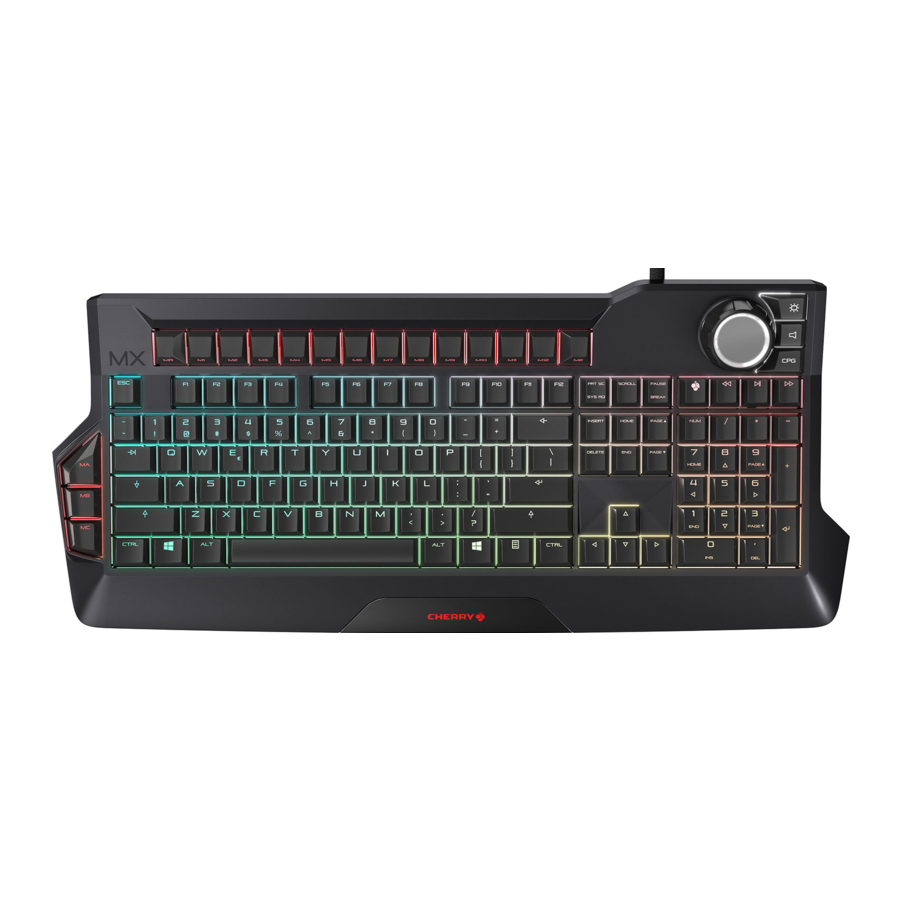
Prehľad

- Makro klávesy
- Herný režim = uzamknutie/odomknutie nasledujúcich kláves a kombinácií kláves: Kláves Windows, ALT + F4, ALT + Tab, CTRL + ALT + DEL
- Predchádzajúca skladba
- Prehrať/pozastaviť
- Ďalšia skladba
- Otočný ovládač/tlačidlo
- Podsvietenie
- Zvuk
- Svetelné efekty
Predtým, ako začnete...
|
Návod na obsluhu obsahuje informácie o efektívnom a spoľahlivom používaní.
|
CHERRY MX BOARD 9.0 je klávesnica na ovládanie PC a notebookov, ktorá bola vyvinutá špeciálne pre hranie hier.
Informácie o ďalších produktoch, sťahovaní a oveľa viac nájdete na stránkach www.cherry-world.com alebo www.cherry.cn.
Pre vašu bezpečnosť
RSI znamená "Poranenie z opakovaného preťaženia" ("Repetitive Strain Injury")
RSI vzniká v dôsledku malých pohybov, ktoré sa nepretržite opakujú počas dlhého časového obdobia.
- Nastavte si pracovný priestor ergonomicky.
- Umiestnite klávesnicu a myš tak, aby vaše horné ramená a zápästia boli natiahnuté a po stranách tela.
- Vyberte si pohodlný uhol klávesnice pomocou skrutkovacích nožičiek na zadnej strane.
- Robte si krátke prestávky, v prípade potreby s naťahovacími cvičeniami.
- Často meňte polohu.
Pripojenie klávesnice
Klávesnica je pripravená na použitie bez akejkoľvek inštalácie softvéru. Z času na čas by ste mali skontrolovať aktualizácie firmvéru (pozri "Aktualizácia softvéru a firmvéru").
POZNÁMKA: Poškodenie USB portov na počítači/notebooku
Ak je klávesnica pripojená iba jedným USB konektorom, USB port počítača alebo notebooku sa môže poškodiť alebo vypnúť v dôsledku preťaženia.
- Pripojte klávesnicu oboma konektormi priamo do vysokovýkonných USB zásuviek vášho počítača alebo notebooku. (Nepoužívajte externé rozbočovače alebo predlžovacie káble.)
Nastavenie uhla klávesnice
Skrutkovacie nožičky umožňujú plynulé nastavenie uhla klávesnice.
POZNÁMKA: Ak ich úplne odskrutkujete, poškodíte nožičky.
- Neodskrutkujte nožičky o viac ako 1,3 cm od krytu, keď cítite odpor.
- Odskrutkujte alebo dotiahnite nožičky rovnomerne na oboch stranách, kým nebude uhol správny.
Hlasitosť
Nastavenie hlasitosti
- Stlačte kláves
![]() vedľa otočného ovládača.
vedľa otočného ovládača. - Otočte otočným ovládačom.
Hlasitosť sa zmení.
 vedľa otočného ovládača.
Zapnutie/vypnutie zvuku
- Stlačte kláves
![]() vedľa otočného ovládača.
vedľa otočného ovládača. - Stlačte otočný ovládač.
Zvuk sa zapne alebo vypne.
Zmena podsvietenia klávesnice
Jas a farbu Ambilight je možné zmeniť alebo deaktivovať.
Pre klávesy je možné vybrať špeciálne svetelné efekty. Pozri "Zmena svetelného efektu".
Zmena jasu podsvietenia klávesnice
Jas kláves a Ambilight môžete nastaviť v 10 rýchlostiach pomocou efektov Standard (Štandardný), Breath (Dýchanie), WASD, Wave (Vlna) a Snake (Had).
- Ak chcete zmeniť jas, stlačte kláves podsvietenia (
![]() ) vedľa otočného ovládača.
) vedľa otočného ovládača. - Otočte otočným ovládačom.
Podsvietenie klávesnice sa zmení.
 ) vedľa otočného ovládača.
Nastavenie sa uloží do klávesnice.
Zapnutie a vypnutie podsvietenia klávesnice
Podsvietenie kláves a Ambilight môžete zapnúť a vypnúť v troch verziách:
- Podsvietenie klávesnice je úplne zapnuté.
- Makro klávesy, otočný ovládač s priľahlými výberovými klávesmi a Ambilight svietia. Zvyšná klávesnica je vypnutá.
- Podsvietenie klávesnice je úplne vypnuté.
- Stlačte kláves podsvietenia (
![]() ) vedľa otočného ovládača.
) vedľa otočného ovládača. - Stlačte otočný ovládač.
Podsvietenie klávesnice sa zmení.
Nastavenie sa uloží do klávesnice.
Zmena farby podsvietenia klávesnice
Môžete si vybrať z 8 farieb.
Farba Ambilight, otočného ovládača a klávesov vedľa otočného ovládača je vždy biela.
Stavové klávesy (NUM, shift (posun) a SCROLL) a kláves CHERRY ( ) svietia na červeno, keď sú aktívne. Ak vyberiete červenú farbu pre podsvietenie klávesov, stavové klávesy a kláves CHERRY svietia na bielo, keď sú aktívne.
Pri svetelných efektoch WASD, Wave (Vlna) a Reactive (Reaktívny) je možné vybrať iba farby makro klávesov.
- Ak chcete zmeniť farbu, súčasne stlačte kláves podsvietenia (
![]() ) a príslušný kláves z tabuľky.
) a príslušný kláves z tabuľky.
Príklad:
Aby klávesy svietili na modro, súčasne stlačte kláves podsvietenia (![]() ) a kláves B.
) a kláves B.
Klávesy svietia na modro.
Nastavenie sa uloží do klávesnice.
Klávesy majú nasledujúce funkcie:
| Kláves | Farba |
| R | Červená |
| B | Modrá |
| Y | Žltá |
| G | Zelená |
| C | Azúrová |
| P | Ružová |
| W | Biela |
| O | Oranžová |
Zmena svetelného efektu
Okrem stáleho podsvietenia všetkých klávesov (pozri "Zmena farby osvetlenia klávesnice"), môžete si vybrať z 5 rôznych svetelných efektov:
| Názov | Efekt |
| Breath (dýchanie) | Osvetlenie sa plynule mení medzi jasným a tlmeným. |
| WASD | Klávesy "W", "A", "S", "D" a šípky vedľa numerického bloku sa rozsvietia na červeno. Ostatné klávesy sa rozsvietia na bielo. |
| Wave (Rainbow) (vlna (dúha)) | Klávesy sa rozsvietia zľava doprava vo farbách dúhy. Tento efekt vyzerá najlepšie pri nízkej rýchlosti. |
| Snake (had) | Tri klávesy v rade sa rozsvietia z jednej strany na druhú, z horného radu do spodného, čím vznikne efekt kĺzajúceho sa hada. Nastavená farba zostáva rovnaká. |
| Reactive (reaktívny) | Klávesy, ktoré stlačíte, naďalej blikajú v rôznych farbách. |
Svetelné efekty nemajú vplyv na makro klávesy. Môžete nastaviť jas (pozri "Zmena jasu osvetlenia klávesnice") a rýchlosť (pozri "Zmena rýchlosti svetelného efektu") pre niektoré efekty.
Výber efektu
- Stlačte kláves CPG vedľa otočného ovládača.
- Otáčajte otočným ovládačom, kým sa nezobrazí požadovaný efekt.
Efekty nasledujú v tomto poradí: Standard (štandardný), Breath (dýchanie), WASD, Wave (vlna), Snake (had) a Reactive (reaktívny).
Nastavenie je uložené v klávesnici.
Zmena rýchlosti svetelného efektu
Môžete nastaviť rýchlosť pre efekty Breath (dýchanie), WASD a Wave (vlna).
- Stlačte kláves CPG vedľa otočného ovládača.
- Otočte otočným ovládačom.
Pre každý svetelný efekt je k dispozícii 10 rýchlostí.
Nastavenie je uložené v klávesnici.
Ukladanie a vyvolávanie klávesových makier
Bez nutnosti inštalácie akéhokoľvek softvéru môžete použiť funkciu záznamu makier na uloženie klávesových makier s dĺžkou až 128 úderov. Tieto je možné vyvolať pomocou 15 makro klávesov.
Na hornom okraji klávesnice sa nachádza 12 makro klávesov (M1 až M12). Na ľavej strane klávesnice sa nachádzajú tri makro klávesy pre rýchly prístup (MA až MC).
|
Tieto pauzy sa opakujú pri vyvolaní makra. |
Nahrávanie makra
- Stlačte kláves MR.
Kláves MR bliká a nahrávanie sa spustí. - Zadajte požadovanú kombináciu klávesov. (Sekvencia sa neskôr prehrá rýchlosťou, akou bola zaznamenaná.)
Keď programujete makrá, osvetlenie klávesnice zhasne. Klávesy, ktoré stlačíte, sa však rozsvietia (reaktívny režim).- Na prerušenie nahrávania: Stlačte kláves ME.
- Stlačte makro kláves, ku ktorému chcete priradiť nahrávku (napr. M1).
Kláves dvakrát zabliká.
Nastavenie je uložené v klávesnici.
Vyvolanie makra
 Vstup klávesov počas prehrávania
|
- Stlačte priradený makro kláves (napr. M1).
Nahrávka sa prehrá. Počas prehrávania sa makro kláves rozsvieti rôznymi farbami.
Odstránenie makra
- Stlačte kláves MR.
Kláves MR bliká a nahrávanie sa spustí. - Stlačte makro kláves, ktorý chcete odstrániť (napr. M1).
Kláves dvakrát zabliká.
Nastavenie je uložené v klávesnici.
Čistenie klávesnice
- Vypnite PC/laptop alebo vytiahnite USB konektory.
POZNÁMKA! Agresívne čistiace prostriedky a tekutiny môžu poškodiť klávesnicu- Nepoužívajte rozpúšťadlá, ako je benzín alebo alkohol, a drsné čistiace prostriedky alebo drsné hubky na čistenie.
- Zabráňte vniknutiu tekutín do klávesnice.
- Neodstraňujte kryty klávesov z klávesnice.
- Vyčistite klávesnicu mierne navlhčenou handričkou a jemným čistiacim prostriedkom (napr. prostriedkom na umývanie riadu).
- Osušte klávesnicu mäkkou handričkou, ktorá nepúšťa vlákna.
Aktualizácia softvéru a firmvéru
| Pri aktualizácii firmvéru sa nastavenia klávesnice resetujú na predvolené hodnoty a makrá sa odstránia.
|
- Vždy používajte najnovší softvér.
- Stiahnite si softvér zadarmo z: www.cherry-world.com alebo www.cherry.cn.
- Spustite súbor *.exe.
- Postupujte podľa pokynov na obrazovke.
| Ak sa aktualizácia firmvéru preruší alebo zlyhá, klávesnica nebude fungovať.
|
Ak klávesnica nefunguje
- Uistite sa, že zámok Win-Key nie je aktivovaný (pozri Herný režim).
- Aktualizujte firmvér (pozri "Aktualizácia softvéru a firmvéru").
- Použite iné USB porty na PC/laptope.
- Ak chcete mať istotu, že klávesnica nie je chybná, otestujte ju, ak je to možné, s iným PC/laptopom.
- Nastavte možnosť "USB Keyboard Support" (podpora USB klávesnice) alebo "USB Legacy Mode" (režim staršieho USB) na "enabled" (povolené) v BIOSe počítača.
Súprava výkonných klávesov
Súprava výkonných klávesov sa môže dodávať ako príslušenstvo. Je k dispozícii u špecializovaných predajcov alebo na www.cherry-world.com alebo www.cherry.cn.
Súprava výkonných klávesov obsahuje kryty klávesov pre klávesy W, A, S a D, ako aj 4 navigačné klávesy.
Výkonné klávesy vám poskytujú nasledujúce výhody:
- Špeciálny profil klávesov so štruktúrovaným povrchom pre lepšie uchopenie.
- Predbežný zdvih znížený z 2 mm na 1,6 mm pre rýchlejšiu odozvu.
- Predbežný zdvih je možné znížiť až na 1,1 mm pomocou priložených dištančných podložiek.
Likvidácia

- Zariadenie zlikvidujte v súlade s platnými právnymi predpismi.
Technické údaje
| Označenie | Hodnota |
| Napájanie | 2 x USB |
| Napájacie napätie | 5.0 V/DC ±5% SELV |
| Spotreba prúdu | Max. 1000 mA |
| Skladovacia teplota | -20°C... +60°C |
| Prevádzková teplota | 0°C... +50°C |
Kontakt
Pre Európu:
Cherry GmbH
Cherrystraße
91275 Auerbach/OPf.
Nemecko
Internet: www.cherry-world.com alebo www.cherry.cn
Pre USA:
Cherry Americas, LLC
5732 95th Avenue
Suite 850
Kenosha, WI 53144
USA
Tel.: +1 262 942 6508
Email: sales@cherryamericas.com
Internet: www.cherry-world.com alebo www.cherry.cn
Referencie


Stiahnuť návod
Tu si môžete stiahnuť úplnú verziu návodu vo formáte pdf, môže obsahovať ďalšie bezpečnostné pokyny, informácie o záruke, pravidlá FCC atď.
Stiahnuť Cherry MX BOARD 9.0 - Návod na použitie RGB podsvietenej hernej klávesnice


