Cherry MX BOARD 9.0 - Руководство к игровой клавиатуре с RGB-подсветкой
- 1 Обзор
- 2 Прежде чем начать...
- 3 Для вашей безопасности
- 4 Подключение клавиатуры
- 5 Регулировка угла наклона клавиатуры
- 6 Громкость
- 7 Изменение подсветки клавиатуры
- 8 Изменение светового эффекта
- 9 Сохранение и вызов макросов клавиатуры
- 10 Чистка клавиатуры
- 11 Обновление программного обеспечения и прошивки
- 12 Если клавиатура не работает
- 13 Комплект Performance Key Kit
- 14 Утилизация
- 15 Технические данные
- 16 Контактная информация
- 17 Ссылки
- 18 Скачать инструкцию
- 19 На других языках
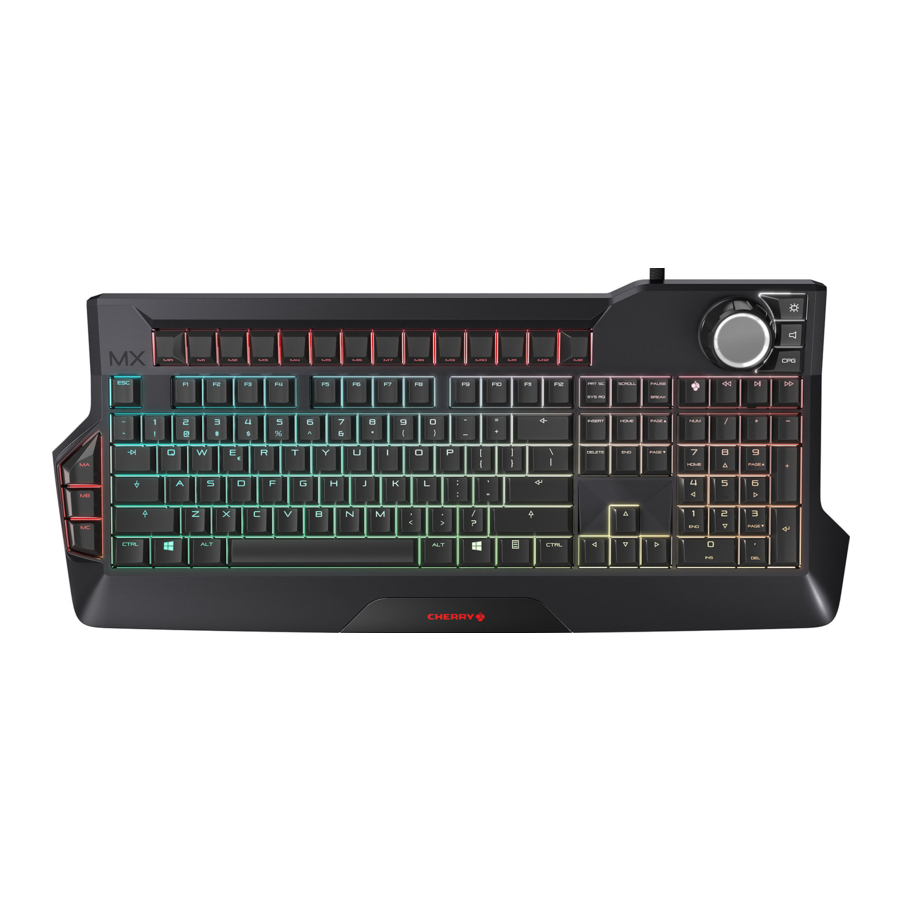
Обзор

- Клавиши макросов
- Игровой режим = блокировка/разблокировка следующих клавиш и комбинаций клавиш: клавиша Windows, ALT + F4, ALT + Tab, CTRL + ALT + DEL
- Предыдущий трек
- Play/pause (Воспроизведение/пауза)
- Следующий трек
- Jog dial/push button (Jog dial/кнопка нажатия)
- Подсветка
- Звук
- Световые эффекты
Прежде чем начать...
|
Инструкция по эксплуатации содержит информацию об эффективном и надежном использовании.
|
CHERRY MX BOARD 9.0 — это клавиатура для работы с ПК и ноутбуками, разработанная специально для игр.
Для получения информации о других продуктах, загрузках и многом другом посетите нас на www.cherry-world.com или www.cherry.cn.
Для вашей безопасности
RSI означает "Травма от повторяющихся перенапряжений"
RSI возникает из-за небольших движений, непрерывно повторяющихся в течение длительного периода времени.
- Организуйте свое рабочее место эргономично.
- Расположите клавиатуру и мышь таким образом, чтобы ваши плечи и запястья были вытянуты и находились по бокам от тела.
- Выберите удобный угол наклона клавиатуры с помощью ввинчивающихся ножек на задней панели.
- Делайте несколько коротких перерывов, при необходимости выполняя упражнения на растяжку.
- Часто меняйте позу.
Подключение клавиатуры
Клавиатура готова к использованию без установки какого-либо программного обеспечения. Время от времени следует проверять наличие обновлений прошивки (см. "Обновление программного обеспечения и прошивки").
ПРИМЕЧАНИЕ: Повреждение USB-портов на компьютере/ноутбуке
Если клавиатура подключена только одним USB-штекером, USB-порт компьютера или ноутбука может быть поврежден или отключен из-за перегрузки.
- Подключите клавиатуру обоими штекерами непосредственно к мощным USB-разъемам вашего компьютера или ноутбука. (Не используйте внешние концентраторы или удлинители.)
Регулировка угла наклона клавиатуры
Ввинчивающиеся ножки позволяют плавно регулировать угол наклона клавиатуры.
ПРИМЕЧАНИЕ: Вы повредите ножки, если полностью их выкрутите.
- Не выкручивайте ножки более чем на 1,3 см из корпуса, когда почувствуете сопротивление.
- Равномерно откручивайте или затягивайте ножки с обеих сторон, пока не будет достигнут нужный угол.
Громкость
Регулировка громкости
- Нажмите клавишу
![]() рядом с jog dial.
рядом с jog dial. - Поверните jog dial.
Громкость изменится.
 рядом с jog dial.
Включение/выключение звука
- Нажмите клавишу
![]() рядом с jog dial.
рядом с jog dial. - Нажмите на jog dial.
Звук включится или выключится.
Изменение подсветки клавиатуры
Яркость и цвет Ambilight можно изменить или отключить.
Для клавиш можно выбрать специальные световые эффекты. См. "Изменение светового эффекта".
Изменение яркости подсветки клавиатуры
Вы можете регулировать яркость клавиш и Ambilight в 10 скоростях, используя эффекты Standard (Стандартный), Breath (Дыхание), WASD, Wave (Волна) и Snake (Змейка).
- Чтобы изменить яркость, нажмите клавишу подсветки (
![]() ) рядом с jog dial.
) рядом с jog dial. - Поверните jog dial.
Подсветка клавиатуры изменится.
 ) рядом с jog dial.
Настройка сохраняется в клавиатуре.
Включение и выключение подсветки клавиатуры
Вы можете включать и выключать подсветку клавиш и Ambilight в трех вариантах:
- Подсветка клавиатуры включена полностью.
- Подсвечиваются клавиши макросов, jog dial с соседними клавишами выбора и Ambilight. Остальная часть клавиатуры выключена.
- Подсветка клавиатуры полностью выключена.
- Нажмите клавишу подсветки (
![]() ) рядом с jog dial.
) рядом с jog dial. - Нажмите на jog dial.
Подсветка клавиатуры изменится.
Настройка сохраняется в клавиатуре.
Изменение цвета подсветки клавиатуры
Вы можете выбрать один из 8 цветов.
Цвет Ambilight, jog dial и клавиш рядом с jog dial всегда белый.
Клавиши состояния (NUM, shift и SCROLL) и клавиша CHERRY ( ) загораются красным цветом, когда активны. Если вы выберете красный цвет для подсветки клавиш, клавиши состояния и клавиша CHERRY будут загораться белым цветом, когда активны.
При использовании световых эффектов WASD, Wave (Волна) и Reactive (Реактивный) можно выбирать только цвета клавиш макросов.
- Чтобы изменить цвет, одновременно нажмите клавишу подсветки (
![]() ) и соответствующую клавишу из таблицы.
) и соответствующую клавишу из таблицы.
Пример:
Чтобы клавиши загорелись синим цветом, одновременно нажмите клавишу подсветки (![]() ) и клавишу B.
) и клавишу B.
Клавиши загорятся синим цветом.
Настройка сохраняется в клавиатуре.
Клавиши имеют следующие функции:
| Клавиша | Цвет |
| R | Красный |
| B | Синий |
| Y | Желтый |
| G | Зеленый |
| C | Голубой |
| P | Розовый |
| W | Белый |
| O | Оранжевый |
Изменение светового эффекта
Помимо постоянной подсветки всех клавиш (см. "Изменение цвета подсветки клавиатуры"), вы можете выбрать 5 различных световых эффектов:
| Название | Эффект |
| Breath (Дыхание) | Подсветка плавно меняется между яркой и тусклой. |
| WASD | Клавиши "W", "A", "S", "D" и клавиши со стрелками рядом с цифровым блоком подсвечиваются красным цветом. Остальные клавиши подсвечиваются белым цветом. |
| Wave (Rainbow) (Волна (Радуга)) | Клавиши подсвечиваются слева направо цветами радуги. Этот эффект лучше всего смотрится на медленной скорости. |
| Snake (Змея) | Три клавиши подряд подсвечиваются с одной стороны на другую, от верхнего ряда к нижнему, создавая эффект скользящей змеи. Установленный цвет остается неизменным. |
| Reactive (Реактивный) | Клавиши, которые вы нажимаете, продолжают мигать разными цветами. |
Световые эффекты не влияют на макро-клавиши. Вы можете регулировать яркость (см. "Изменение яркости подсветки клавиатуры") и скорость (см. "Изменение скорости светового эффекта") для некоторых эффектов.
Выбор эффекта
- Нажмите клавишу CPG рядом с диском jog dial.
- Нажимайте на диск jog dial, пока не появится нужный эффект.
Эффекты идут в следующей последовательности: Standard (Стандартный), Breath (Дыхание), WASD, Wave (Волна), Snake (Змея) и Reactive (Реактивный).
Настройка сохраняется в клавиатуре.
Изменение скорости светового эффекта
Вы можете регулировать скорость для эффектов Breath (Дыхание), WASD и Wave (Волна).
- Нажмите клавишу CPG рядом с диском jog dial.
- Поверните диск jog dial.
Для каждого светового эффекта предусмотрено 10 скоростей.
Настройка сохраняется в клавиатуре.
Сохранение и вызов макросов клавиатуры
Без установки какого-либо программного обеспечения вы можете использовать функцию записи макросов для сохранения макросов клавиатуры длиной до 128 нажатий. Их можно вызывать с помощью 15 макро-клавиш.
На верхнем краю клавиатуры расположены 12 макро-клавиш (M1 - M12). На левой стороне клавиатуры расположены три макро-клавиши быстрого доступа (MA - MC).
|
Эти паузы повторяются при вызове макроса. |
Запись макроса
- Нажмите клавишу MR.
Клавиша MR мигает, и начинается запись. - Введите необходимую комбинацию клавиш. (Последовательность воспроизводится позже с той же скоростью, с которой она была записана.)
При программировании макросов подсветка клавиатуры гаснет. Однако клавиши, которые вы нажимаете, подсвечиваются (реактивный режим).- Чтобы прервать запись: Нажмите клавишу ME.
- Нажмите макро-клавишу, которой вы хотите назначить запись (например, M1).
Клавиша мигает дважды.
Настройка сохраняется в клавиатуре.
Вызов макроса
 Ввод клавиш во время воспроизведения
|
- Нажмите назначенную макро-клавишу (например, M1).
Запись воспроизводится. Во время воспроизведения макро-клавиша подсвечивается разными цветами.
Удаление макроса
- Нажмите клавишу MR.
Клавиша MR мигает, и начинается запись. - Нажмите макро-клавишу, которую вы хотите удалить (например, M1).
Клавиша мигает дважды.
Настройка сохраняется в клавиатуре.
Чистка клавиатуры
- Выключите ПК/ноутбук или выньте USB-штекеры.
ВНИМАНИЕ! Агрессивные чистящие средства и жидкости могут повредить клавиатуру- Не используйте для чистки растворители, такие как бензин или спирт, а также абразивные чистящие средства или абразивные губки.
- Не допускайте попадания жидкости внутрь клавиатуры.
- Не снимайте колпачки клавиш с клавиатуры.
- Протрите клавиатуру слегка влажной тканью и небольшим количеством мягкого чистящего средства (например, жидкости для мытья посуды).
- Вытрите клавиатуру насухо мягкой безворсовой тканью.
Обновление программного обеспечения и прошивки
| При обновлении прошивки настройки клавиатуры сбрасываются до значений по умолчанию, а макросы удаляются.
|
- Всегда используйте последнюю версию программного обеспечения.
- Загрузите программное обеспечение в качестве бесплатной загрузки с сайта: www.cherry-world.com или www.cherry.cn.
- Запустите *.exe файл.
- Следуйте инструкциям на экране.
| Если обновление прошивки прервано или не удалось, клавиатура не будет работать.
|
Если клавиатура не работает
- Убедитесь, что блокировка Win-Key не активирована (см. Игровой режим).
- Обновите прошивку (см. "Обновление программного обеспечения и прошивки").
- Используйте другие USB-порты на ПК/ноутбуке.
- Чтобы убедиться, что клавиатура неисправна, по возможности проверьте ее на другом ПК/ноутбуке.
- Установите для параметра "USB Keyboard Support" ("Поддержка USB-клавиатуры") или "USB Legacy Mode" ("Режим совместимости USB") значение "enabled" ("включено") в BIOS компьютера.
Комплект Performance Key Kit
Комплект Performance Key Kit можно приобрести в качестве аксессуара. Он доступен у специализированных дилеров или на сайтах www.cherry-world.com или www.cherry.cn.
Комплект Performance Key Kit содержит колпачки клавиш для клавиш W, A, S и D, а также для 4 клавиш навигации.
Клавиши Performance Key обеспечивают следующие преимущества:
- Специальный профиль клавиш со структурированной поверхностью для улучшения захвата.
- Предварительный ход уменьшен с 2 мм до 1,6 мм для более быстрого отклика.
- Предварительный ход также можно уменьшить до 1,1 мм с помощью прилагаемых прокладочных дисков.
Утилизация

- Утилизируйте устройство в соответствии с требованиями законодательства.
Технические данные
| Обозначение | Значение |
| Источник питания | 2 x USB |
| Напряжение питания | 5.0 V/DC ±5% SELV |
| Потребляемый ток | Макс. 1000 mA |
| Температура хранения | -20°C... +60°C |
| Рабочая температура | 0°C... +50°C |
Контактная информация
Для Европы:
Cherry GmbH
Cherrystraße
91275 Auerbach/OPf.
Германия
Интернет: www.cherry-world.com или www.cherry.cn
Для США:
Cherry Americas, LLC
5732 95th Avenue
Suite 850
Kenosha, WI 53144
USA
Тел.: +1 262 942 6508
Email: sales@cherryamericas.com
Интернет: www.cherry-world.com или www.cherry.cn
Ссылки
![www.cherry-world.com]() CHERRY - mice and keyboards for professionals (CHERRY - мыши и клавиатуры для профессионалов)
CHERRY - mice and keyboards for professionals (CHERRY - мыши и клавиатуры для профессионалов)![www.cherry.cn]() cherry_web
cherry_web


Скачать инструкцию
Здесь вы можете скачать полную PDF‑версию инструкции. Она может содержать дополнительные инструкции по безопасности, информацию о гарантии, правила FCC и т. д.
Скачать Cherry MX BOARD 9.0 - Руководство к игровой клавиатуре с RGB-подсветкой


