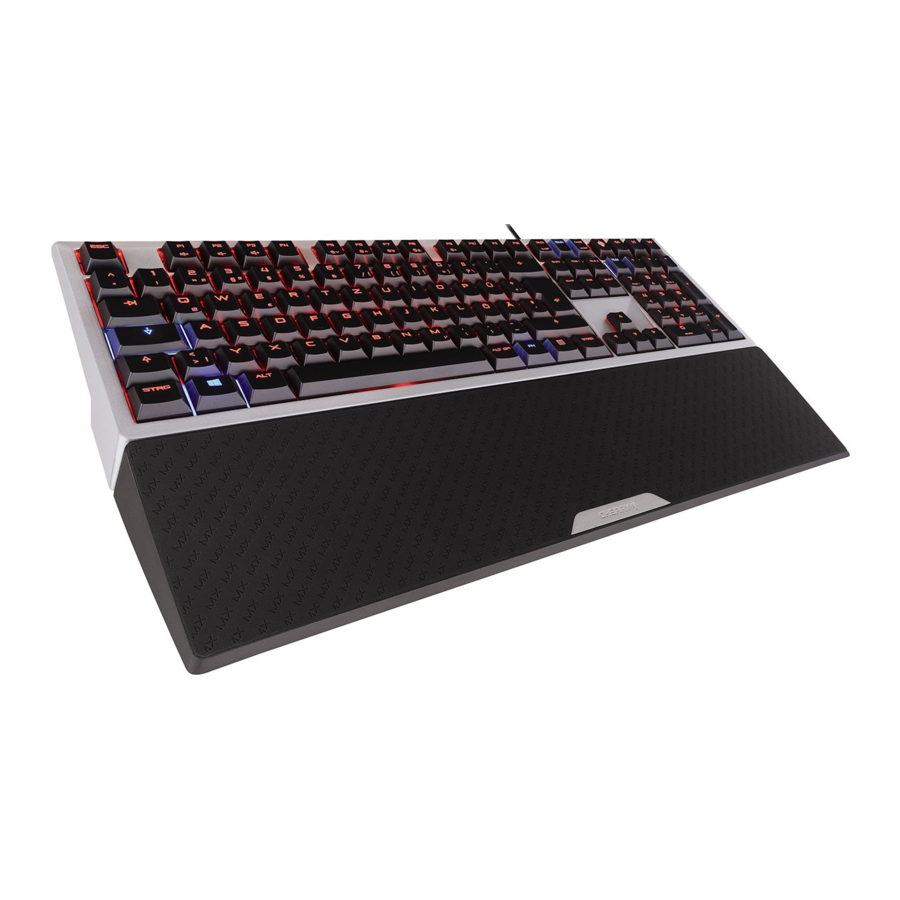
Cherry MX BOARD 6.0 RGB - Руководство пользователя игровой клавиатуры с RGB-подсветкой
- 1 Обзор
- 2 Прежде чем начать...
- 3 Для вашей безопасности
- 4 Предотвращение повреждений
- 5 Подключение клавиатуры
- 6 Крепление подставки для запястий
- 7 Обновление программного обеспечения и прошивки
- 8 Вызов дополнительных функций
- 9 Настройка световых эффектов
- 10 Изменение цвета подсветки
- 11 Возврат клавиатуры к исходному состоянию при поставке
- 12 Чистка клавиатуры
- 13 Если клавиатура не работает
- 14 Комплект Performance Key Kit
- 15 Утилизация
- 16 Технические данные
- 17 Контактная информация
- 18 Ссылки
- 19 Скачать инструкцию
- 20 На других языках
Обзор

- Вкл./выкл. звук
- Уменьшить звук
- Увеличить звук
- Вкл./выкл. подсветку (При повторном включении подсветки клавиши подсвечиваются с последней установленной яркостью.)
- Уменьшение/увеличение яркости подсветки, замедление/ускорение светового эффекта
- Изменить световой эффект
- Игровой режим = блокировка/разблокировка следующих клавиш и комбинаций клавиш: клавиша Windows, ALT + F4, ALT + Tab, CTRL + ESC, CTRL + ALT + DEL
- Предыдущий трек
- Play/Pause (Воспроизведение/Пауза)
- Следующий трек
- Клавиша FN для вторичной функции клавиш F
Прежде чем начать...
|
Инструкция по эксплуатации содержит информацию об эффективном и надежном использовании.
|

CHERRY MX BOARD 6.0 RGB — это клавиатура для работы с ПК и ноутбуками, разработанная специально для игр.
Для получения информации о других продуктах, загрузках и многом другом посетите нас по адресу www.cherry-world.com или www.cherry.cn.
Для вашей безопасности
RSI означает "Травма от повторяющихся нагрузок" ("Repetitive Strain Injury")
RSI возникает из-за небольших движений, непрерывно повторяющихся в течение длительного периода времени.
- Организуйте свое рабочее место эргономично.
- Расположите клавиатуру и мышь таким образом, чтобы ваши плечи и запястья были вытянуты и находились по бокам от тела.
- Вы можете выбрать наиболее удобный угол наклона клавиатуры, отрегулировав ножки на задней панели.
- Используйте подставку для запястий.
- Делайте несколько коротких перерывов, при необходимости выполняя упражнения на растяжку.
- Часто меняйте позу.
Предотвращение повреждений
Магнит в клавиатуре может стереть данные с носителей информации и повредить механические часы
На передней панели клавиатуры находится магнит с силой N48H для крепления подставки для запястий.
- Не кладите рядом с передней панелью клавиатуры какие-либо носители информации, такие как SD-карты или внешние жесткие диски, а также механические часы.
Подключение клавиатуры
- Проложите кабель в одном из каналов на нижней стороне клавиатуры так, чтобы он выходил из клавиатуры слева, посередине или справа.
- Подключите клавиатуру к USB-порту ПК/ноутбука.
Клавиатура готова к использованию без установки какого-либо программного обеспечения.
Крепление подставки для запястий
- Вставьте выступающую металлическую часть подставки для запястий в углубление под клавишей пробела на клавиатуре.
Обновление программного обеспечения и прошивки
Вы должны установить программное обеспечение один раз на свой ПК/ноутбук. Затем оно будет автоматически обновляться, как только ПК/ноутбук будет подключен к Интернету. Прошивка клавиатуры будет обновлена одновременно.
- Всегда используйте последнюю версию программного обеспечения.
- Загрузите программное обеспечение бесплатно по адресу: www.cherry-world.com или www.cherry.cn.
- Следуйте инструкциям на экране.
Вызов дополнительных функций
Символы для дополнительных функций расположены на клавишах F1–F12.
- Чтобы вызвать функцию, нажмите клавишу FN и соответствующую клавишу.
Пример:
Чтобы включить или выключить звук, нажмите клавишу FN и F1 (![]() ).
). - Чтобы постоянно активировать клавишу FN, одновременно нажмите клавиши CTRL и FN.
 ).
).Настройка световых эффектов
В дополнение к яркости и цвету подсветки, вы можете выбрать один из 7 различных световых эффектов:
| Название | Эффект |
| Статическая клавиатура | Все клавиши имеют одинаковую цветную подсветку. |
| Статическая одиночная клавиша | Отдельные клавиши имеют подсветку установленного цвета. |
| Градиент | Цвет подсветки всех клавиш меняется. |
| Пульс | Подсветка пульсирует ярко и темно между двумя цветами. |
| Радуга | Клавиши загораются слева направо цветами радуги. |
| Козырек | Одноцветная полоса перемещается вперед и назад по клавиатуре. |
| Тип | Подсветка остается включенной в течение короткого времени при нажатии клавиш. |
Вы можете изменить скорость для всех динамических эффектов.
Выбор светового эффекта
- Нажмите клавишу FN и клавишу F12 (
![]() ).
).
Световой эффект меняется в следующей последовательности: Статическая клавиатура, Статическая одиночная клавиша, Градиент, Пульс, Радуга, Козырек и Тип.
 ).
).Клавиатура сохраняет настройку.
Изменение скорости световых эффектов
С динамическими световыми эффектами вы можете изменять скорость с 11 шагами.
Пример:
- Чтобы уменьшить скорость, нажмите клавишу FN, правую клавишу ALT и F6 (
![]() ).
).
Клавиша CHERRY (![]() ) мигает один раз в качестве подтверждения, пока не будет достигнут самый высокий или самый низкий уровень.
) мигает один раз в качестве подтверждения, пока не будет достигнут самый высокий или самый низкий уровень.
 ).
).Изменение цвета подсветки
Вы можете выбрать один из 107 цветов.
Клавиши состояния (NUM, SHIFT и SCROLL) и клавиша CHERRY ( ) загораются красным цветом, когда активны. Если вы выберете красную подсветку, клавиши состояния и клавиша CHERRY загорятся белым цветом, когда активны.
Основной порядок действий:
- Установите световой эффект, который вы хотите изменить (см. "Настройка световых эффектов").
- Чтобы изменить цвет, одновременно нажмите клавишу FN и клавишу пробела.
Каждая клавиша отображается в другом цвете. Клавиша ESC постоянно меняет цвет.- Если вы хотите прервать выбор цвета: нажмите клавишу пробела.
Выбор цвета будет прерван, и установленный цвет будет сохранен.
- Если вы хотите прервать выбор цвета: нажмите клавишу пробела.
- Нажмите клавишу с цветом, который вы хотите выбрать, или клавишу ESC, чтобы выбрать случайный цвет.
Выбранный цвет сохраняется в клавиатуре для активного светового эффекта.
Специальные процедуры для отдельных световых эффектов:
| Название | Эффект |
| Статическая одиночная клавиша | После выбора цвета вся клавиатура мигает. Затем нажмите клавишу, которой вы хотите назначить цвет. |
| Градиент | Цвет изменяется, который отображался до нажатия клавиши FN и клавиши пробела. |
| Пульс | Цвет изменяется, который отображался до нажатия клавиши FN и клавиши пробела. Можно установить два цвета. |
| Радуга | Выбор цвета невозможен, так как используются все цвета. |
Возврат клавиатуры к исходному состоянию при поставке
- Нажмите и удерживайте левую клавишу CTRL, левую клавишу SHIFT и левую клавишу ALT.
- Кроме того, нажмите клавишу ESC и удерживайте четыре клавиши нажатыми в течение 3 секунд.
Клавиатура начинает мигать красным цветом.
Клавиатура перезагружается примерно через 1 минуту.
Чистка клавиатуры
- Выключите ПК/ноутбук или выньте USB-штекер.
ВНИМАНИЕ! Агрессивные чистящие средства и жидкости могут повредить клавиатуру- Не используйте для чистки растворители, такие как бензин или спирт, а также абразивные чистящие средства или абразивные губки.
- Не допускайте попадания жидкостей внутрь клавиатуры.
- Не снимайте колпачки клавиш клавиатуры.
- Протрите клавиатуру слегка влажной тканью и небольшим количеством мягкого чистящего средства (например, жидкости для мытья посуды).
- Вытрите клавиатуру насухо мягкой безворсовой тканью.
Если клавиатура не работает
- Убедитесь, что блокировка клавиши Win не активирована.
- Обновите прошивку (см. "Обновление программного обеспечения и прошивки").
- Используйте другой USB-порт на ПК/ноутбуке.
- Чтобы убедиться, что клавиатура неисправна, протестируйте ее, если это возможно, с другим ПК/ноутбуком.
- Установите для параметра "USB Keyboard Support" ("Поддержка USB-клавиатуры") или "USB Legacy Mode" ("Режим совместимости USB") значение "enabled" ("включено") в BIOS ПК.
Комплект Performance Key Kit
Комплект Performance Key Kit может поставляться в качестве аксессуара. Его можно приобрести у специализированных дилеров или на сайтах www.cherry-world.com или www.cherry.cn.
Комплект Performance Key Kit содержит колпачки клавиш для клавиш W, A, S и D, а также для 4 клавиш навигации.
Клавиши Performance Key Kit предоставляют вам следующие преимущества:
- Специальный профиль клавиш со структурированной поверхностью для улучшения сцепления.
- Предварительный ход уменьшен с 2 мм до 1,6 мм для более быстрого отклика.
- Предварительный ход также можно уменьшить до 1,1 мм с помощью прилагаемых прокладочных дисков.
Утилизация

- Утилизируйте устройство в соответствии с законодательными нормами.
Технические данные
| Обозначение | Значение |
| Напряжение питания | 5,0 В/пост. тока ±5% SELV |
| Потребляемый ток | Макс. 500 мА |
| Температура хранения | -20°C... +60°C |
| Рабочая температура | 0°C... +50°C |
Контактная информация
Для Европы:
Cherry GmbH
Cherrystraße
91275 Auerbach/OPf.
Германия
Интернет: www.cherry-world.com или www.cherry.cn
Для США:
Cherry Americas, LLC
5732 95th Avenue
Suite 850
Kenosha, WI 53144
USA
Тел.: +1 262 942 6508
Электронная почта: sales@cherryamericas.com
Интернет: www.cherry-world.com или www.cherry.cn
Ссылки


Скачать инструкцию
Здесь вы можете скачать полную PDF‑версию инструкции. Она может содержать дополнительные инструкции по безопасности, информацию о гарантии, правила FCC и т. д.
Скачать Cherry MX BOARD 6.0 RGB - Руководство пользователя игровой клавиатуры с RGB-подсветкой


