Cherry MX BOARD 6.0 RGB - Manual de utilizare pentru tastatura de gaming cu iluminare RGB
- 1 Prezentare generală
- 2 Înainte de a începe...
- 3 Pentru siguranța dumneavoastră
- 4 Evitarea daunelor
- 5 Conectarea tastaturii
- 6 Atașarea suportului pentru palme
- 7 Actualizarea software-ului și a firmware-ului
- 8 Apelarea funcțiilor suplimentare
- 9 Personalizarea efectelor de lumină
- 10 Schimbarea culorii iluminării de fundal
- 11 Resetarea tastaturii la starea inițială de livrare
- 12 Curățarea tastaturii
- 13 Dacă tastatura nu funcționează
- 14 Kit de taste de performanță
- 15 Eliminare
- 16 Date tehnice
- 17 Contact
- 18 Referințe
- 19 Descărcați manualul
- 20 În alte limbi
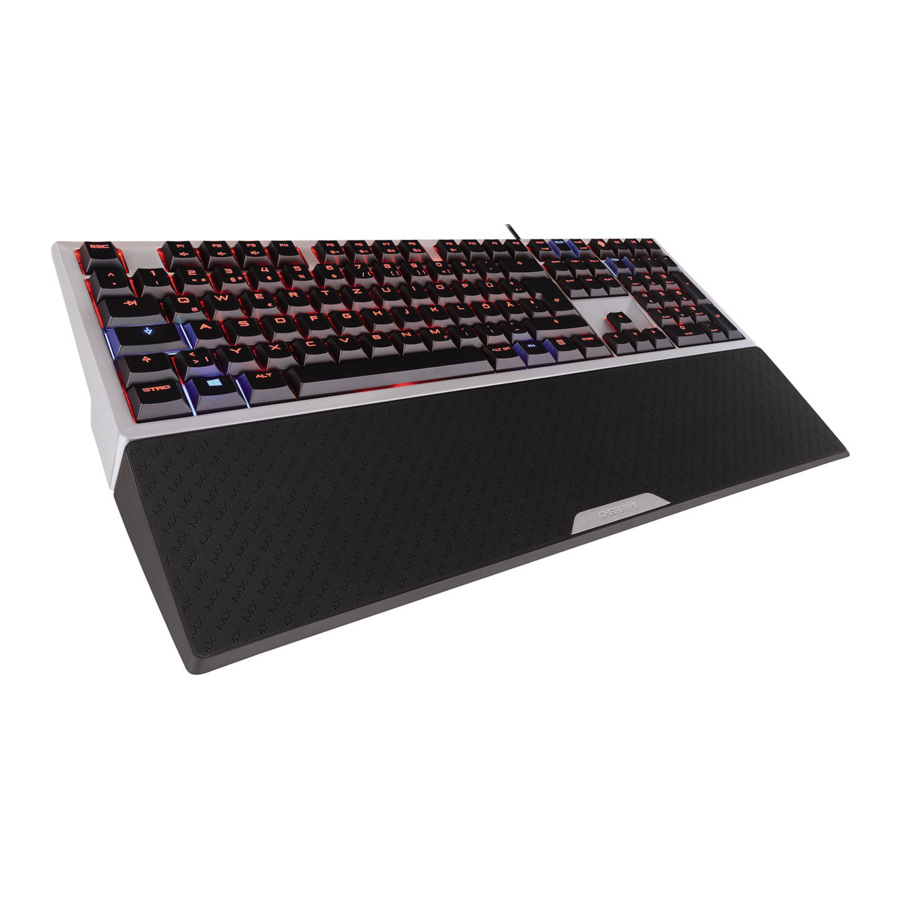
Prezentare generală

- Sunet pornit/oprit
- Volum sunet mai mic
- Volum sunet mai mare
- Iluminare de fundal pornită/oprită (Când reporniți iluminarea de fundal, tastele sunt iluminate cu luminozitatea setată cel mai recent.)
- Iluminare de fundal mai slabă/mai puternică Efect de lumină mai lent/mai rapid
- Schimbare efect de lumină
- Modul de joc = blochează/deblochează următoarele taste și combinații de taste: Tasta Windows, ALT + F4, ALT + Tab, CTRL + ESC, CTRL + ALT + DEL
- Titlul anterior
- Redare/pauză ("Play/pause")
- Titlul următor
- Tasta FN pentru funcția secundară a tastelor F
Înainte de a începe...
|
Instrucțiunile de utilizare conțin informații despre utilizarea eficientă și fiabilă.
|

CHERRY MX BOARD 6.0 RGB este o tastatură pentru operarea PC-urilor și laptopurilor și a fost dezvoltată special pentru jocuri.
Pentru informații despre alte produse, descărcări și multe altele, vizitați-ne la www.cherry-world.com sau www.cherry.cn.
Pentru siguranța dumneavoastră
RSI înseamnă "Repetitive Strain Injury" (Leziune cauzată de eforturi repetitive)
RSI apare din cauza mișcărilor mici repetate continuu pe o perioadă lungă de timp.
- Configurați-vă ergonomic spațiul de lucru.
- Poziționați tastatura și mouse-ul astfel încât brațele superioare și încheieturile să fie întinse și pe părțile laterale ale corpului.
- Puteți alege unghiul cel mai confortabil pentru tastatură ajustând picioarele de pe spate.
- Utilizați suportul pentru palme.
- Luați mai multe pauze scurte, cu exerciții de stretching dacă este necesar.
- Schimbați-vă des postura.
Evitarea daunelor
Magnetul din tastatură poate șterge suporturile de stocare și poate deteriora ceasurile mecanice
Există un magnet de putere N48H pe partea frontală a tastaturii pentru atașarea suportului pentru palme.
- Nu puneți suporturi de stocare, cum ar fi carduri SD sau hard disk-uri externe, sau ceasuri mecanice lângă partea frontală a tastaturii.
Conectarea tastaturii
- Treceți cablul într-unul dintre canalele de pe partea inferioară a tastaturii, astfel încât să iasă din tastatură pe stânga, la mijloc sau pe dreapta.
- Conectați tastatura la portul USB al PC-ului/laptopului.
Tastatura este gata de utilizare fără a instala niciun software.
Atașarea suportului pentru palme
- Împingeți partea metalică proeminentă a suportului pentru palme în adâncitura de sub bara de spațiu de pe tastatură.
Actualizarea software-ului și a firmware-ului
Trebuie să instalați software-ul o singură dată pe PC/laptop. Apoi se va actualiza automat de îndată ce PC-ul/laptopul este conectat la internet. Firmware-ul tastaturii va fi actualizat în același timp.
- Utilizați întotdeauna cel mai recent software.
- Descărcați software-ul gratuit de la: www.cherry-world.com sau www.cherry.cn.
- Urmați instrucțiunile de pe ecran.
Apelarea funcțiilor suplimentare
Simbolurile pentru funcțiile suplimentare sunt situate pe tastele F1 până la F12.
- Pentru a apela funcția, apăsați tasta FN și tasta corespunzătoare.
Exemplu:
Pentru a activa sau dezactiva sunetul, apăsați tasta FN și F1 (![]() ).
). - Pentru a activa constant tasta FN, apăsați tastele CTRL și FN în același timp.
 ).
).Personalizarea efectelor de lumină
În plus față de luminozitatea și culoarea iluminării de fundal, puteți alege între 7 efecte de lumină diferite:
| Nume | Efect |
| Tastatură statică | Toate tastele au aceeași culoare de iluminare de fundal. |
| Tastă unică statică | Tastele individuale au iluminare de fundal în culoarea setată. |
| Gradient | Culoarea iluminării de fundal pentru toate tastele se schimbă. |
| Puls | Iluminarea de fundal pulsează luminos și întunecat între două culori. |
| Curcubeu | Tastele se aprind de la stânga la dreapta în culorile curcubeului. |
| Vizor | O bară de o singură culoare se mișcă înainte și înapoi pe tastatură. |
| Tip | Iluminarea de fundal rămâne aprinsă pentru o perioadă scurtă de timp când sunt apăsate tastele. |
Puteți schimba viteza pentru toate efectele dinamice.
Selectarea efectului de lumină
- Apăsați tasta FN și tasta F12 (
![]() ).
).
Efectul de lumină se schimbă în următoarea secvență: Tastatură statică, Tastă unică statică, Gradient, Puls, Curcubeu, Vizor și Tip.
 ).
).Tastatura salvează setarea.
Schimbarea vitezei efectelor de lumină
Cu efectele de lumină dinamice, puteți schimba viteza în 11 trepte.
Exemplu:
- Pentru a reduce viteza, apăsați tasta FN, tasta ALT dreapta și F6 (
![]() ).
).
Tasta CHERRY (![]() ) clipește o dată ca confirmare până când este atins nivelul cel mai înalt sau cel mai scăzut.
) clipește o dată ca confirmare până când este atins nivelul cel mai înalt sau cel mai scăzut.
 ).
).Schimbarea culorii iluminării de fundal
Puteți alege între 107 culori.
Tastele de stare (NUM, SHIFT și SCROLL) și tasta CHERRY ( ) se aprind în roșu când sunt active. Dacă selectați iluminare de fundal roșie, tastele de stare și tasta CHERRY se aprind în alb când sunt active.
Mod fundamental de acțiune:
- Setați efectul de lumină pe care doriți să îl schimbați (vezi "Personalizarea efectelor de lumină").
- Pentru a schimba culoarea, apăsați tasta FN și tasta space (spațiu) în același timp.
Fiecare tastă apare într-o culoare diferită. Tasta ESC își schimbă continuu culoarea.- Dacă doriți să întrerupeți selectarea culorii: Apăsați tasta space (spațiu).
Selectarea culorii este întreruptă și culoarea setată este reținută.
- Dacă doriți să întrerupeți selectarea culorii: Apăsați tasta space (spațiu).
- Apăsați tasta cu culoarea pe care doriți să o selectați sau tasta ESC pentru a selecta o culoare aleatorie.
Culoarea selectată este stocată în tastatură pentru efectul de lumină activ.
Proceduri speciale pentru efecte de lumină individuale:
| Nume | Efect |
| Tastă unică statică | După ce selectați culoarea, întreaga tastatură clipește. Apoi apăsați tasta căreia doriți să îi atribuiți culoarea. |
| Gradient | Culoarea este schimbată cu cea care a fost afișată înainte de a apăsa tasta FN și tasta space (spațiu). |
| Puls | Culoarea este schimbată cu cea care a fost afișată înainte de a apăsa tasta FN și tasta space (spațiu). Pot fi setate două culori. |
| Curcubeu | Selectarea culorii nu este posibilă, deoarece sunt folosite toate culorile. |
Resetarea tastaturii la starea inițială de livrare
- Apăsați și mențineți apăsată tasta CTRL stânga, tasta SHIFT stânga și tasta ALT stânga.
- În plus, apăsați tasta ESC și mențineți apăsate cele patru taste timp de 3 secunde.
Tastatura începe să clipească roșu.
Tastatura este repornită după aproximativ 1 minut.
Curățarea tastaturii
- Opriți PC-ul/laptopul sau scoateți ștecherul USB.
NOTĂ! Agenții de curățare agresivi și lichidele pot deteriora tastatura- Nu utilizați solvenți, cum ar fi benzina sau alcoolul, și agenți de curățare abrazivi sau bureți abrazivi pentru curățare.
- Împiedicați pătrunderea lichidelor în tastatură.
- Nu scoateți tastele tastaturii.
- Curățați tastatura cu o cârpă ușor umedă și un agent de curățare blând (de exemplu, detergent de vase).
- Uscați tastatura cu o cârpă moale, fără scame.
Dacă tastatura nu funcționează
- Asigurați-vă că blocarea tastei Win nu este activată
- Actualizați firmware-ul (vezi "Actualizarea software-ului și a firmware-ului").
- Utilizați un alt port USB de pe PC/laptop.
- Pentru a vă asigura că tastatura nu este defectă, testați-o, dacă este posibil, cu un alt PC/laptop.
- Setați opțiunea "USB Keyboard Support" (Suport tastatură USB) sau "USB Legacy Mode" (Mod moștenire USB) la "enabled" (activat) în BIOS-ul PC-ului.
Kit de taste de performanță
Kitul de taste de performanță poate fi furnizat ca accesoriu. Este disponibil de la comercianții specializați sau la www.cherry-world.com sau www.cherry.cn.
Kitul de taste de performanță conține taste pentru tastele W, A, S și D, precum și pentru cele 4 taste de navigare.
Tastele de performanță vă oferă următoarele avantaje:
- Profil special al tastelor cu o suprafață structurată pentru o aderență îmbunătățită.
- Cursa prealabilă redusă de la 2 mm la 1,6 mm pentru un răspuns mai rapid.
- Cursa prealabilă poate fi, de asemenea, redusă la doar 1,1 mm folosind discurile distanțiere incluse.
Eliminare

- Eliminați dispozitivul în conformitate cu reglementările legale.
Date tehnice
| Denumire | Valoare |
| Tensiune de alimentare | 5,0 V/DC ±5% SELV |
| Consum de curent | Max. 500 mA |
| Temperatură de depozitare | -20°C... +60°C |
| Temperatură de funcționare | 0°C... +50°C |
Contact
Pentru Europa:
Cherry GmbH
Cherrystraße
91275 Auerbach/OPf.
Germania
Internet: www.cherry-world.com sau www.cherry.cn
Pentru SUA:
Cherry Americas, LLC
5732 95th Avenue
Suite 850
Kenosha, WI 53144
USA
Tel.: +1 262 942 6508
Email: sales@cherryamericas.com
Internet: www.cherry-world.com sau www.cherry.cn
Referințe


Descărcați manualul
Aici puteți descărca versiunea completă pdf a manualului, aceasta poate conține instrucțiuni suplimentare de siguranță, informații despre garanție, reguli FCC etc.
Descărcați Cherry MX BOARD 6.0 RGB - Manual de utilizare pentru tastatura de gaming cu iluminare RGB


