Cherry MX BOARD 6.0 RGB - Manual del teclado para juegos con iluminación RGB
- 1 Descripción general
- 2 Antes de empezar...
- 3 Por su seguridad
- 4 Cómo evitar daños
- 5 Conexión del teclado
- 6 Colocación del reposamanos
- 7 Actualización del software y el firmware
- 8 Llamar a funciones adicionales
- 9 Personalización de los efectos de luz
- 10 Cambio del color de la retroiluminación
- 11 Restablecimiento del teclado a su estado original de entrega
- 12 Limpieza del teclado
- 13 Si el teclado no funciona
- 14 Kit de teclas de rendimiento
- 15 Eliminación
- 16 Datos técnicos
- 17 Contacto
- 18 Referencias
- 19 Descargar el manual
- 20 En otros idiomas
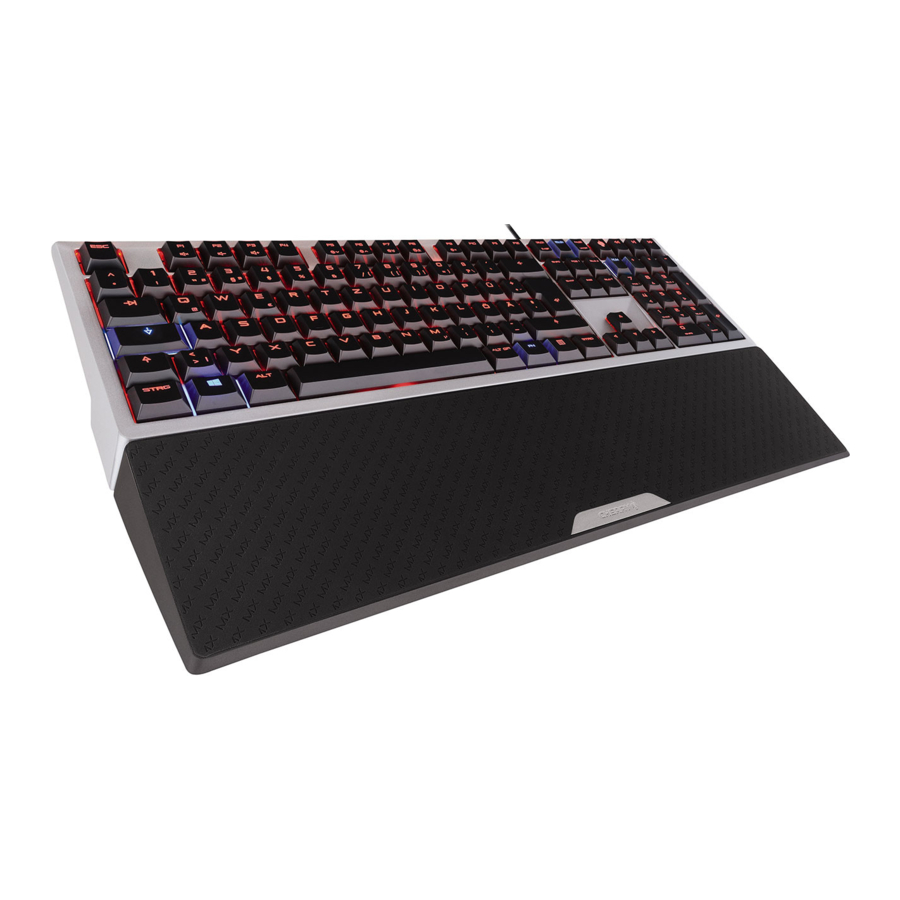
Descripción general

- Sonido activado/desactivado
- Bajar sonido
- Subir sonido
- Retroiluminación activada/desactivada (Cuando vuelve a activar la retroiluminación, las teclas se iluminan con el brillo configurado más recientemente).
- Retroiluminación más tenue/brillante Efecto de luz más lento/rápido
- Cambiar el efecto de luz
- Modo de juego = bloquear/desbloquear las siguientes teclas y combinaciones de teclas: Tecla Windows, ALT + F4, ALT + Tab, CTRL + ESC, CTRL + ALT + DEL
- Título anterior
- "Play/pause" (Reproducir/Pausar)
- Título siguiente
- Tecla FN para la función secundaria de las teclas F
Antes de empezar...
|
Las instrucciones de uso contienen información sobre un uso eficaz y fiable.
|

El CHERRY MX BOARD 6.0 RGB es un teclado para el manejo de ordenadores y portátiles, y fue desarrollado especialmente para juegos.
Para obtener información sobre otros productos, descargas y mucho más, visítenos en www.cherry-world.com o www.cherry.cn.
Por su seguridad
RSI significa "Lesión por esfuerzo repetitivo"
La RSI surge debido a pequeños movimientos repetidos continuamente durante un largo periodo de tiempo.
- Configure su espacio de trabajo de forma ergonómica.
- Coloque el teclado y el ratón de forma que la parte superior de los brazos y las muñecas estén extendidas y a los lados del cuerpo.
- Puede elegir el ángulo más cómodo para el teclado ajustando las patas de la parte posterior.
- Utilice el reposamanos.
- Tome varios descansos cortos, con ejercicios de estiramiento si es necesario.
- Cambie de postura con frecuencia.
Cómo evitar daños
El imán del teclado puede borrar los medios de almacenamiento y dañar los relojes mecánicos
Hay un imán de fuerza N48H en la parte frontal del teclado para fijar el reposamanos.
- No coloque ningún medio de almacenamiento, como tarjetas SD o discos duros externos, ni relojes mecánicos cerca de la parte frontal del teclado.
Conexión del teclado
- Pase el cable por uno de los conductos de la parte inferior del teclado para que salga del teclado por la izquierda, el centro o la derecha.
- Conecte el teclado al puerto USB del PC/portátil.
El teclado está listo para usar sin necesidad de instalar ningún software.
Colocación del reposamanos
- Empuje la parte metálica que sobresale del reposamanos en el hueco que hay debajo de la barra espaciadora del teclado.
Actualización del software y el firmware
Debe instalar el software una vez en su PC/portátil. A continuación, se actualizará automáticamente en cuanto el PC/portátil se conecte a Internet. El firmware del teclado se actualizará al mismo tiempo.
- Utilice siempre el software más reciente.
- Cargue el software como descarga gratuita desde: www.cherry-world.com o www.cherry.cn.
- Siga las instrucciones que aparecen en la pantalla.
Llamar a funciones adicionales
Los símbolos de las funciones adicionales se encuentran en las teclas F1 a F12.
- Para llamar a la función, pulse la tecla FN y la tecla correspondiente.
Ejemplo:
Para activar o desactivar el sonido, pulse la tecla FN y F1 (![]() ).
). - Para activar constantemente la tecla FN, pulse las teclas CTRL y FN al mismo tiempo.
 ).
).Personalización de los efectos de luz
Además del brillo y el color de la retroiluminación, puede elegir entre 7 efectos de luz diferentes:
| Nombre | Efecto |
| Teclado estático | Todas las teclas tienen la misma retroiluminación de color. |
| Tecla única estática | Las teclas individuales tienen retroiluminación en el color establecido. |
| Gradiente | El color de la retroiluminación de todas las teclas cambia. |
| Pulso | La retroiluminación pulsa brillante y oscura entre dos colores. |
| Arco iris | Las teclas se iluminan de izquierda a derecha con los colores del arco iris. |
| Visera | Una barra de un solo color se mueve hacia adelante y hacia atrás por el teclado. |
| Tipo | La retroiluminación permanece encendida durante un corto periodo de tiempo cuando se pulsan las teclas. |
Puede cambiar la velocidad de todos los efectos dinámicos.
Selección del efecto de luz
- Pulse la tecla FN y la tecla F12 (
![]() ).
).
El efecto de luz cambia en la siguiente secuencia: Teclado estático, Tecla única estática, Gradiente, Pulso, Arco iris, Visera y Tipo.
 ).
).El teclado guarda la configuración.
Cambio de la velocidad de los efectos de luz
Con los efectos de luz dinámicos, puede cambiar la velocidad en 11 incrementos.
Ejemplo:
- Para reducir la velocidad, pulse la tecla FN, la tecla ALT derecha y F6 (
![]() ).
).
La tecla CHERRY (![]() ) parpadea una vez como confirmación hasta que se alcanza el nivel más alto o más bajo.
) parpadea una vez como confirmación hasta que se alcanza el nivel más alto o más bajo.
 ).
).Cambio del color de la retroiluminación
Puede elegir entre 107 colores.
Las teclas de estado (NUM, SHIFT y SCROLL) y la tecla CHERRY ( ) se iluminan en rojo cuando están activas. Si selecciona la retroiluminación roja, las teclas de estado y la tecla CHERRY se iluminan en blanco cuando están activas.
Curso de acción fundamental:
- Establezca el efecto de luz que desea cambiar (consulte "Personalización de los efectos de luz").
- Para cambiar el color, pulse la tecla FN y la tecla espaciadora al mismo tiempo.
Cada tecla aparece en un color diferente. La tecla ESC cambia continuamente de color.- Si desea cancelar la selección de color: Pulse la tecla espaciadora.
Se cancela la selección de color y se conserva el color establecido.
- Si desea cancelar la selección de color: Pulse la tecla espaciadora.
- Pulse la tecla con el color que desea seleccionar, o la tecla ESC para seleccionar un color aleatorio.
El color seleccionado se almacena en el teclado para el efecto de luz activo.
Procedimientos especiales para efectos de luz individuales:
| Nombre | Efecto |
| Tecla única estática | Después de seleccionar el color, todo el teclado parpadea. A continuación, pulse la tecla a la que desea asignar el color. |
| Gradiente | Se cambia el color que se mostraba antes de pulsar la tecla FN y la tecla espaciadora. |
| Pulso | Se cambia el color que se mostraba antes de pulsar la tecla FN y la tecla espaciadora. Se pueden establecer dos colores. |
| Arco iris | La selección de color no es posible ya que se utilizan todos los colores. |
Restablecimiento del teclado a su estado original de entrega
- Mantenga pulsada la tecla CTRL izquierda, la tecla SHIFT izquierda y la tecla ALT izquierda.
- Además, pulse la tecla ESC y mantenga pulsadas las cuatro teclas durante 3 segundos.
El teclado empieza a parpadear en rojo.
El teclado se reinicia después de aproximadamente 1 minuto.
Limpieza del teclado
- Apague el PC/portátil o extraiga el enchufe USB.
¡NOTA! Los agentes de limpieza agresivos y los líquidos pueden dañar el teclado- No utilice disolventes como gasolina o alcohol, ni agentes abrasivos o esponjas abrasivas para la limpieza.
- Evite que entren líquidos en el teclado.
- No retire las teclas del teclado.
- Limpie el teclado con un paño ligeramente húmedo y un poco de detergente suave (por ejemplo, líquido lavavajillas).
- Seque el teclado con un paño suave que no suelte pelusa.
Si el teclado no funciona
- Asegúrese de que el bloqueo de la tecla Win no está activado
- Actualice el firmware (consulte "Actualización del software y el firmware").
- Utilice otro puerto USB del PC/portátil.
- Para asegurarse de que el teclado no está defectuoso, pruébelo si es posible con otro PC/portátil.
- Establezca la opción "USB Keyboard Support" (Soporte de teclado USB) o "USB Legacy Mode" (Modo heredado USB) en "enabled" (activado) en la BIOS del PC.
Kit de teclas de rendimiento
El Kit de teclas de rendimiento puede suministrarse como accesorio. Está disponible en distribuidores especializados o en www.cherry-world.com o www.cherry.cn.
El Kit de teclas de rendimiento contiene teclas para las teclas W, A, S y D, así como las 4 teclas de navegación.
Las teclas de rendimiento le ofrecen las siguientes ventajas:
- Perfil de tecla especial con una superficie estructurada para un mejor agarre.
- Recorrido previo reducido de 2 mm a 1,6 mm para una respuesta más rápida.
- El recorrido previo también puede reducirse hasta 1,1 mm utilizando los discos espaciadores incluidos.
Eliminación

- Deseche el dispositivo de acuerdo con las normas legales.
Datos técnicos
| Denominación | Valor |
| Tensión de alimentación | 5,0 V/CC ±5% SELV |
| Consumo de corriente | Máx. 500 mA |
| Temperatura de almacenamiento | -20°C... +60°C |
| Temperatura de funcionamiento | 0°C... +50°C |
Contacto
Para Europa:
Cherry GmbH
Cherrystraße
91275 Auerbach/OPf.
Alemania
Internet: www.cherry-world.com o www.cherry.cn
Para EE. UU.:
Cherry Americas, LLC
5732 95th Avenue
Suite 850
Kenosha, WI 53144
USA
Tel.: +1 262 942 6508
Email: sales@cherryamericas.com
Internet: www.cherry-world.com o www.cherry.cn
Referencias


Descargar el manual
Aquí puede descargar la versión PDF completa del manual. Puede contener instrucciones de seguridad adicionales, información de garantía, reglas de la FCC, etc.
Descargar Cherry MX BOARD 6.0 RGB - Manual del teclado para juegos con iluminación RGB


