Cherry MX 3.0S Wireless - Estándar de teclado para juegos / Manual RGB
- 1 Descripción general del dispositivo
- 2 Antes de empezar
- 3 Por su seguridad
- 4 Encender / Apagar el teclado
- 5 Conexión del teclado a un dispositivo
- 6 Cambiar el tipo de conexión
- 7 Cambiar de dispositivos Bluetooth
- 8 Instalación del software CHERRY Gaming
- 9 Descubriendo funciones adicionales
- 10 Personalización de los efectos de retroiluminación
- 11 Activación y desactivación de la tecla CHERRY
- 12 Carga del teclado
- 13 Restablecimiento del teclado a los valores predeterminados de fábrica
- 14 Limpieza del teclado
- 15 Resolución de problemas
- 16 Montaje de las patas de soporte
- 17 Eliminación de dispositivos
- 18 Datos técnicos
- 19 Referencias
- 20 Descargar el manual
- 21 En otros idiomas
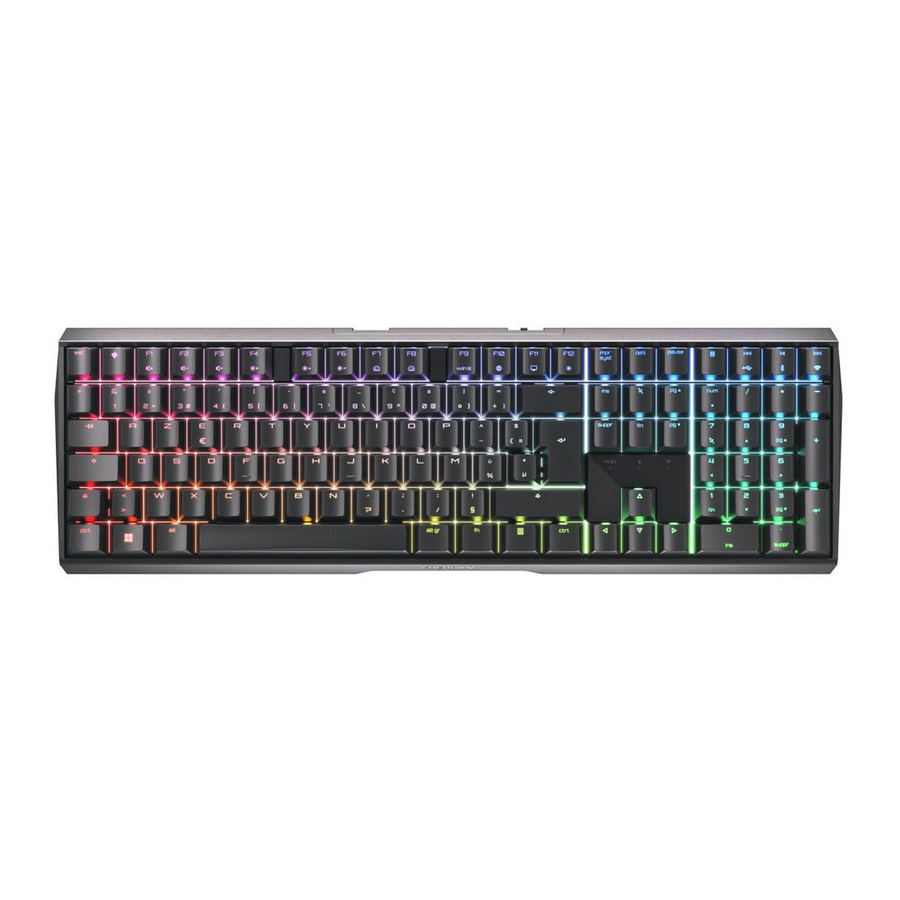
Descripción general del dispositivo

- Inicie el software CHERRY Gaming. Para programar el teclado con el software Gaming, primero debe conectarlo a través del cable USB.
- Silenciar / Activar sonido (Mute / Unmute)
- Disminuir el volumen del sonido
- Aumentar el volumen del sonido
- Encender / Apagar la retroiluminación (Cuando vuelve a encender la retroiluminación, las teclas se iluminan con el brillo establecido más recientemente).
- Retroiluminación más brillante
- Retroiluminación más oscura
- Efecto de retroiluminación más lento
- Efecto de retroiluminación más rápido
- Modo de juego = bloquear / desbloquear las siguientes teclas y combinaciones de teclas: tecla Windows, tecla Menú, alt + F4, alt + tab, ctrl + alt + delete, ctrl + esc.
- Abrir el navegador web predeterminado
- Abrir el Explorador de Windows (Este PC)
- Cambiar los efectos de retroiluminación
- Iniciar / Salir del modo de configuración para la retroiluminación individual de las teclas
- Calculadora
- Pista anterior
Mantenga presionada la tecla FN para habilitar la conexión a través del cable USB. - Iniciar / Pausar (Start / Pause)
Mantenga presionada la tecla FN para habilitar la conexión a través de Bluetooth. - Pista siguiente
Mantenga presionada la tecla FN para habilitar la conexión inalámbrica RF de 2,4 GHz. - Tecla FN para acceder a las funciones secundarias de las teclas F
- Seleccionar un color de retroiluminación
Antes de empezar

¡Cada dispositivo es diferente!
El manual de instrucciones contiene información sobre el uso eficaz y fiable.
- Lea atentamente el manual de instrucciones.
- Conserve el manual de instrucciones y entréguelo a otros usuarios cuando sea necesario.
CHERRY MX 3.0S Wireless es un teclado trimodal para el funcionamiento de PC / portátiles y ha sido desarrollado especialmente para juegos.
Para obtener información sobre otros productos, descargas y mucho más, visítenos en www.cherry-world.com o www.cherry.de.
Por su seguridad
- Riesgo de asfixia por ingestión de piezas pequeñas
- Mantenga el dispositivo fuera del alcance de los niños menores de 3 años.
- Posible riesgo de incendio debido a la batería recargable instalada permanentemente
- No destruya el teclado, por ejemplo, desmontándolo, aplastándolo, calentándolo o quemándolo.
- RSI significa "Lesión por esfuerzo repetitivo".
La RSI surge debido a pequeños movimientos repetidos continuamente durante un largo período de tiempo. Para evitar la RSI, le sugerimos que:
- Configure su espacio de trabajo ergonómicamente.
- Coloque el teclado y el ratón de tal manera que la parte superior de los brazos y las muñecas estén extendidas y a los lados del cuerpo.
- Tome varios descansos cortos, con ejercicios de estiramiento si es necesario.
- Cambie su postura con frecuencia.
Encender / Apagar el teclado
- Para encender el teclado:
- Conecte el teclado a cualquier puerto USB de su PC o portátil. O bien:
- Encienda el dispositivo utilizando el interruptor I/O (On = I, Off = O) en la parte posterior del teclado.
- Para apagar el teclado:
- Desconecte el cable USB y apague el dispositivo utilizando el interruptor I/O en la parte posterior del teclado.
Cuando no se utiliza durante más de 30 segundos, el teclado pasa al modo de suspensión, que requiere muy poca energía. En este modo, los LED y la retroiluminación del teclado se apagan. Se activa al modo de trabajo normal cuando se pulsa cualquier tecla y se reanuda la retroiluminación.
Debido a que el teclado todavía consume energía en el modo de ahorro de energía, apáguelo manualmente antes de períodos más largos de inactividad o para el transporte.
Conexión del teclado a un dispositivo
Puede conectar el teclado a su PC, portátil u otros dispositivos (como una consola de juegos o un televisor) a través del cable USB, Bluetooth o mediante el receptor utilizando una conexión inalámbrica de 2,4 GHz.
La conexión Bluetooth es conveniente si desea utilizar el teclado con varios dispositivos: solo necesita conectarse una vez y no necesita el receptor. Puede utilizar Bluetooth para conectar hasta 3 dispositivos al teclado y también cambiar entre ellos.
Conexión del teclado a través del cable USB
- Conecte el teclado a cualquier puerto USB de su PC o portátil.
- Mientras mantiene presionada la tecla FN, pulse la tecla USB (
![]() )
)
El LED "USB / Batería" encima de las teclas de flecha (![]() ) se ilumina en naranja cuando la batería se está cargando o en verde cuando la batería está completamente cargada.
) se ilumina en naranja cuando la batería se está cargando o en verde cuando la batería está completamente cargada.
 )
) ) se ilumina en naranja cuando la batería se está cargando o en verde cuando la batería está completamente cargada.
Conexión del teclado a través de Bluetooth
NOTA
Bluetooth 5.2 requiere Windows 10 o superior
Utilice el teclado solo con PC o portátiles con sistema operativo Windows 10 o superior, o conéctelo a través de un cable USB como alternativa.
Como el teclado tiene 3 canales Bluetooth, puede conectarlo a 3 dispositivos diferentes.
- Encienda el teclado (coloque el interruptor en "I" en la parte posterior del teclado).
- Busque conexiones Bluetooth en el dispositivo que desea conectar al teclado (por ejemplo, en un PC con Windows, seleccione Inicio > Configuración > Dispositivos > Bluetooth).
- Siga las instrucciones del sistema operativo.
- Active la conexión Bluetooth del teclado pulsando la tecla Bluetooth (
![]() ) mientras mantiene pulsada la tecla FN.
) mientras mantiene pulsada la tecla FN.
Si no hay conexión en el canal activo (1, 2 o 3), el LED de Bluetooth (![]() ) encima de las teclas de flecha parpadea en azul, lo que indica que el emparejamiento está en curso. El canal 1 se selecciona la primera vez que se enciende el teclado.
) encima de las teclas de flecha parpadea en azul, lo que indica que el emparejamiento está en curso. El canal 1 se selecciona la primera vez que se enciende el teclado.
El LED se ilumina en azul constantemente cuando el teclado está conectado a un dispositivo en el canal activo. - Si es necesario, seleccione otro canal activo pulsando la tecla FN y una de las teclas numéricas 1, 2 o 3.
O bien:
Mantenga pulsada la tecla FN y una de las teclas numéricas 1, 2 o 3 hasta que el LED de Bluetooth empiece a parpadear. El teclado está entrando en el modo de emparejamiento y puede ser detectado por su PC o portátil. La información de conexión anterior en este canal se elimina. - Seleccione su teclado MX 3.0S Wireless en su dispositivo para establecer la conexión en 30 segundos. El LED de Bluetooth (
![]() ) se ilumina en azul para confirmar que el teclado se ha conectado.
) se ilumina en azul para confirmar que el teclado se ha conectado.
 ) mientras mantiene pulsada la tecla FN.
 ) encima de las teclas de flecha parpadea en azul, lo que indica que el emparejamiento está en curso. El canal 1 se selecciona la primera vez que se enciende el teclado.
Tenga en cuenta que los pasos 2, 3 y 6 solo son aplicables cuando se realizan conexiones con nuevos dispositivos.
Si la conexión falla después de intentarlo durante 30 segundos, el LED se apaga. Vuelva a intentarlo o consulte Solución de problemas de fallos de conexión Bluetooth.
Conexión del teclado a través del receptor inalámbrico
Siga los pasos a continuación para conectar su teclado utilizando el receptor inalámbrico de 2,4 GHz.
- Encienda el teclado (coloque el interruptor en "I" en la parte posterior del teclado).
- Conecte el receptor a un puerto compatible con USB 2.0 en su dispositivo.
- Mientras mantiene pulsada la tecla FN, pulse la tecla Inalámbrica (
![]() ).
).
 ).
).El LED inalámbrico encima de las teclas de flecha ( ) se ilumina en blanco. El teclado ahora está conectado a su PC o portátil.
Cambiar el tipo de conexión
Si ha establecido varias conexiones a través del cable USB, Bluetooth o el receptor inalámbrico, puede cambiar entre los tipos de conexión. Para ello, mantenga pulsada la tecla FN y pulse la tecla deseada como se muestra en la tabla siguiente.
| Tecla FN + Tecla | Función |
 | Conexión a través del cable USB |
 | Conexión a través de Bluetooth |
 | Conexión a través del receptor inalámbrico de 2,4 GHz |
El tipo de conexión activa se cambia y se indica mediante el LED correspondiente encima de las teclas de flecha.
Cambiar de dispositivos Bluetooth
Si ha conectado el teclado a varios dispositivos (por ejemplo, PC, consola de juegos y TV) a través de los 3 canales Bluetooth, puede cambiar entre estos dispositivos.
- Cambie a la conexión Bluetooth.
- Pulse la tecla FN y la tecla numérica correspondiente (1, 2 o 3) para el canal deseado.
El teclado está conectado al dispositivo correspondiente a través del canal Bluetooth seleccionado.
Instalación del software CHERRY Gaming
Para utilizar el teclado CHERRY MX 3.0S Wireless en todo su potencial, debe instalar el software CHERRY Gaming en su PC o portátil. Con el software CHERRY Gaming, puede cambiar el modo de retroiluminación, el color y la velocidad, asignar macros a las teclas y ajustar los parámetros para controlar los comportamientos del teclado. Las macros se pueden grabar y editar.
El software CHERRY Gaming es intuitivo de manejar e incluye una función de ayuda. También puede ponerse en contacto con nuestro soporte si es necesario.
- Utilice siempre el software más reciente.
- Conecte el teclado a través del cable USB (consulte Conexión del teclado a través del cable USB).
- Descargue el software gratuito desde: www.cherry-world.com o www.cherry.de.
O bien:
Mantenga pulsada la tecla CHERRY (![]() ) durante 3 segundos para abrir el enlace web que le dirige a descargar el software CHERRY Gaming.
) durante 3 segundos para abrir el enlace web que le dirige a descargar el software CHERRY Gaming. - Siga las instrucciones que aparecen en la pantalla.
Ejecución del software CHERRY Gaming
Cuando el software CHERRY Gaming está instalado, puede mantener pulsada la tecla CHERRY ( ) durante 3 segundos para iniciar la aplicación.
Actualización del firmware
Si hay disponible una versión más reciente del firmware, el software CHERRY Gaming le pedirá que actualice el firmware de su teclado. La actualización del firmware a la última versión garantiza el mejor rendimiento de su teclado.
Conecte el receptor inalámbrico para asegurarse de que su firmware también se actualiza a la última versión.
NOTA
Actualización del firmware del teclado en el modo de cable
Para evitar fallos debido a una batería vacía, conecte siempre el teclado a través del cable USB antes de actualizar el firmware
Descubriendo funciones adicionales
Los símbolos de las funciones adicionales se encuentran en las teclas F1 a F12 y en las tres teclas de reproducción multimedia encima del teclado numérico. Para realizar la función deseada, mantén pulsada la tecla FN y pulsa la tecla correspondiente. Por ejemplo, para activar o desactivar el sonido, pulsa la tecla FN y F1 (  ). Las funciones y efectos de retroiluminación solo están disponibles en la versión MX 3.0S Wireless RGB.
Para mantener la tecla FN en estado activo (bloqueado), mantén pulsada la tecla ctrl y, a continuación, pulsa la tecla FN. El LED de la tecla FN se ilumina en rojo cuando la tecla FN está bloqueada. Pulsa ctrl + FN de nuevo para desbloquear la tecla FN.
Personalización de los efectos de retroiluminación
Puedes configurar los efectos de retroiluminación utilizando las teclas de función adicionales (consulta Descubriendo funciones adicionales). Puedes ajustar aún más los efectos de retroiluminación con el software CHERRY Gaming. Para ello, debes instalar el software (consulta Instalación del software CHERRY Gaming).
Una vez instalado el software, puedes pulsar la tecla CHERRY () para iniciar la aplicación (consulta: Ejecución del software CHERRY Gaming).
Uso de los efectos de retroiluminación integrados
Selecciona el efecto de retroiluminación deseado pulsando la tecla FN y la tecla F12 ( ). Sigue pulsando la combinación de teclas para recorrer los efectos de retroiluminación integrados.
Selección de colores de retroiluminación
Pulsa FN + barra espaciadora para entrar en el modo de selección de color de retroiluminación. La barra espaciadora muestra efectos de retroiluminación multicolor dinámicos, mientras que otras teclas muestran diferentes colores estáticos. Pulsa la tecla correspondiente para seleccionar el color deseado que se utilizará en el efecto de retroiluminación actual y salir del modo de selección de color.
Personalización de teclas individuales
Sigue los pasos que se indican a continuación para configurar los colores de retroiluminación de las teclas individuales:
- Selecciona el efecto de retroiluminación "Customized" (Personalizado) pulsando repetidamente la tecla FN + F12 (
![]() ). En la configuración predeterminada de fábrica, las teclas W, A, S, D y las teclas de cursor se iluminan en rojo.
). En la configuración predeterminada de fábrica, las teclas W, A, S, D y las teclas de cursor se iluminan en rojo. - Pulsa FN + fin para entrar en el modo de personalización.
- Pulsa las teclas individuales para cambiar sus colores (la retroiluminación también se puede desactivar).
- Pulsa FN + fin de nuevo para salir del modo de personalización.
Activación y desactivación de la tecla CHERRY
Para evitar activar la función de la tecla CHERRY () de forma involuntaria, puedes desactivar la tecla CHERRY pulsando (FN + ).
Cuando está desactivada, el LED de la tecla CHERRY se ilumina en rojo. Pulsa (FN + ) de nuevo para activar la tecla CHERRY.
Carga del teclado
Cuando la batería del teclado está baja, el LED "USB / Battery" (USB / Batería) ( ) situado encima de las teclas de flecha parpadea en rojo. Deberías cargar el teclado pronto.
Para cargar el teclado, utiliza el cable USB suministrado para conectar el puerto USB de la parte posterior del teclado y un puerto USB del PC o portátil.
El LED "USB / Battery" (USB / Batería) () se ilumina en naranja mientras el teclado se está cargando. El LED se vuelve verde cuando el teclado está completamente cargado. El circuito de carga evita la sobrecarga.
La batería del teclado se carga siempre que el PC / portátil esté encendido. Puedes seguir trabajando mientras se carga. Se mantiene la conexión por cable, Bluetooth o inalámbrica seleccionada.
Restablecimiento del teclado a los valores predeterminados de fábrica
Mantén pulsado FN + pausa durante 5 segundos para restablecer el teclado a su configuración predeterminada de fábrica.
En raras ocasiones en las que se necesita un restablecimiento completo, puedes insertar un alfiler (o un clip) en el pequeño orificio de la parte inferior del teclado y mantenerlo pulsado durante 3 segundos.
Limpieza del teclado
AVISO:
¡Pueden producirse daños si se utilizan agentes de limpieza agresivos o si entra líquido en el teclado!
- Apaga el teclado y desconecta el cable USB.
- Limpia el teclado con un paño ligeramente húmedo y un poco de detergente suave (como líquido lavavajillas).
- No utilices disolventes como gasolina, benceno, alcohol, agentes abrasivos o estropajos abrasivos.
- Evita que entre líquido en el interior del teclado.
- Seca el teclado con un paño suave que no suelte pelusa.
Resolución de problemas
Si tienes problemas al utilizar el teclado, prueba lo siguiente:
- Si las funciones de la tecla CHERRY (
![]() ) no se están ejecutando, es posible que se haya desactivado. Activa la tecla CHERRY pulsando (FN +
) no se están ejecutando, es posible que se haya desactivado. Activa la tecla CHERRY pulsando (FN + ![]() ) (consulta Activación y desactivación de la tecla CHERRY) y, a continuación, inténtalo de nuevo.
) (consulta Activación y desactivación de la tecla CHERRY) y, a continuación, inténtalo de nuevo. - Apaga y vuelve a encender el teclado.
- Utiliza otro puerto USB del PC o portátil.
- Asegúrate de que el teclado no está defectuoso. Pruébalo con otro PC o portátil.
- Establece la opción "USB Keyboard Support" (Soporte de teclado USB) y "USB Legacy Mode" (Modo heredado USB) en "Enabled" (Activado) en la BIOS del PC.
- Carga el teclado a través del cable USB (consulta: 10 Carga del teclado).
- Retira cualquier objeto que cause interferencias entre el teclado y el PC o portátil. Las interferencias son causadas en particular por objetos metálicos o eléctricos como cables, altavoces o concentradores USB.
- Reduce la distancia entre los dispositivos y el PC o portátil.
- Si se producen interferencias al utilizar dispositivos USB 3.0 cerca del receptor: utiliza otro puerto que esté más alejado, utiliza un cable alternativo o un concentrador USB para el receptor o el dispositivo USB 3.0.
Resolución de fallos de conexión Bluetooth
- Si tu PC o portátil está en modo de suspensión, no se puede activar utilizando dispositivos Bluetooth. Enciende el PC o portátil manualmente.
- Si el teclado ya se ha conectado a otro dispositivo en el canal seleccionado, no puedes establecer una conexión paralela. Apaga el primer dispositivo o desactiva la conexión.
NOTA
Funcionamiento de varios dispositivos Bluetooth en un PC / portátil
Tu PC o portátil solo puede conectarse a un número limitado de dispositivos activos mediante Bluetooth. Pueden producirse conflictos de perfil e indisponibilidad de puertos cuando se añaden más dispositivos
- Apaga los dispositivos Bluetooth innecesarios.
- Elimina la conexión al teclado en la configuración de Bluetooth y añádela de nuevo como un nuevo dispositivo.
- Algunas versiones antiguas de sistemas operativos pueden no ser compatibles con Bluetooth 5.2. Utiliza un receptor Bluetooth externo.
- Si has asignado diferentes canales Bluetooth: cambia el canal Bluetooth si es necesario (consulta Cambio de dispositivos Bluetooth).
Resolución de fallos de conexión inalámbrica
- Conecta el receptor a un puerto USB 2.0 de tu PC o portátil (el puerto USB 2.0 suele tener una guía blanca o negra). Ocasionalmente se producen fallos en los puertos USB 3.0 (guía azul).
- Conecta el receptor a otro puerto USB 2.0 del PC o portátil.
- Reduce la distancia entre el receptor y el teclado conectando el receptor a un puerto USB que esté cerca de los dispositivos.
- Utiliza un cable de extensión USB para colocar el receptor lo más cerca posible del teclado.
- Utiliza el software CHERRY Gaming para volver a emparejar el receptor con el teclado.
Montaje de las patas de soporte
- Extrae las patas de goma de los orificios roscados traseros de la parte inferior del teclado.
- Atornilla las patas de soporte en los orificios que han quedado disponibles.
Eliminación de dispositivos

- No elimines los dispositivos con este símbolo en la basura doméstica.
- Elimina los dispositivos de acuerdo con las normativas legales: en tu distribuidor local o en los centros de reciclaje municipales.
Datos técnicos
| Designación | Valor |
| Tensión de alimentación | Receptor: 5.0 V/DC ± 5% SELV |
| Tensión de carga | Típ. 5.0 V/DC |
| Corriente de carga | Máx. 1000 mA |
| Consumo de corriente | Máx. 500 mA |
| Batería | Batería recargable de iones de litio, 2800 mAh |
| Frecuencia de funcionamiento | 2400.0... 2483.5 MHz |
| Potencia radiada efectiva | Máx. 10 mW (EIRP) |
| Bluetooth | 5.2 |
| Temperatura de almacenamiento | -20°C... +60°C |
| Temperatura de funcionamiento | 0°C... +50°C |

Referencias
![www.cherry-world.com]() CHERRY - mice and keyboards for professionals (CHERRY - ratones y teclados para profesionales)
CHERRY - mice and keyboards for professionals (CHERRY - ratones y teclados para profesionales)![www.cherry.de]() CHERRY Deutschland - Mäuse, Tastaturen und Eingabegeräte für Profis
CHERRY Deutschland - Mäuse, Tastaturen und Eingabegeräte für Profis

Descargar el manual
Aquí puede descargar la versión PDF completa del manual. Puede contener instrucciones de seguridad adicionales, información de garantía, reglas de la FCC, etc.
Descargar Cherry MX 3.0S Wireless - Estándar de teclado para juegos / Manual RGB


