Cherry MX 8.2 TKL Wireless - Manual del teclado inalámbrico para juegos
- 1 Visión general
- 2 Antes de empezar
- 3 Por su seguridad
- 4 Cómo evitar daños
- 5 Encender/apagar el teclado
- 6 Colocación del reposamanos
- 7 Conexión del teclado a un dispositivo
- 8 Cambio del tipo de conexión
- 9 Instalación del software
- 10 Llamar a funciones adicionales
- 11 Personalización de los efectos de luz
- 12 Carga del teclado
- 13 Restablecimiento del teclado a su estado original de entrega
- 14 Limpieza del teclado
- 15 Si el teclado no funciona
- 16 Eliminación del dispositivo
- 17 Datos técnicos
- 18 Contacto
- 19 Certificaciones
- 20 Referencias
- 21 Descargar el manual
- 22 En otros idiomas
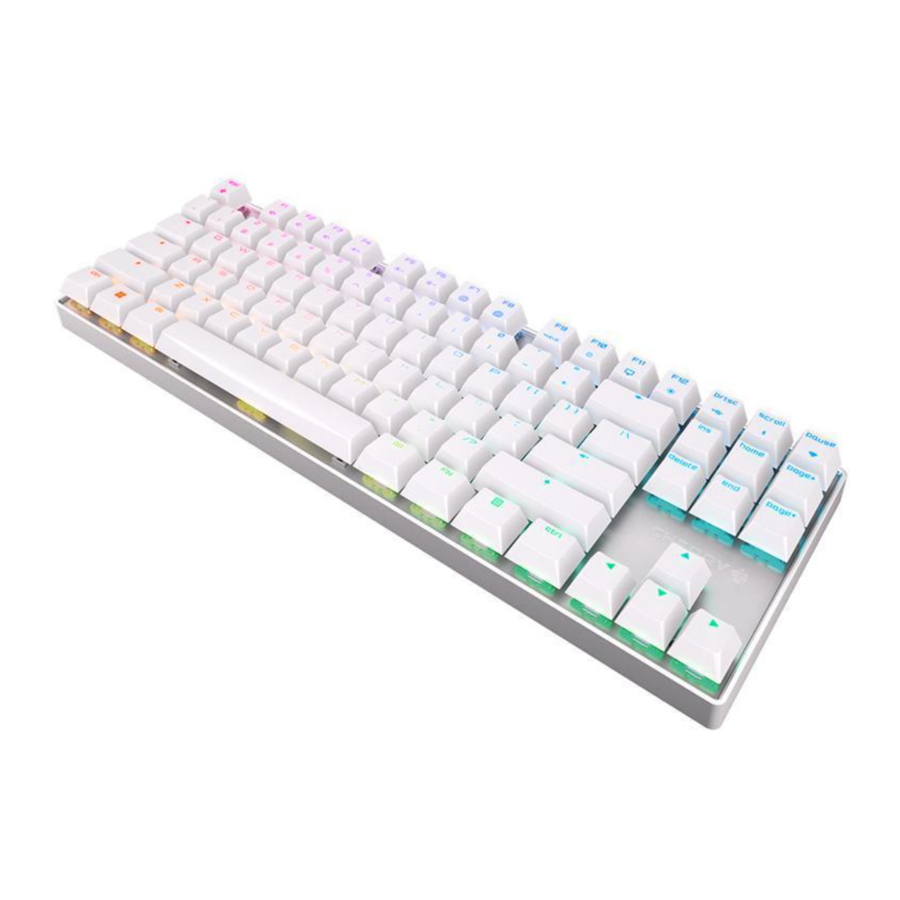
Visión general
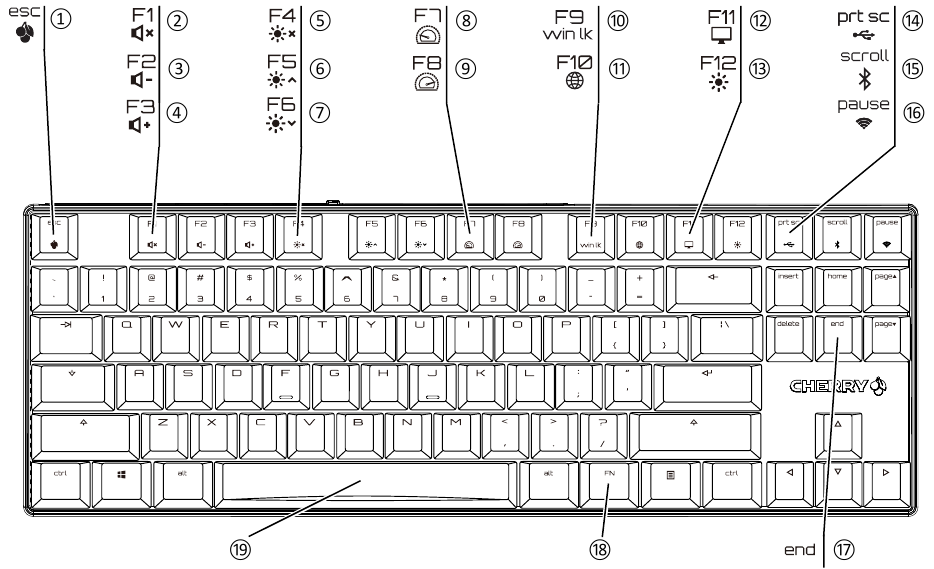
- Inicie el software de juegos CHERRY. Para programar el teclado con el software de juegos, primero debe conectarlo a través del cable USB.
- Sonido activado/desactivado
- Bajar sonido
- Subir sonido
- Retroiluminación activada/desactivada (Cuando vuelve a encender la retroiluminación, las teclas se iluminan con el brillo configurado más recientemente).
- Retroiluminación más brillante
- Retroiluminación más oscura
- Efecto de luz más lento
- Efecto de luz más rápido
- Modo de juego = bloquear/desbloquear las siguientes teclas y combinaciones de teclas: Tecla Windows, tecla Menú, ALT + F4, ALT + Tab, CTRL + ALT + DEL, CTRL + ESC
- Abrir navegador web
- Abrir explorador de Windows
- Cambiar efecto de luz
- Imprimir
Cuando se mantiene pulsada la tecla FN: Activar la conexión a través del cable USB - Desplazamiento
Cuando se mantiene pulsada la tecla FN: Activar la conexión a través de Bluetooth - Pausa
Cuando se mantiene pulsada la tecla FN: Activar la conexión inalámbrica - Iniciar/salir del modo de configuración para la iluminación individual de las teclas (En el modo de configuración, active, desactive o cambie la iluminación de las teclas pulsando la tecla específica. Para cancelar la programación y descartar la configuración, pulse la barra espaciadora).
- Tecla FN para la función secundaria de las teclas F
- Cambio de color a colores del arco iris Antes de empezar...
Antes de empezar
 ¡Cada dispositivo es diferente! Las instrucciones de uso contienen información sobre un uso eficaz y fiable.
- Lea atentamente las instrucciones de uso.
- Guarde las instrucciones de uso y entréguelas a otros usuarios.
El CHERRY MX 8.2 TKL Wireless es un teclado inalámbrico para el manejo de PC/ordenadores portátiles y ha sido desarrollado especialmente para juegos. Para obtener información sobre otros productos, descargas y mucho más, visítenos en www.cherry-world.com o www.cherry.de.
Por su seguridad
Riesgo de asfixia por ingestión de piezas pequeñas
- Mantenga el dispositivo fuera del alcance de los niños menores de 3 años.
RSI significa "Lesión por esfuerzo repetitivo" ("Repetitive Strain Injury").
La RSI surge debido a pequeños movimientos repetidos continuamente durante un largo período de tiempo.
- Configure su espacio de trabajo de forma ergonómica.
- Coloque el teclado y el ratón de forma que la parte superior de los brazos y las muñecas estén extendidas y a los lados del cuerpo.
- Puede elegir el ángulo más cómodo para el teclado ajustando las patas de la parte posterior.
- Tome varios descansos cortos, con ejercicios de estiramiento si es necesario.
- Cambie de postura con frecuencia.
Cómo evitar daños
Los imanes pueden borrar los medios de almacenamiento y dañar los relojes mecánicos
- No coloque ningún medio de almacenamiento, como tarjetas magnéticas o discos duros externos, ni relojes mecánicos a menos de 10 cm del teclado.
Encender/apagar el teclado
Cuando no se utiliza durante más de 30 segundos, el teclado pasa al modo de suspensión, que requiere muy poca energía. En este modo, los LED y la iluminación del teclado se apagan. Se vuelve a encender automáticamente la primera vez que se pulsa un botón. Dado que el teclado sigue consumiendo energía en el modo de ahorro de energía, apáguelo manualmente antes de períodos más largos de inactividad o para el transporte.
- Deslice el interruptor de la parte posterior del teclado a la posición adecuada:
Apagado = 0
Encendido = I
Colocación del reposamanos
- Empuje el reposamanos hacia la parte delantera del teclado.
El reposamanos se mantiene en su sitio mediante imanes en la carcasa del teclado.
Conexión del teclado a un dispositivo
Puede conectar el teclado a su PC/ordenador portátil u otros dispositivos (como una consola de juegos o un televisor) a través del cable, Bluetooth o con el receptor mediante una conexión inalámbrica de 2,4 GHz.
La conexión Bluetooth es conveniente si desea utilizar el teclado con varios dispositivos: Sólo necesita conectarse una vez y no necesita el receptor. También puede utilizar Bluetooth para conectar permanentemente hasta 3 dispositivos al teclado y cambiar entre ellos.
Conexión del teclado mediante cable
- Encienda el teclado (coloque el interruptor de la parte posterior del teclado en "I").
- Conecte el cable al puerto USB de la parte posterior del teclado y a un puerto USB del PC/ordenador portátil.
- Mientras mantiene pulsada la tecla FN, pulse la tecla "USB" (
![]() ).
).
 ).
).El LED "USB/Battery" (  ) se ilumina en rojo en la parte posterior del teclado.
Conexión del teclado a través de Bluetooth
Como el teclado tiene 3 canales Bluetooth, puede conectarlo a 3 dispositivos diferentes.
- Encienda el teclado (coloque el interruptor de la parte posterior del teclado en "I").
- Abra la búsqueda de dispositivos Bluetooth en el dispositivo que desea conectar al teclado (por ejemplo, en un PC con Windows, seleccione Inicio > Configuración > Dispositivos > Bluetooth).
- Siga las instrucciones del sistema operativo.
- Active la conexión Bluetooth del teclado pulsando la tecla "Bluetooth" (
![]() ) mientras mantiene pulsada la tecla FN. Si no hay conexión en el canal activo (1, 2 o 3), el LED "Bluetooth" (
) mientras mantiene pulsada la tecla FN. Si no hay conexión en el canal activo (1, 2 o 3), el LED "Bluetooth" ( ![]() ) parpadea en rojo en la parte posterior del teclado. El canal 1 se selecciona la primera vez que se enciende el dispositivo. Si el LED se ilumina en rojo constantemente: El canal ya está siendo utilizado por otro dispositivo.
) parpadea en rojo en la parte posterior del teclado. El canal 1 se selecciona la primera vez que se enciende el dispositivo. Si el LED se ilumina en rojo constantemente: El canal ya está siendo utilizado por otro dispositivo. - Si es necesario, seleccione otro canal pulsando la tecla FN y una de las teclas 1 – 3.
O:
 ) mientras mantiene pulsada la tecla FN. Si no hay conexión en el canal activo (1, 2 o 3), el LED "Bluetooth" (
  ) parpadea en rojo en la parte posterior del teclado. El canal 1 se selecciona la primera vez que se enciende el dispositivo. Si el LED se ilumina en rojo constantemente: El canal ya está siendo utilizado por otro dispositivo.
- Mantenga pulsado el botón FN y una de las teclas 1 – 3. El LED empieza a parpadear de nuevo y la conexión en el canal se borra y puede ser sobrescrita.
- Siga las instrucciones del sistema operativo del dispositivo que desea conectar al teclado en un plazo de 30 segundos.
El LED "Bluetooth" (![]() ) se ilumina en rojo y el teclado se conecta al dispositivo.
) se ilumina en rojo y el teclado se conecta al dispositivo.
 ) se ilumina en rojo y el teclado se conecta al dispositivo.
Si el LED no se ilumina, la conexión ha fallado.
- Inténtelo de nuevo.
Conexión del teclado a través del receptor
- Encienda el teclado (coloque el interruptor de la parte posterior del teclado en "I").
- Conecte el receptor a un puerto USB 2.0 de su dispositivo si es posible (normalmente tiene una guía blanca o negra).
- Mientras mantiene pulsada la tecla FN, pulse la tecla "Wireless" (
![]() ).
).
 ).
).El LED "RF" de la parte posterior del teclado (  ) se ilumina en rojo. El teclado está conectado a su PC/ordenador portátil.
Cambio del tipo de conexión
Si ha establecido una conexión a través de cable, Bluetooth y a través del receptor, puede cambiar entre los tipos de conexión utilizando la tecla FN y la tecla correspondiente.
| Tecla FN + tecla | Función |
 | Conexión a través del cable USB |
 | Conexión a través de Bluetooth |
 | Conexión a través del receptor inalámbrico |
- Mantenga pulsada la tecla FN y pulse la tecla correspondiente como se muestra en la tabla.
El tipo de conexión se cambia y se indica mediante el LED correspondiente en la parte posterior del teclado.
Cambio de dispositivo Bluetooth
Si ha conectado el teclado a varios dispositivos (por ejemplo, PC, consola de juegos y TV) a través de los 3 canales Bluetooth, puede cambiar entre estos dispositivos.
- Cambie a la conexión Bluetooth.
- Pulse la tecla FN y la tecla correspondiente al canal deseado.
El teclado está conectado al dispositivo correspondiente a través de Bluetooth.
Instalación del software
Instalación del software solo por cable
Para evitar fallos de software debido a una batería descargada, el software no se puede instalar ni ejecutar en modo Bluetooth o inalámbrico.
- Conecte el teclado a través del cable (ver: 5.1 "Conexión del teclado por cable").
Para beneficiarse del alcance completo del rendimiento del CHERRY MX 8.2 TKL Wireless, debe instalar el software de juegos CHERRY en el PC/portátil.
Con el software de juegos CHERRY, puede ajustar los efectos de luz y asignar macros a las teclas.
El software de juegos CHERRY es intuitivo de manejar e incluye una función de ayuda. También puede ponerse en contacto con nuestro servicio de asistencia si lo necesita.
- Utilice siempre el software más reciente.
- Conecte el teclado a través del cable (ver: 5.1 "Conexión del teclado por cable").
- Descargue el software gratuito de: www.cherry-world.com o www.cherry.de.
O:
- Mantenga pulsada la tecla FN y la tecla CHERRY (
![]() ) durante 5 segundos para abrir el enlace web para instalar el software de juegos CHERRY.
) durante 5 segundos para abrir el enlace web para instalar el software de juegos CHERRY.
 ) durante 5 segundos para abrir el enlace web para instalar el software de juegos CHERRY.
- Siga las instrucciones que aparecen en la pantalla.
Llamar a funciones adicionales
Los símbolos de las funciones adicionales se encuentran en la fila superior de teclas.
- Para llamar a la función, pulse la tecla FN y la tecla correspondiente.
Ejemplo:
Para activar o desactivar el sonido, pulse la tecla FN y F1 (![]() ).
).
 ).
).- Para activar constantemente la tecla FN, pulse la tecla CTRL y la tecla FN al mismo tiempo.
Personalización de los efectos de luz
Puede configurar los efectos de luz utilizando las teclas de función adicionales. Puede ajustar aún más los efectos de luz con el software de juegos CHERRY. Para ello, debe instalar el software.
Carga del teclado
Cargue el teclado cuando el LED "USB/Battery" (  ) en la parte posterior del teclado parpadee en azul.
- Conecte el cable al puerto USB en la parte posterior del teclado y a un puerto USB en el PC/portátil.
El LED "USB/Battery" ( ) en la parte posterior del teclado se ilumina en azul mientras el teclado se está cargando.
El LED deja de brillar cuando el teclado está completamente cargado. El circuito de carga evita la sobrecarga.
La batería del teclado se carga siempre que el PC/portátil esté encendido. Puede seguir trabajando mientras se carga. Se conserva la conexión por cable, Bluetooth o inalámbrica seleccionada.
Restablecimiento del teclado a su estado original de entrega
- Mantenga pulsado el botón FN y el botón de pausa durante 5 segundos. Se restaura el estado original de entrega.
Si esto no funciona, hay un pequeño orificio en el centro de la parte inferior del teclado.
- Utilice un cable fino (clip) para presionar el interruptor en este orificio.
Limpieza del teclado
- Apague el teclado (coloque el interruptor en la parte posterior del teclado en "0").
¡NOTA! Los agentes de limpieza agresivos y los líquidos pueden dañar el teclado
- No utilice disolventes como gasolina o alcohol, ni agentes abrasivos o esponjas abrasivas para la limpieza.
- Evite que entren líquidos en el teclado.
- No retire las teclas del teclado.
- Limpie el teclado con un paño ligeramente húmedo y un poco de detergente suave (por ejemplo, líquido lavavajillas).
- Seque el teclado con un paño suave que no suelte pelusa.
Si el teclado no funciona
- Apague y vuelva a encender el teclado.
- Utilice otro puerto USB en el PC/portátil.
- Para asegurarse de que el teclado no está defectuoso, pruébelo si es posible con otro PC/portátil.
- Cargue el teclado a través del cable USB (ver 10 "Carga del teclado").
- Retire cualquier objeto que cause interferencias entre los dispositivos y el PC/portátil. Las interferencias son causadas en particular por objetos metálicos o eléctricos como cables, altavoces o concentradores USB.
- Reduzca la distancia entre los dispositivos y el PC/portátil.
- Si se encuentra alguna interferencia al utilizar dispositivos USB 3.0 justo cerca del receptor: Utilice un puerto que esté más lejos, un cable adicional o un concentrador USB para el receptor o el dispositivo USB 3.0.
- Establezca la opción "USB Keyboard Support" (Soporte de teclado USB) o "USB Legacy Mode" (Modo heredado USB) en "enabled" (activado) en la BIOS del PC.
Corrección de un fallo de conexión Bluetooth
- Si su PC/portátil está en modo de espera, no se puede activar utilizando dispositivos Bluetooth. Encienda el PC/portátil manualmente.
- Si el teclado ya está conectado a otro dispositivo en el canal seleccionado, no puede establecer una conexión paralela. Apague el primer dispositivo o desactive la conexión.
Funcionamiento de varios dispositivos Bluetooth en un PC/portátil
Cuando se conectan demasiados dispositivos Bluetooth, puede ser demasiado para los receptores Bluetooth del PC/portátil.
- Apague cualquier dispositivo Bluetooth innecesario.
- Elimine la conexión al teclado en el software Bluetooth y añádala de nuevo como un nuevo dispositivo.
- Utilice un receptor Bluetooth externo.
- Si ha asignado diferentes canales Bluetooth: Cambie el canal Bluetooth si es necesario (ver 6.1 "Cambio de dispositivo Bluetooth").
- Conecte el teclado utilizando el receptor.
Corrección de un fallo de conexión utilizando el receptor
- Conecte el receptor a un puerto USB 2.0 de su PC/portátil (normalmente tiene una guía blanca o negra). Ocasionalmente se producen fallos en los puertos USB 3.0 (guía azul).
- Conecte el receptor a otro puerto USB 2.0 del PC/portátil.
- Reduzca la distancia entre el receptor y el teclado conectando el receptor a un puerto USB que esté cerca de los dispositivos.
- Utilice un cable de extensión USB para colocar el receptor lo más cerca posible del teclado.
Eliminación del dispositivo
- No deseche los dispositivos con este símbolo en la basura doméstica.
- Deseche los dispositivos de acuerdo con las normas legales, en su distribuidor local o en los centros municipales de reciclaje.
![]()

Datos técnicos
| Designación | Valor |
| Tensión de alimentación | Receptor: 5,0 V/CC ±5% |
| Tensión de carga | Típ. 5,0 V/CC |
| Corriente de carga | Máx. 1000 mA |
| Consumo de corriente | Máx. 500 mA |
| Batería | Batería recargable de iones de litio, 2800 mAh |
| Frecuencia de funcionamiento | 2400,0... 2483,5 MHz |
| Potencia radiada efectiva | Máx. 10 mW (EIRP) |
| Bluetooth | 5.1 |
| Temperatura de almacenamiento | -20°C... +60°C |
| Temperatura de funcionamiento | 0°C... +50°C |
Contacto
Para Europa:
Cherry Europe GmbH
Cherrystraße 2
91275 Auerbach/OPf.
Alemania
Internet www.cherry-world.com o www.cherry.cn
Para EE. UU.:
Cherry Americas, LLC
5732 95th Avenue
Suite 850
Kenosha, WI 53144
USA
Tel.: +1 262 942 6508
Email: sales@cherryamericas.com
Internet: www.cherry-world.com o www.cherry.cn
Certificaciones
Declaración de conformidad de la UE

La empresa Cherry Europe GmbH, Auerbach/OPf., Alemania, declara por la presente que este modelo de sistema de radio cumple con la directiva europea 2014/53/UE. El texto completo de la declaración de conformidad de la UE se puede encontrar en la siguiente dirección de Internet: www.cherry.de/compliance.
UKCA
Representante autorizado en el Reino Unido:
Authorised Representative Service (Servicio de representante autorizado)
The Old Methodist Chapel (La antigua capilla metodista)
Great Hucklow
SK17 8RG
UK

Referencias
![www.cherry-world.com]() CHERRY - ratones y teclados para profesionales
CHERRY - ratones y teclados para profesionales![www.cherry.de]() CHERRY Deutschland - Mäuse, Tastaturen und Eingabegeräte für Profis
CHERRY Deutschland - Mäuse, Tastaturen und Eingabegeräte für Profis![www.cherry.cn]() cherry_web
cherry_web![www.cherry.de]() Produktzertifizierungen | Über CHERRY - Cherry
Produktzertifizierungen | Über CHERRY - Cherry


Descargar el manual
Aquí puede descargar la versión PDF completa del manual. Puede contener instrucciones de seguridad adicionales, información de garantía, reglas de la FCC, etc.
Descargar Cherry MX 8.2 TKL Wireless - Manual del teclado inalámbrico para juegos


