Cherry MX 8.2 TKL Wireless - Priručnik za bežičnu tipkovnicu za igranje
- 1 Pregled
- 2 Prije nego što počnete
- 3 Za vašu sigurnost
- 4 Izbjegavanje oštećenja
- 5 Uključivanje/isključivanje tipkovnice
- 6 Pričvršćivanje naslona za dlanove
- 7 Povezivanje tipkovnice s uređajem
- 8 Promjena vrste veze
- 9 Instaliranje softvera
- 10 Pozivanje dodatnih funkcija
- 11 Prilagođavanje svjetlosnih efekata
- 12 Punjenje tipkovnice
- 13 Vraćanje tipkovnice u izvorno stanje isporuke
- 14 Čišćenje tipkovnice
- 15 Ako tipkovnica ne radi
- 16 Odlaganje uređaja
- 17 Tehnički podaci
- 18 Kontakt
- 19 Certifikati
- 20 Reference
- 21 Preuzmi priručnik
- 22 Na drugim jezicima
Pregled
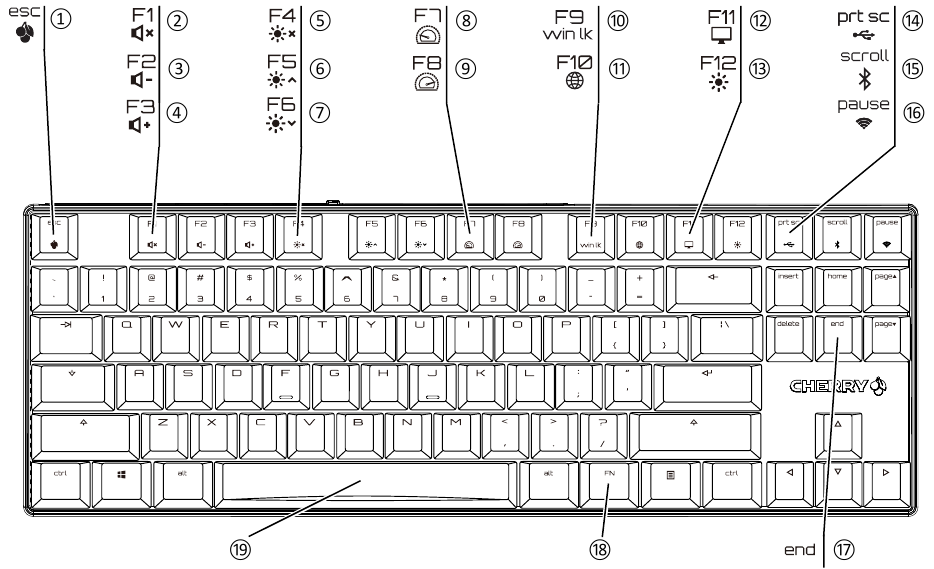
- Pokrenite CHERRY gaming softver. Da biste programirali tipkovnicu pomoću gaming softvera, prvo je morate povezati putem USB kabela.
- Uključivanje/isključivanje zvuka
- Smanjivanje zvuka
- Povećavanje zvuka
- Uključivanje/isključivanje pozadinskog osvjetljenja (Kada ponovno uključite pozadinsko osvjetljenje, tipke su osvijetljene zadnjom postavljenom svjetlinom.)
- Svjetlije pozadinsko osvjetljenje
- Tamnije pozadinsko osvjetljenje
- Sporiji svjetlosni efekt
- Brži svjetlosni efekt
- Način igranja = zaključavanje/otključavanje sljedećih tipki i kombinacija tipki: tipka Windows, tipka Menu, ALT + F4, ALT + Tab, CTRL + ALT + DEL, CTRL + ESC
- Otvaranje web preglednika
- Otvaranje Windows preglednika
- Promjena svjetlosnog efekta
- Ispis (Print)
Kada držite pritisnutu tipku FN: Omogućite vezu putem USB kabela - Pomicanje (Scroll)
Kada držite pritisnutu tipku FN: Omogućite vezu putem Bluetootha - Pauza (Pause)
Kada držite pritisnutu tipku FN: Omogućite bežičnu vezu - Pokretanje/izlaz iz načina postavljanja za pojedinačno osvjetljenje tipki (U načinu postavljanja, aktivirajte, deaktivirajte ili promijenite osvjetljenje tipki pritiskom na određenu tipku. Za poništavanje programiranja i odbacivanje postavki, pritisnite razmaknicu.)
- FN tipka za sekundarnu funkciju F tipki
- Promjena boje u boje duge Prije nego što počnete...
Prije nego što počnete
 Svaki uređaj je drugačiji! Upute za uporabu sadrže informacije o učinkovitoj i pouzdanoj uporabi.
- Pažljivo pročitajte upute za uporabu.
- Čuvajte upute za uporabu i proslijedite ih drugim korisnicima.
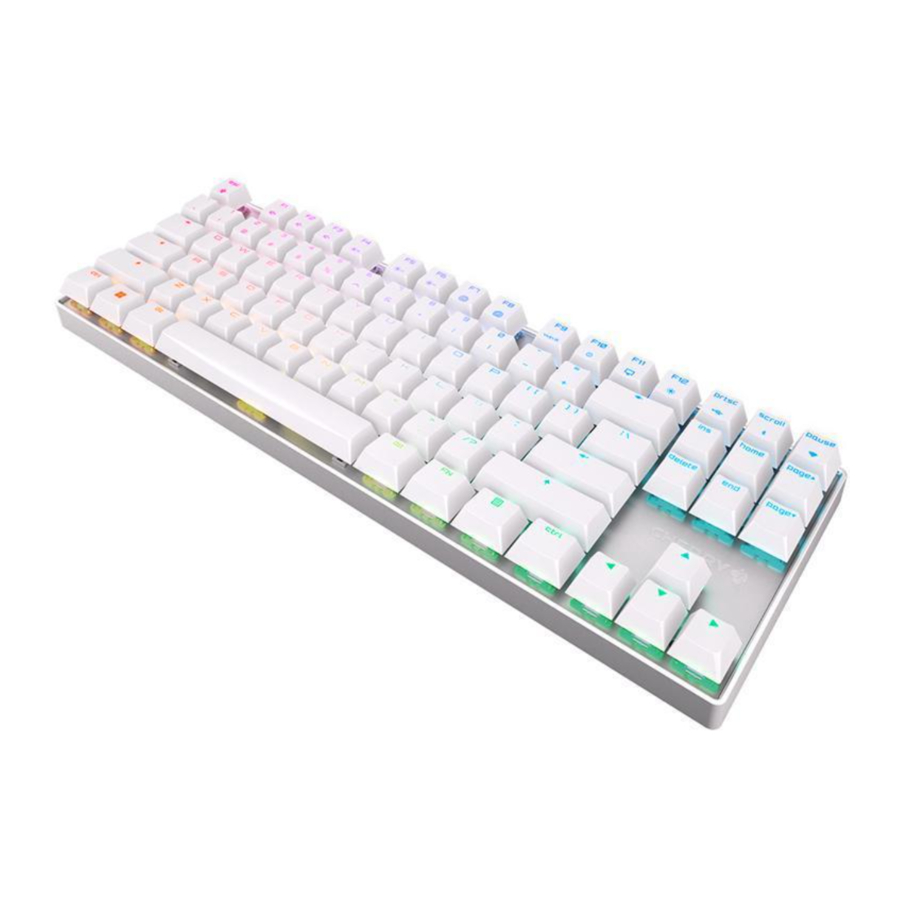
CHERRY MX 8.2 TKL Wireless je bežična tipkovnica za rad s računalima/laptopima i razvijena je posebno za igranje. Za informacije o drugim proizvodima, preuzimanjima i još mnogo toga, posjetite nas na www.cherry-world.com ili www.cherry.de.
Za vašu sigurnost
Opasnost od gušenja zbog gutanja malih dijelova
- Držite uređaj izvan dohvata djece mlađe od 3 godine.
RSI je kratica za "Repetitive Strain Injury" (ozljeda zbog ponavljajućih pokreta).
RSI nastaje zbog malih pokreta koji se neprekidno ponavljaju tijekom dugog vremenskog razdoblja.
- Ergonomski uredite svoj radni prostor.
- Postavite tipkovnicu i miš na takav način da su vaše nadlaktice i zapešća ispruženi i sa strane vašeg tijela.
- Možete odabrati najudobniji kut za tipkovnicu podešavanjem nožica na stražnjoj strani.
- Napravite nekoliko kratkih pauza, s vježbama istezanja ako je potrebno.
- Često mijenjajte položaj tijela.
Izbjegavanje oštećenja
Magneti mogu izbrisati medije za pohranu i oštetiti mehaničke satove
- Ne stavljajte medije za pohranu kao što su magnetske kartice ili vanjski tvrdi diskovi, ili mehaničke satove unutar 10 cm od tipkovnice.
Uključivanje/isključivanje tipkovnice
Kada se ne koristi dulje od 30 sekundi, tipkovnica prelazi u stanje mirovanja (sleep mode), koje zahtijeva vrlo malo energije. U ovom načinu rada LED diode i osvjetljenje tipki su isključeni. Ponovno se uključuje automatski prvi put kada se pritisne tipka. Budući da tipkovnica i dalje troši energiju u načinu uštede energije, isključite je ručno prije duljih razdoblja nekorištenja ili za transport.
- Pomaknite prekidač na stražnjoj strani tipkovnice u odgovarajući položaj:
Isključeno (Off) = 0
Uključeno (On) = I
Pričvršćivanje naslona za dlanove
- Gurnite naslon za dlanove prema prednjoj strani tipkovnice.
Naslon za dlanove drže magneti u kućištu tipkovnice.
Povezivanje tipkovnice s uređajem
Tipkovnicu možete povezati s računalom/laptopom ili drugim uređajima (kao što su igraća konzola ili TV) putem kabela, Bluetootha ili s prijemnikom pomoću 2,4 GHz bežične veze.
Bluetooth veza je prikladna ako želite koristiti tipkovnicu s nekoliko uređaja: Potrebno je samo jednom povezati i ne trebate prijemnik. Također možete koristiti Bluetooth za trajno povezivanje do 3 uređaja s tipkovnicom i prebacivanje između njih.
Povezivanje tipkovnice putem kabela
- Uključite tipkovnicu (postavite prekidač na stražnjoj strani tipkovnice na "I").
- Spojite kabel na USB priključak na stražnjoj strani tipkovnice i na USB priključak na računalu/laptopu.
- Dok držite pritisnutu tipku FN, pritisnite tipku "USB" (
![]() ).
).
 ).
).LED "USB/Battery" (USB/Baterija) (  ) svijetli crveno na stražnjoj strani tipkovnice.
Povezivanje tipkovnice putem Bluetootha
Budući da tipkovnica ima 3 Bluetooth kanala, možete je povezati s 3 različita uređaja.
- Uključite tipkovnicu (postavite prekidač na stražnjoj strani tipkovnice na "I").
- Otvorite pretragu za Bluetooth uređajima na uređaju koji želite povezati s tipkovnicom (na primjer, na Windows računalu odaberite Start > Postavke (Settings) > Uređaji (Devices) > Bluetooth).
- Slijedite upute operativnog sustava.
- Aktivirajte Bluetooth vezu tipkovnice pritiskom na tipku "Bluetooth" (
![]() ) dok držite pritisnutu tipku FN. Ako nema veze na aktivnom kanalu (1, 2 ili 3), LED "Bluetooth" (
) dok držite pritisnutu tipku FN. Ako nema veze na aktivnom kanalu (1, 2 ili 3), LED "Bluetooth" ( ![]() ) treperi crveno na stražnjoj strani tipkovnice. Kanal 1 je odabran prvi put kada se uređaj uključi. Ako LED svijetli crveno stalno: Kanal već koristi drugi uređaj.
) treperi crveno na stražnjoj strani tipkovnice. Kanal 1 je odabran prvi put kada se uređaj uključi. Ako LED svijetli crveno stalno: Kanal već koristi drugi uređaj. - Ako je potrebno, odaberite drugi kanal pritiskom na tipku FN i jednu od tipki 1 – 3.
Ili:
 ) dok držite pritisnutu tipku FN. Ako nema veze na aktivnom kanalu (1, 2 ili 3), LED "Bluetooth" (
  ) treperi crveno na stražnjoj strani tipkovnice. Kanal 1 je odabran prvi put kada se uređaj uključi. Ako LED svijetli crveno stalno: Kanal već koristi drugi uređaj.
- Pritisnite i držite tipku FN i jednu od tipki 1 – 3. LED ponovno počinje treperiti i veza na kanalu se briše i može se prebrisati.
- Slijedite upute operativnog sustava uređaja koji želite povezati s tipkovnicom unutar 30 sekundi.
LED "Bluetooth" (![]() ) svijetli crveno i tipkovnica je povezana s uređajem.
) svijetli crveno i tipkovnica je povezana s uređajem.
 ) svijetli crveno i tipkovnica je povezana s uređajem.
Ako LED ne svijetli, veza nije uspjela.
- Pokušajte ponovno.
Povezivanje tipkovnice putem prijemnika
- Uključite tipkovnicu (postavite prekidač na stražnjoj strani tipkovnice na "I").
- Spojite prijemnik na USB 2.0 priključak na vašem uređaju ako je moguće (ovo obično ima bijeli ili crni vodič).
- Dok držite pritisnutu tipku FN, pritisnite tipku "Wireless" (Bežično) (
![]() ).
).
 ).
).LED "RF" na stražnjoj strani tipkovnice (  ) svijetli crveno. Tipkovnica je povezana s vašim računalom/laptopom.
Promjena vrste veze
Ako ste uspostavili vezu putem kabela, Bluetootha i putem prijemnika, možete se prebacivati između vrsta veze pomoću tipke FN i odgovarajuće tipke.
| FN tipka + tipka | Funkcija |
 | Veza putem USB kabela |
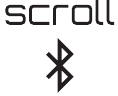 | Veza putem Bluetootha |
 | Veza putem bežičnog prijemnika |
- Držite pritisnutu tipku FN i pritisnite odgovarajuću tipku kao što je prikazano u tablici.
Vrsta veze je promijenjena i označena je odgovarajućom LED diodom na stražnjoj strani tipkovnice.
Prebacivanje Bluetooth uređaja
Ako ste povezali tipkovnicu s nekoliko uređaja (npr. PC, igraća konzola i TV) putem 3 Bluetooth kanala, možete se prebacivati između tih uređaja.
- Prebacite se na Bluetooth vezu.
- Pritisnite tipku FN i odgovarajuću tipku za željeni kanal.
Tipkovnica je povezana s odgovarajućim uređajem putem Bluetootha.
Instaliranje softvera
Instalacija softvera samo putem kabela
Kako bi se spriječili kvarovi softvera zbog prazne baterije, softver se ne može instalirati ili pokrenuti u Bluetooth ili bežičnom načinu rada.
- Spojite tipkovnicu putem kabela (vidi: 5.1 "Connecting the keyboard via cable" (Spajanje tipkovnice putem kabela)).
Da biste iskoristili puni opseg performansi CHERRY MX 8.2 TKL Wireless, morate instalirati CHERRY gaming softver na PC/laptop.
S CHERRY gaming softverom možete prilagoditi svjetlosne efekte i dodijeliti makronaredbe tipkama.
CHERRY gaming softver je intuitivan za korištenje i uključuje funkciju pomoći. Također nas možete kontaktirati ako vam je potrebno.
- Uvijek koristite najnoviji softver.
- Spojite tipkovnicu putem kabela (vidi: 5.1 "Connecting the keyboard via cable" (Spajanje tipkovnice putem kabela)).
- Preuzmite besplatni softver s: www.cherry-world.com ili www.cherry.de.
Ili:
- Pritisnite i držite tipku FN i tipku CHERRY (
![]() ) 5 sekundi da biste otvorili web poveznicu za instalaciju CHERRY gaming softvera.
) 5 sekundi da biste otvorili web poveznicu za instalaciju CHERRY gaming softvera.
 ) 5 sekundi da biste otvorili web poveznicu za instalaciju CHERRY gaming softvera.
- Slijedite upute na zaslonu.
Pozivanje dodatnih funkcija
Simboli za dodatne funkcije nalaze se u gornjem redu tipki.
- Da biste pozvali funkciju, pritisnite tipku FN i odgovarajuću tipku.
Primjer:
Da biste uključili ili isključili zvuk, pritisnite tipku FN i F1 (![]() ).
).
 ).
).- Da biste stalno aktivirali tipku FN, pritisnite tipke CTRL i FN istovremeno.
Prilagođavanje svjetlosnih efekata
Možete postaviti svjetlosne efekte pomoću dodatnih funkcijskih tipki. Svjetlosne efekte možete dodatno prilagoditi pomoću CHERRY gaming softvera. Da biste to učinili, morate instalirati softver.
Punjenje tipkovnice
Napunite tipkovnicu kada "USB/Battery" LED (  ) na stražnjoj strani tipkovnice treperi plavo.
- Spojite kabel na USB priključak na stražnjoj strani tipkovnice i na USB priključak na PC/laptop.
"USB/Battery" LED ( ) na stražnjoj strani tipkovnice svijetli plavo dok se tipkovnica puni.
LED prestaje svijetliti kada je tipkovnica potpuno napunjena. Krug punjenja sprječava prekomjerno punjenje.
Baterija tipkovnice se puni sve dok je PC/laptop uključen. Možete nastaviti raditi tijekom punjenja. Zadržava se odabrana kabelska, Bluetooth ili bežična veza.
Vraćanje tipkovnice u izvorno stanje isporuke
- Pritisnite i držite tipku FN i tipku za pauzu 5 sekundi. Vraća se izvorno stanje isporuke.
Ako to ne uspije, na sredini dna tipkovnice nalazi se mala rupa.
- Upotrijebite tanku žicu (spajalicu) da pritisnete prekidač u ovoj rupi.
Čišćenje tipkovnice
- Isključite tipkovnicu (postavite prekidač na stražnjoj strani tipkovnice na "0").
NAPOMENA! Agresivna sredstva za čišćenje i tekućine mogu oštetiti tipkovnicu
- Nemojte koristiti otapala kao što su benzin ili alkohol te abrazivna sredstva ili spužve za ribanje za čišćenje.
- Spriječite ulazak tekućina u tipkovnicu.
- Nemojte uklanjati kapice tipki s tipkovnice.
- Očistite tipkovnicu blago vlažnom krpom i blagim sredstvom za čišćenje (npr. tekućinom za pranje posuđa).
- Osušite tipkovnicu mekom krpom koja ne ostavlja dlačice.
Ako tipkovnica ne radi
- Isključite i ponovno uključite tipkovnicu.
- Upotrijebite drugi USB priključak na PC/laptop.
- Da biste bili sigurni da tipkovnica nije neispravna, testirajte je, ako je moguće, s drugim PC/laptop.
- Napunite tipkovnicu putem USB kabela (vidi 10 "Charging the keyboard" (Punjenje tipkovnice)).
- Uklonite sve predmete koji uzrokuju smetnje između uređaja i PC/laptop. Smetnje posebno uzrokuju metalni ili električni predmeti kao što su kabeli, zvučnici ili USB čvorišta.
- Smanjite udaljenost između uređaja i PC/laptop.
- Ako naiđete na smetnje pri korištenju USB 3.0 uređaja u blizini prijemnika: Upotrijebite priključak koji je udaljeniji, dodatni kabel ili USB čvorište za prijemnik ili USB 3.0 uređaj.
- Postavite opciju "USB Keyboard Support" (Podrška za USB tipkovnicu) ili "USB Legacy Mode" (USB Legacy način rada) na "enabled" (omogućeno) u BIOS-u računala.
Otklanjanje kvara Bluetooth veze
- Ako je vaše računalo/laptop u stanju mirovanja, ne može se probuditi pomoću Bluetooth uređaja. Uključite računalo/laptop ručno.
- Ako je tipkovnica već povezana s drugim uređajem na odabranom kanalu, ne možete uspostaviti paralelnu vezu. Isključite prvi uređaj ili deaktivirajte vezu.
Rad nekoliko Bluetooth uređaja na PC/laptop
Kada je povezano previše Bluetooth uređaja, to može biti previše za Bluetooth prijemnike u PC/laptop.
- Isključite sve nepotrebne Bluetooth uređaje.
- Uklonite vezu s tipkovnicom u Bluetooth softveru i ponovno je dodajte kao novi uređaj.
- Upotrijebite vanjski Bluetooth prijemnik.
- Ako ste dodijelili različite Bluetooth kanale: Prebacite Bluetooth kanal ako je potrebno (vidi 6.1 "Switching Bluetooth device" (Prebacivanje Bluetooth uređaja)).
- Spojite tipkovnicu pomoću prijemnika.
Otklanjanje kvara veze pomoću prijemnika
- Spojite prijemnik na USB 2.0 priključak na vašem PC/laptop (obično ima bijeli ili crni vodič). Povremeno se javljaju kvarovi na USB 3.0 priključcima (plavi vodič).
- Spojite prijemnik na drugi USB 2.0 priključak na PC/laptop.
- Smanjite udaljenost između prijemnika i tipkovnice spajanjem prijemnika na USB priključak koji je blizu uređaja.
- Upotrijebite USB produžni kabel da biste postavili prijemnik što bliže tipkovnici.
Odlaganje uređaja
- Ne odlažite uređaje s ovim simbolom u kućni otpad.
- Odložite uređaje u skladu sa zakonskim propisima – kod lokalnog trgovca ili u općinskim centrima za recikliranje.
![]()
Tehnički podaci
| Oznaka | Vrijednost |
| Napon napajanja | Prijemnik: 5.0 V/DC ±5% |
| Napon punjenja | Tip. 5.0 V/DC |
| Struja punjenja | Maks. 1000 mA |
| Potrošnja struje | Maks. 500 mA |
| Baterija | Punjiva litij-ionska baterija, 2800 mAh |
| Radna frekvencija | 2400.0... 2483.5 MHz |
| Efektivna izračena snaga | Maks. 10 mW (EIRP) |
| Bluetooth | 5.1 |
| Temperatura skladištenja | -20°C... +60°C |
| Radna temperatura | 0°C... +50°C |
Kontakt
Za Europu:
Cherry Europe GmbH
Cherrystraße 2
91275 Auerbach/OPf.
Njemačka
Internet www.cherry-world.com ili www.cherry.cn
Za SAD:
Cherry Americas, LLC
5732 95th Avenue
Suite 850
Kenosha, WI 53144
USA
Tel.: +1 262 942 6508
Email: sales@cherryamericas.com
Internet: www.cherry-world.com ili www.cherry.cn
Certifikati
EU Izjava o sukladnosti

Tvrtka Cherry Europe GmbH, Auerbach/OPf., Njemačka ovime izjavljuje da je ovaj model radio sustava u skladu s Europskom smjernicom 2014/53/EU. Cijeli tekst EU izjave o sukladnosti može se pronaći na sljedećoj internetskoj adresi: www.cherry.de/compliance.
UKCA
UK Ovlašteni predstavnik:
Authorised Representative Service (Služba ovlaštenog predstavnika)
The Old Methodist Chapel (Stara metodistička kapela)
Great Hucklow
SK17 8RG
UK

Reference
![www.cherry-world.com]() CHERRY - miševi i tipkovnice za profesionalce
CHERRY - miševi i tipkovnice za profesionalce![www.cherry.de]() CHERRY Deutschland - Mäuse, Tastaturen und Eingabegeräte für Profis
CHERRY Deutschland - Mäuse, Tastaturen und Eingabegeräte für Profis![www.cherry.cn]() cherry_web
cherry_web![www.cherry.de]() Produktzertifizierungen | Über CHERRY - Cherry
Produktzertifizierungen | Über CHERRY - Cherry


Preuzmi priručnik
Ovdje možete preuzeti punu pdf verziju priručnika, koja može sadržavati dodatne sigurnosne upute, informacije o jamstvu, FCC pravila, itd.
Preuzmi Cherry MX 8.2 TKL Wireless - Priručnik za bežičnu tipkovnicu za igranje


