Cherry KC 6000C FOR MAC - Priručnik za žičanu tipkovnicu
- 1 Pregled
- 2 Prije nego što počnete...
- 3 Za vašu sigurnost
- 4 Povezivanje tipkovnice
- 5 Podizanje kuta tipkovnice
- 6 Aktiviranje dodatnih funkcija na funkcijskim tipkama
- 7 Postavljanje funkcije zumiranja
- 8 Za tipkovnicu s US rasporedom: Unos znaka €
- 9 Čišćenje tipkovnice
- 10 Ako tipkovnica ne radi
- 11 Odlaganje uređaja
- 12 Tehnički podaci
- 13 Reference
- 14 Preuzmi priručnik
- 15 Na drugim jezicima
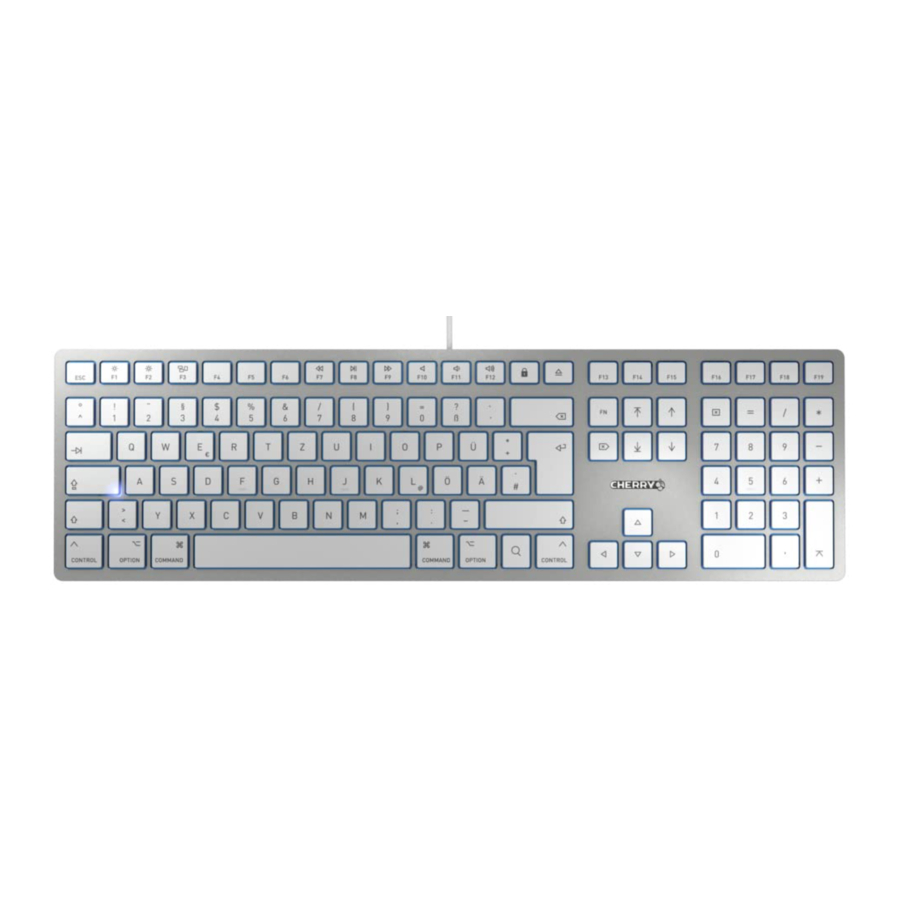
Pregled

- Zatamnjivanje/posvjetljivanje zaslona
- Mission Control
- Spotlight
- Prethodni naslov
- "Play"/"Pause" (Reproduciraj/Pauziraj)
- Sljedeći naslov
- Uključivanje/isključivanje zvuka
- Smanjivanje glasnoće
- Pojačavanje glasnoće
- Zaključavanje računala*
- Izbacivanje medija
- LED za funkciju zaključavanja tipke FN
- Zumiranje*
- LED za funkciju zaključavanja tipke Shift
* ≥ macOS 10.13
Prije nego što počnete...
|
Upute za uporabu sadrže informacije o učinkovitoj i pouzdanoj uporabi.
|

CHERRY KC 6000C FOR MAC je tipkovnica za upravljanje računalima.
Za informacije o drugim proizvodima, preuzimanjima i još mnogo toga, posjetite nas na www.cherry.de.
Za vašu sigurnost
Opasnost od gušenja zbog gutanja malih dijelova
- Držite uređaj izvan dohvata djece mlađe od 3 godine.
RSI je kratica za "Repetitive Strain Injury" (ozljeda uzrokovana ponavljajućim pokretima)
RSI nastaje zbog malih pokreta koji se neprekidno ponavljaju tijekom dugog vremenskog razdoblja.
- Ergonomski uredite svoj radni prostor.
- Postavite tipkovnicu i miš na način da su vam nadlaktice i zapešća ispruženi i sa strane tijela.
- Napravite nekoliko kratkih pauza, po potrebi s vježbama istezanja.
- Često mijenjajte položaj tijela.
Povezivanje tipkovnice
- Uključite tipkovnicu u USB priključak na računalu.
Tipkovnica je spremna za korištenje bez instaliranja softvera.
Podizanje kuta tipkovnice
Možete podići kut tipkovnice lijepljenjem četiri priložene gumene nožice preko protukliznih jastučića na dnu tipkovnice.
- Isključite računalo ili deaktivirajte vezu.
- Očistite područje oko stražnjih protukliznih jastučića.
- Odlijepite zaštitnu foliju s gumenih nožica i zalijepite ih preko protukliznih jastučića tako da u potpunosti uđu u udubljenje na gumenim nožicama.
Aktiviranje dodatnih funkcija na funkcijskim tipkama
Na nekim funkcijskim tipkama nalaze se simboli koji vam omogućuju obavljanje dodatnih funkcija.
- Za funkciju simbola pritisnite funkcijsku tipku zajedno s odgovarajućim simbolom. Ili:
- Za standardnu funkciju (F1 - F12) pritisnite i držite tipku FN i pritisnite funkcijsku tipku.
Zaključavanje/otključavanje tipke FN
Ako često koristite standardne funkcije (F1 - F12), možete zaključati tipku FN.
- Pritisnite tipku Control i tipku FN istovremeno.
Kada svijetli LED za zaključavanje tipke FN na tipki F14, izvršavaju se standardne funkcije (F1 - F12) funkcijskih tipki. Kada je LED za zaključavanje tipke FN isključen, izvršavaju se funkcije simbola funkcijskih tipki.
Postavljanje funkcije zumiranja
Ova funkcija vam je dostupna s operativnim sustavom macOS 10.13 i novijim. Da biste mogli mijenjati razlučivost zaslona pomoću tipke za zumiranje ( ), morate aktivirati funkciju zumiranja.
- Otvorite izbornik klikom na simbol Apple (
![]() ) u gornjem lijevom kutu zaslona.
) u gornjem lijevom kutu zaslona. - U izborniku kliknite "System settings" (Postavke sustava).
- Kliknite simbol "Accessibility features" (Značajke pristupačnosti).
- Kliknite "Zoom" (Zumiranje) u izborniku s lijeve strane.
- Aktivirajte "Use keyboard shortcuts to zoom" (Koristi prečace na tipkovnici za zumiranje). Kada pritisnete tipku za zumiranje (
![]() ), prikaz zaslona se povećava. Kada ponovno pritisnete tipku za zumiranje (
), prikaz zaslona se povećava. Kada ponovno pritisnete tipku za zumiranje (![]() ), zaslon se vraća na standardnu razlučivost.
), zaslon se vraća na standardnu razlučivost.
 ) u gornjem lijevom kutu zaslona.
Za tipkovnicu s US rasporedom: Unos znaka €
Varijanta tipkovnice JK-1620US-1 nema znak €. Znak € možete unijeti pomoću sljedeće kombinacije tipki:
- Pritisnite tipku za biranje (
![]() ), tipku shift (
), tipku shift (![]() ) i tipku 2 istovremeno.
) i tipku 2 istovremeno.
 ), tipku shift (
 ) i tipku 2 istovremeno.
Ispisuje se znak €.
Čišćenje tipkovnice
- Isključite računalo.
NAPOMENA! Agresivna sredstva za čišćenje i tekućine mogu oštetiti tipkovnicu- Za čišćenje nemojte koristiti otapala kao što su benzin ili alkohol te abrazivna sredstva ili spužve za ribanje.
- Spriječite ulazak tekućine u tipkovnicu.
- Nemojte uklanjati kapice tipki s tipkovnice.
- Očistite tipkovnicu blago vlažnom krpom i blagim sredstvom za čišćenje (npr. tekućinom za pranje posuđa).
- Osušite tipkovnicu mekom krpom koja ne ostavlja dlačice.
Ako tipkovnica ne radi
- Koristite drugi USB priključak na računalu.
- Kako biste bili sigurni da tipkovnica nije neispravna, testirajte je na drugom računalu ako je moguće.
- Ako funkcijske tipke ili simboli na funkcijskim tipkama ne rade: Provjerite je li tipka FN zaključana (vidi "Zaključavanje/otključavanje tipke FN").
Odlaganje uređaja
- Ne odlažite uređaje s ovim simbolom u kućanski otpad.
![]()
- Odložite uređaje u skladu sa zakonskim propisima – kod lokalnog trgovca ili u općinskim centrima za recikliranje.

Tehnički podaci
| Oznaka | Vrijednost |
| Napon napajanja | 5.0 V/DC ±5% |
| Potrošnja struje | Maks. 15 mA |
| Temperatura skladištenja | -20°C... +60°C |
| Radna temperatura | 0°C... +40°C |
Reference

Preuzmi priručnik
Ovdje možete preuzeti punu pdf verziju priručnika, koja može sadržavati dodatne sigurnosne upute, informacije o jamstvu, FCC pravila, itd.
Preuzmi Cherry KC 6000C FOR MAC - Priručnik za žičanu tipkovnicu


