Cherry MX BOARD 9.0 - Manual de utilizare pentru tastatura de gaming cu iluminare RGB
- 1 Prezentare generală
- 2 Înainte de a începe...
- 3 Pentru siguranța dumneavoastră
- 4 Conectarea tastaturii
- 5 Reglarea unghiului tastaturii
- 6 Volum
- 7 Schimbarea iluminării tastaturii
- 8 Schimbarea efectului de lumină
- 9 Stocarea și reamintirea macro-urilor de tastatură
- 10 Curățarea tastaturii
- 11 Actualizarea software-ului și a firmware-ului
- 12 Dacă tastatura nu funcționează
- 13 Kit de taste Performance
- 14 Eliminare
- 15 Date tehnice
- 16 Contact
- 17 Referințe
- 18 Descărcați manualul
- 19 În alte limbi
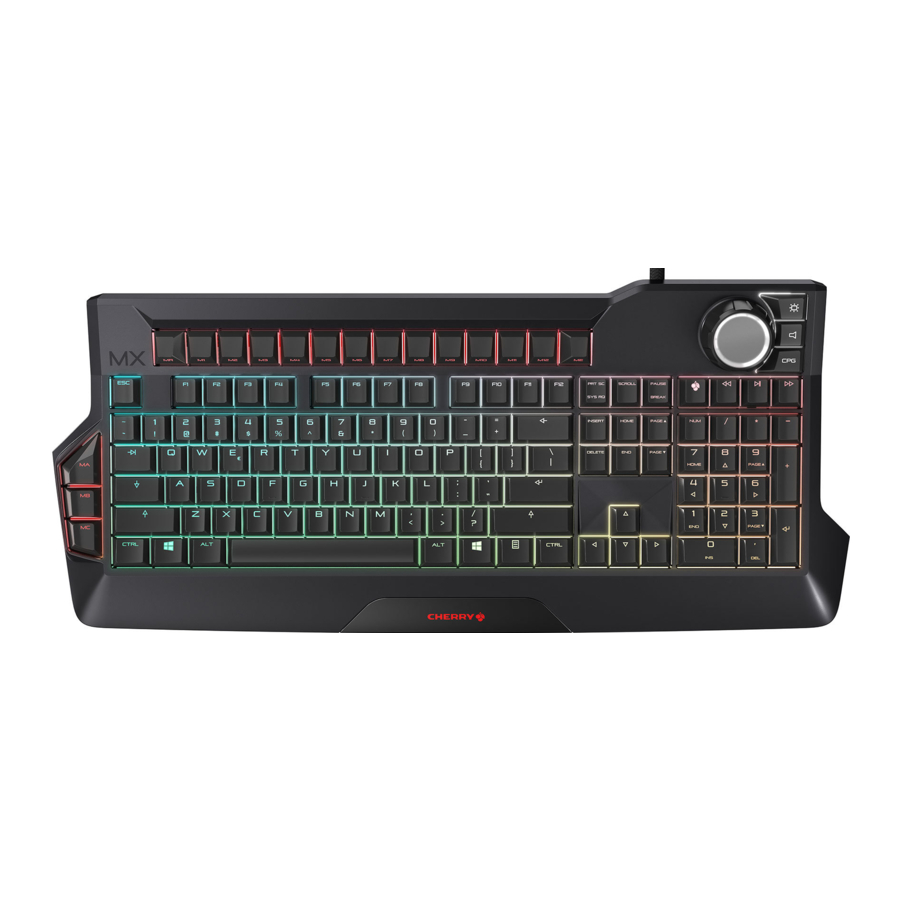
Prezentare generală

- Taste macro
- Modul de joc = blochează/deblochează următoarele taste și combinații de taste: tasta Windows, ALT + F4, ALT + Tab, CTRL + ALT + DEL
- Titlul anterior
- Redare/pauză ("Play/pause")
- Titlul următor
- Jog dial/buton de apăsare
- Iluminare
- Sunet
- Efecte de lumină
Înainte de a începe...
|
Instrucțiunile de utilizare conțin informații despre utilizarea eficientă și fiabilă.
|
CHERRY MX BOARD 9.0 este o tastatură pentru operarea PC-urilor și laptopurilor și a fost dezvoltată special pentru jocuri.
Pentru informații despre alte produse, descărcări și multe altele, vizitați-ne la www.cherry-world.com sau www.cherry.cn.
Pentru siguranța dumneavoastră
RSI înseamnă "Leziune cauzată de eforturi repetitive" ("Repetitive Strain Injury")
RSI apare din cauza mișcărilor mici repetate continuu pe o perioadă lungă de timp.
- Configurați-vă ergonomic spațiul de lucru.
- Poziționați tastatura și mouse-ul astfel încât brațele superioare și încheieturile să fie întinse și pe părțile laterale ale corpului.
- Selectați un unghi confortabil al tastaturii folosind picioarele înșurubate de pe spate.
- Luați mai multe pauze scurte, cu exerciții de întindere dacă este necesar.
- Schimbați-vă des postura.
Conectarea tastaturii
Tastatura este gata de utilizare fără nicio instalare de software. Ar trebui să verificați din când în când dacă există actualizări de firmware (consultați "Actualizarea software-ului și a firmware-ului").
NOTĂ: Deteriorarea porturilor USB de pe computer/laptop
Dacă tastatura este conectată doar cu o mufă USB, portul USB al computerului sau laptopului poate fi deteriorat sau oprit din cauza supraîncărcării.
- Conectați tastatura cu ambele mufe direct la prizele USB de mare putere ale computerului sau laptopului dumneavoastră. (Nu utilizați hub-uri externe sau prelungitoare.)
Reglarea unghiului tastaturii
Picioarele înșurubate înseamnă că unghiul tastaturii poate fi reglat continuu.
NOTĂ: Veți deteriora picioarele dacă le deșurubați complet.
- Nu deșurubați picioarele cu mai mult de 1,3 cm de pe carcasă, când simțiți rezistență.
- Deșurubați sau strângeți picioarele uniform pe ambele părți până când unghiul este corect.
Volum
Reglarea volumului
- Apăsați tasta
![]() de lângă jog dial.
de lângă jog dial. - Rotiți jog dial-ul.
Volumul se modifică.
 de lângă jog dial.
Sunet pornit/oprit
- Apăsați tasta
![]() de lângă jog dial.
de lângă jog dial. - Apăsați jog dial-ul.
Sunetul este pornit sau oprit.
Schimbarea iluminării tastaturii
Luminozitatea și culoarea Ambilight pot fi schimbate sau dezactivate.
Pot fi selectate efecte de lumină speciale pentru taste. Consultați "Schimbarea efectului de lumină".
Schimbarea luminozității iluminării tastaturii
Puteți regla luminozitatea tastelor și a Ambilight în 10 trepte folosind efectele Standard, Respirație ("Breath"), WASD, Val ("Wave") și Șarpe ("Snake").
- Pentru a schimba luminozitatea, apăsați tasta de iluminare (
![]() ) de lângă jog dial.
) de lângă jog dial. - Rotiți jog dial-ul.
Iluminarea tastaturii se modifică.
 ) de lângă jog dial.
Setarea este stocată în tastatură.
Pornirea și oprirea iluminării tastaturii
Puteți porni și opri iluminarea de fundal a tastelor și a Ambilight în trei versiuni:
- Iluminarea de fundal a tastaturii este complet pornită.
- Tastele macro, jog dial-ul cu tastele de selecție adiacente și Ambilight se aprind. Restul tastaturii este oprit.
- Iluminarea de fundal a tastaturii este complet oprită.
- Apăsați tasta de iluminare (
![]() ) de lângă jog dial.
) de lângă jog dial. - Apăsați jog dial-ul.
Iluminarea tastaturii se modifică.
Setarea este stocată în tastatură.
Schimbarea culorii iluminării tastaturii
Puteți alege între 8 culori.
Culoarea Ambilight, a jog dial-ului și a tastelor de lângă jog dial este întotdeauna albă.
Tastele de stare (NUM, shift și SCROLL) și tasta CHERRY ( ) se aprind în roșu când sunt active. Dacă selectați roșu pentru iluminarea tastelor, tastele de stare și tasta CHERRY se aprind în alb când sunt active.
Cu efectele de lumină WASD, Val ("Wave") și Reactiv ("Reactive"), pot fi selectate doar culorile tastelor macro.
- Pentru a schimba culoarea, apăsați simultan tasta de iluminare (
![]() ) și tasta corespunzătoare din tabel.
) și tasta corespunzătoare din tabel.
Exemplu:
Pentru ca tastele să se aprindă în albastru, apăsați simultan tasta de iluminare (![]() ) și tasta B.
) și tasta B.
Tastele se aprind în albastru.
Setarea este stocată în tastatură.
Tastele au următoarele funcții:
| Tasta | Culoare |
| R | Roșu ("Red") |
| B | Albastru ("Blue") |
| Y | Galben ("Yellow") |
| G | Verde ("Green") |
| C | Cyan |
| P | Roz ("Pink") |
| W | Alb ("White") |
| O | Portocaliu ("Orange") |
Schimbarea efectului de lumină
Pe lângă iluminarea constantă a tuturor tastelor (vezi "Schimbarea culorii iluminării tastaturii"), puteți alege 5 efecte de lumină diferite:
| Nume | Efect |
| Breath | Iluminarea se schimbă lin între luminos și slab. |
| WASD | Tastele "W", "A", "S", "D" și tastele săgeți de lângă blocul numeric se aprind în roșu. Celelalte taste se aprind în alb. |
| Wave (Rainbow) | Tastele se aprind de la stânga la dreapta în culorile curcubeului. Acest efect arată cel mai bine la o viteză mică. |
| Snake | Trei taste la rând se aprind dintr-o parte în alta, de la rândul de sus până la cel de jos, oferind efectul unui șarpe care se târăște. Culoarea setată rămâne aceeași. |
| Reactive | Tastele pe care le apăsați continuă să clipească în culori diferite. |
Efectele de lumină nu afectează tastele macro. Puteți ajusta luminozitatea (vezi "Schimbarea luminozității iluminării tastaturii") și viteza (vezi "Schimbarea vitezei efectului de lumină") pentru unele efecte.
Selectarea unui efect
- Apăsați tasta CPG de lângă jog dial.
- Apăsați jog dial-ul până când apare efectul dorit.
Efectele apar în următoarea secvență: Standard, Breath, WASD, Wave, Snake și Reactive.
Setarea este stocată în tastatură.
Schimbarea vitezei efectului de lumină
Puteți ajusta viteza pentru efectele Breath, WASD și Wave.
- Apăsați tasta CPG de lângă jog dial.
- Rotiți jog dial-ul.
Există 10 viteze pentru fiecare efect de lumină.
Setarea este stocată în tastatură.
Stocarea și reamintirea macro-urilor de tastatură
Fără a fi nevoie să instalați niciun software, puteți utiliza funcția de înregistrare macro pentru a stoca macro-uri de tastatură de până la 128 de apăsări. Acestea pot fi reamintite folosind 15 taste macro.
Există 12 taste macro pe marginea superioară a tastaturii (M1 până la M12). Există trei taste macro cu acces rapid pe partea stângă a tastaturii (MA până la MC).
|
Aceste pauze sunt repetate atunci când macro-ul este reamintit. |
Înregistrarea unui macro
- Apăsați tasta MR.
Tasta MR clipește și înregistrarea începe. - Introduceți combinația de taste necesară. (Secvența este redată ulterior la viteza cu care a fost înregistrată.)
Când programați macro-uri, iluminarea tastaturii se stinge. Cu toate acestea, tastele pe care le apăsați se aprind (mod reactiv).- Pentru a întrerupe înregistrarea: Apăsați tasta ME.
- Apăsați tasta macro căreia doriți să atribuiți înregistrarea (de exemplu, M1).
Tasta clipește de două ori.
Setarea este stocată în tastatură.
Reamintirea unui macro
 Introducere de taste în timpul redării
|
- Apăsați tasta macro atribuită (de exemplu, M1).
Înregistrarea este redată. În timpul redării, tasta macro se aprinde în culori diferite.
Ștergerea unui macro
- Apăsați tasta MR.
Tasta MR clipește și înregistrarea începe. - Apăsați tasta macro pe care doriți să o ștergeți (de exemplu, M1).
Tasta clipește de două ori.
Setarea este stocată în tastatură.
Curățarea tastaturii
- Opriți PC-ul/laptopul sau scoateți mufele USB.
NOTĂ! Agenții de curățare agresivi și lichidele pot deteriora tastatura- Nu utilizați solvenți precum benzină sau alcool și agenți de curățare abrazivi sau bureți abrazivi pentru curățare.
- Împiedicați pătrunderea lichidelor în tastatură.
- Nu scoateți capacele tastelor de pe tastatură.
- Curățați tastatura cu o cârpă ușor umedă și un agent de curățare blând (de exemplu, detergent de vase).
- Uscați tastatura cu o cârpă moale, fără scame.
Actualizarea software-ului și a firmware-ului
| Când actualizați firmware-ul, setările tastaturii sunt resetate la valorile implicite și macro-urile sunt șterse.
|
- Utilizați întotdeauna cel mai recent software.
- Descărcați software-ul gratuit de la: www.cherry-world.com sau www.cherry.cn.
- Rulați fișierul *.exe.
- Urmați instrucțiunile de pe ecran.
| Dacă o actualizare de firmware este întreruptă sau eșuează, tastatura nu va funcționa.
|
Dacă tastatura nu funcționează
- Asigurați-vă că blocarea tastei Win nu este activată (vezi Modul Gaming).
- Actualizați firmware-ul (vezi "Actualizarea software-ului și a firmware-ului").
- Utilizați alte porturi USB de pe PC/laptop.
- Pentru a vă asigura că tastatura nu este defectă, testați-o, dacă este posibil, cu un alt PC/laptop.
- Setați opțiunea "USB Keyboard Support" (Suport tastatură USB) sau "USB Legacy Mode" (Mod Legacy USB) la "enabled" (activat) în BIOS-ul PC-ului.
Kit de taste Performance
Kitul de taste Performance poate fi furnizat ca accesoriu. Este disponibil de la dealeri specializați sau la www.cherry-world.com sau www.cherry.cn.
Kitul de taste Performance conține capace pentru tastele W, A, S și D, precum și pentru cele 4 taste de navigare.
Tastele Performance vă oferă următoarele avantaje:
- Profil special al tastei cu o suprafață structurată pentru o aderență îmbunătățită.
- Cursa prealabilă redusă de la 2 mm la 1,6 mm pentru un răspuns mai rapid.
- Cursa prealabilă poate fi, de asemenea, redusă la doar 1,1 mm folosind discurile distanțiere incluse.
Eliminare

- Eliminați dispozitivul în conformitate cu reglementările legale.
Date tehnice
| Denumire | Valoare |
| Alimentare cu energie | 2 x USB |
| Tensiune de alimentare | 5.0 V/DC ±5% SELV |
| Consum de curent | Max. 1000 mA |
| Temperatură de depozitare | -20°C... +60°C |
| Temperatură de funcționare | 0°C... +50°C |
Contact
Pentru Europa:
Cherry GmbH
Cherrystraße
91275 Auerbach/OPf.
Germany
Internet: www.cherry-world.com sau www.cherry.cn
Pentru SUA:
Cherry Americas, LLC
5732 95th Avenue
Suite 850
Kenosha, WI 53144
USA
Tel.: +1 262 942 6508
Email: sales@cherryamericas.com
Internet: www.cherry-world.com sau www.cherry.cn
Referințe


Descărcați manualul
Aici puteți descărca versiunea completă pdf a manualului, aceasta poate conține instrucțiuni suplimentare de siguranță, informații despre garanție, reguli FCC etc.
Descărcați Cherry MX BOARD 9.0 - Manual de utilizare pentru tastatura de gaming cu iluminare RGB


