Cherry MX BOARD 2.0S - Návod na káblovú hernú klávesnicu
- 1 Ovládacie prvky a popis
- 2 Skôr ako začnete
- 3 Pre vašu bezpečnosť
- 4 Pripojenie zariadenia
- 5 Vyvolanie ďalších funkcií
- 6 Prispôsobenie svetelných efektov
- 7 Inštalácia herného softvéru CHERRY
- 8 Aktivácia/deaktivácia klávesu CHERRY
- 9 Obnovenie klávesnice do pôvodného stavu pri dodaní
- 10 Čistenie klávesnice
- 11 Ak zariadenie nefunguje
- 12 Likvidácia zariadenia
- 13 Technické údaje
- 14 Referencie
- 15 Stiahnuť návod
- 16 V iných jazykoch
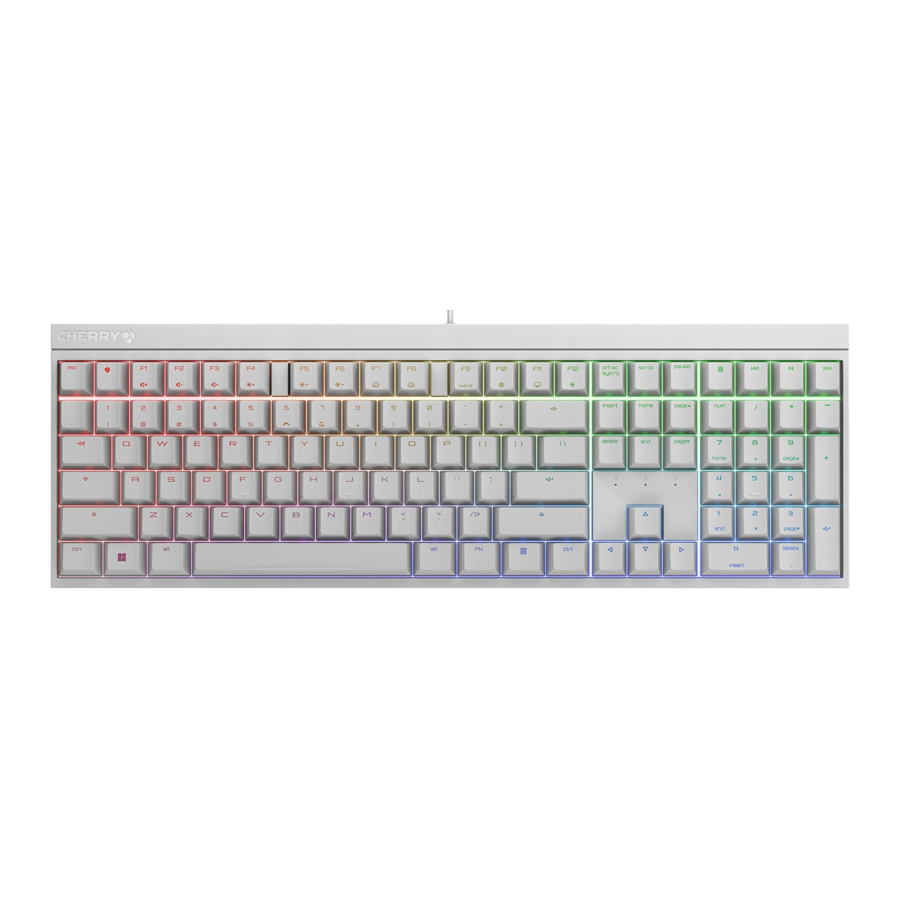
Ovládacie prvky a popis

- Spustite herný softvér CHERRY
- Zapnutie/vypnutie zvuku
- Zníženie hlasitosti
- Zvýšenie hlasitosti
- Zapnutie/vypnutie podsvietenia (Keď znova zapnete podsvietenie, klávesy sa rozsvietia s naposledy nastaveným jasom.)
- Jasnejšie podsvietenie
- Tmavšie podsvietenie
- Pomalší svetelný efekt
- Rýchlejší svetelný efekt
- Herný režim = uzamknutie/odomknutie nasledujúcich klávesov a kombinácií klávesov: Kláves Windows, kláves Menu, ALT + F4, ALT + Tab, ALT GR + Tab, CTRL + ALT + DEL
- Otvorenie webového prehliadača
- Otvorenie prehliadača Windows
- Zmena svetelného efektu
- Spustenie/ukončenie režimu nastavenia pre individuálne osvetlenie klávesov (V režime nastavenia aktivujte, deaktivujte alebo zmeňte osvetlenie klávesov stlačením konkrétneho klávesu. Ak chcete zrušiť programovanie a zrušiť nastavenia, stlačte medzerník.)
- Kláves FN pre sekundárnu funkciu klávesov F
Skôr ako začnete

Každé zariadenie je iné!
Návod na obsluhu obsahuje informácie o efektívnom a spoľahlivom používaní.
- Pozorne si prečítajte návod na obsluhu.
- Uschovajte návod na obsluhu a odovzdajte ho ďalším používateľom.
CHERRY MX BOARD 2.0S je klávesnica na obsluhu PC a notebookov a bola vyvinutá špeciálne pre hranie hier.
Informácie o ďalších produktoch, sťahovaní a oveľa viac nájdete na stránkach www.cherry-world.com alebo www.cherry.de.
Pre vašu bezpečnosť
RSI je skratka pre "Repetitive Strain Injury" (poranenie z opakovaného preťaženia).
RSI vzniká v dôsledku malých pohybov nepretržite opakovaných počas dlhého časového obdobia.
- Nastavte si pracovný priestor ergonomicky.
- Umiestnite klávesnicu a myš tak, aby vaše horné ramená a zápästia boli natiahnuté a po stranách tela.
- Môžete si vybrať najpohodlnejší uhol pre klávesnicu nastavením nožičiek na zadnej strane.
- Urobte si niekoľko krátkych prestávok, v prípade potreby s naťahovacími cvičeniami.
- Často meňte polohu.
Pripojenie zariadenia
- Pripojte klávesnicu k USB portu PC/notebooku.
Klávesnica je pripravená na použitie bez inštalácie akéhokoľvek softvéru.
Vyvolanie ďalších funkcií
Symboly pre ďalšie funkcie sa nachádzajú na klávesoch F1 až F12. Funkcie osvetlenia a svetelné efekty sú dostupné iba vo verzii RGB.
- Ak chcete vyvolať funkciu, stlačte kláves FN a príslušný kláves.
Príklad:
Ak chcete zapnúť alebo vypnúť zvuk, stlačte kláves FN a F1 (![]() ).
). - Ak chcete neustále aktivovať kláves FN, stlačte súčasne klávesy CTRL a FN.
Kláves FN je trvalo aktivovaný a svieti na červeno.
 ).
).Prispôsobenie svetelných efektov
Svetelné efekty si môžete prispôsobiť bez inštalácie herného softvéru CHERRY.
- Vyberte príslušný svetelný efekt stlačením klávesu FN a klávesu F12 (
![]() ) súčasne.
) súčasne. - Stlačte súčasne kláves FN a medzerník.
- Vyberte farbu efektu stlačením klávesu so požadovanou farbou.
Alebo:
 ) súčasne.
- Ak chcete vybrať zmenu farby na dúhové farby, znova stlačte súčasne kláves FN a medzerník.
Nastavenie osvetlenia jednotlivých klávesov
- Prepnutie na svetelný efekt osvetlenia jedného klávesu stlačením klávesu FN a klávesu F12 (
![]() ) súčasne a opakovane, kým sa klávesy W, A, S, D a kurzorové klávesy nerozsvietia na červeno.
) súčasne a opakovane, kým sa klávesy W, A, S, D a kurzorové klávesy nerozsvietia na červeno. - Stlačte súčasne kláves FN a kláves END.
- Opakovane stláčajte kláves, ktorého farbu chcete zmeniť, kým sa nezobrazí požadovaná farba.
- Ak chcete uložiť nastavenie, stlačte súčasne klávesy FN a END.
(Ak chcete zrušiť programovanie a zrušiť nastavenia, stlačte medzerník.)
Inštalácia herného softvéru CHERRY
Ak chcete používať všetky funkcie CHERRY MX BOARD 2.0S, musíte si do PC alebo notebooku nainštalovať herný softvér CHERRY.
Pomocou herného softvéru CHERRY môžete upraviť svetelné efekty a priradiť makrá ku klávesom.
Herný softvér CHERRY sa intuitívne ovláda a obsahuje funkciu pomocníka. V prípade potreby môžete kontaktovať aj našu podporu.
- Vždy používajte najnovší softvér.
- Stiahnite si bezplatný softvér z:
www.cherry-world.com alebo www.cherry.de.
Alebo:
- Stlačte a podržte kláves CHERRY (
![]() ) na 5 sekúnd, aby ste otvorili webový odkaz na inštaláciu herného softvéru CHERRY.
) na 5 sekúnd, aby ste otvorili webový odkaz na inštaláciu herného softvéru CHERRY.
- Postupujte podľa pokynov na obrazovke.
Aktivácia/deaktivácia klávesu CHERRY
Aby ste predišli nechcenému spusteniu funkcií klávesu CHERRY (  ), môžete kláves CHERRY ( ) deaktivovať.
- Stlačte súčasne kláves FN a kláves CHERRY (
![]() ).
).
Kláves CHERRY (![]() ) sa aktivuje (svieti na červeno) alebo deaktivuje.
) sa aktivuje (svieti na červeno) alebo deaktivuje.
Obnovenie klávesnice do pôvodného stavu pri dodaní
- Stlačte a podržte tlačidlo FN a tlačidlo PAUSE na 5 sekúnd.
Obnoví sa pôvodný stav pri dodaní.
Čistenie klávesnice
- Vypnite PC/notebook alebo vytiahnite USB konektor.
POZNÁMKA! Agresívne čistiace prostriedky a tekutiny môžu poškodiť klávesnicu
- Nepoužívajte rozpúšťadlá, ako je benzín alebo alkohol, a drsné čistiace prostriedky alebo drsné špongie na čistenie.
- Zabráňte vniknutiu tekutín do klávesnice.
- Neodstraňujte krytky klávesov klávesnice.
- Vyčistite klávesnicu mierne navlhčenou handričkou a jemným čistiacim prostriedkom (napr. prostriedkom na umývanie riadu).
- Osušte klávesnicu mäkkou handričkou, ktorá nepúšťa vlákna.
Ak zariadenie nefunguje
- Ak sa nevykonávajú funkcie klávesu CHERRY (
![]() ), môže byť deaktivovaný (pozri "Aktivácia/deaktivácia klávesu CHERRY").
), môže byť deaktivovaný (pozri "Aktivácia/deaktivácia klávesu CHERRY"). - Použite iný USB port na PC/notebooku.
- Aby ste sa uistili, že klávesnica nie je chybná, otestujte ju, ak je to možné, s iným PC/notebookom.
- Nastavte možnosť "USB Keyboard Support" (podpora USB klávesnice) alebo "USB Legacy Mode" (režim staršieho USB) na "enabled" (povolené) v BIOSe PC.
Likvidácia zariadenia
- Nelikvidujte zariadenia s týmto symbolom v domovom odpade.
- Zlikvidujte zariadenia v súlade so zákonnými predpismi – u miestneho predajcu alebo v mestských recyklačných centrách.
![]()

Technické údaje
| Označenie | Hodnota |
| Napájacie napätie | 5,0 V/DC ±5% SELV |
| Spotreba prúdu | Max. 500 mA |
| Skladovacia teplota | -20°C... +60°C |
| Prevádzková teplota | 0°C... +50°C |
Referencie
![www.cherry-world.com]() CHERRY - myši a klávesnice pre profesionálov
CHERRY - myši a klávesnice pre profesionálov![www.cherry.de]() CHERRY Deutschland - Myši, klávesnice a vstupné zariadenia pre profesionálov
CHERRY Deutschland - Myši, klávesnice a vstupné zariadenia pre profesionálov

Stiahnuť návod
Tu si môžete stiahnuť úplnú verziu návodu vo formáte pdf, môže obsahovať ďalšie bezpečnostné pokyny, informácie o záruke, pravidlá FCC atď.
Stiahnuť Cherry MX BOARD 2.0S - Návod na káblovú hernú klávesnicu


