Cherry MX BOARD 1.0 TKL - Przewodowa klawiatura gamingowa - instrukcja obsługi
- 1 Przegląd
- 2 Dla Twojego bezpieczeństwa
- 3 Podłączanie klawiatury
- 4 Regulacja kąta nachylenia klawiatury
- 5 Instalowanie oprogramowania
- 6 Wywoływanie dodatkowych funkcji
- 7 Dostosowywanie efektów świetlnych
- 8 Przywracanie klawiatury do pierwotnego stanu fabrycznego
- 9 Czyszczenie klawiatury
- 10 Jeśli klawiatura nie działa
- 11 Utylizacja
- 12 Dane techniczne
- 13 Kontakt
- 14 Certyfikaty
- 15 Referencje
- 16 Pobierz instrukcję
- 17 W innych językach
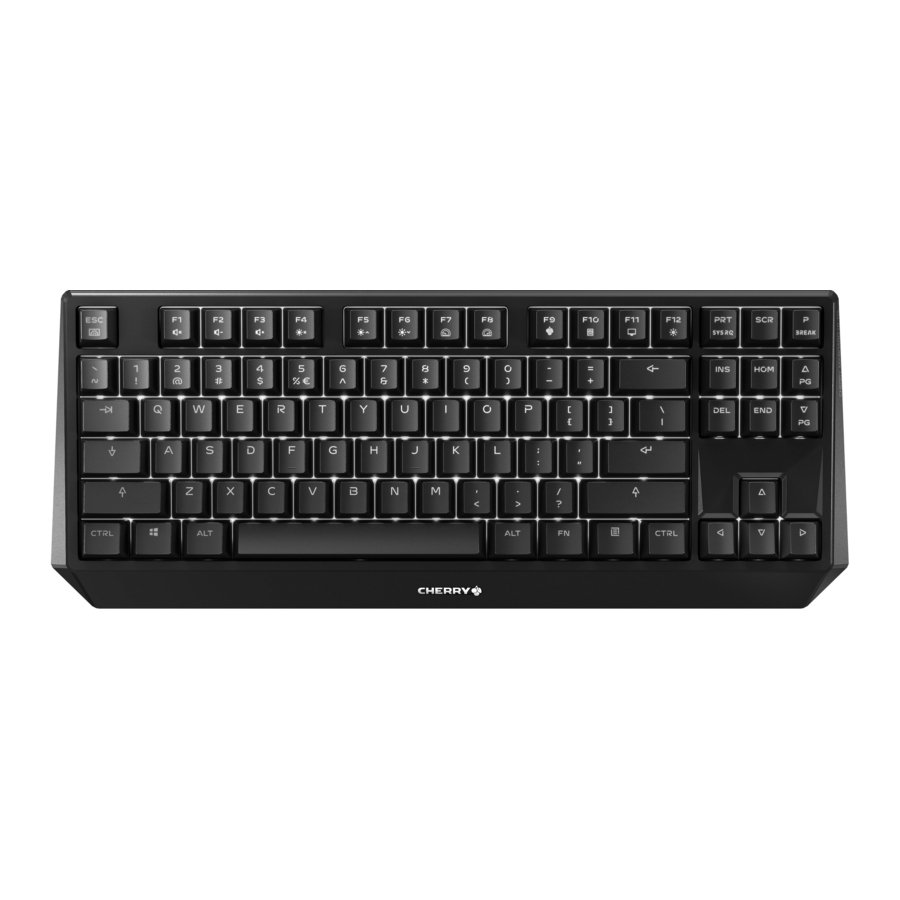
Przegląd

- Uruchom oprogramowanie
- Dźwięk włączony/wyłączony
- Zmniejsz głośność
- Zwiększ głośność
- Podświetlenie włączone/wyłączone
- Podświetlenie 25% jaśniejsze/ciemniejsze
- Efekt świetlny 25% wolniejszy/szybszy
- Tryb gamingowy = zablokuj/odblokuj następujące klawisze i kombinacje klawiszy: Klawisz Windows, klawisz Menu, ALT + F4, ALT + Tab, ALT GR + Tab, CTRL + ALT + DEL
- Kalkulator
- Otwórz eksplorator
- Efekty świetlne
- Uruchom/wyjdź z trybu ustawień dla indywidualnego podświetlenia klawiszy (W trybie ustawień aktywuj, dezaktywuj lub zmień podświetlenie klawisza, naciskając konkretny klawisz. Aby anulować programowanie i odrzucić ustawienia, naciśnij spację.)
- Klawisz FN dla funkcji dodatkowych klawiszy F ⑭ Zmiana koloru na kolory tęczy
Zanim zaczniesz...
 Każde urządzenie jest inne!
Instrukcja obsługi zawiera informacje na temat efektywnego i niezawodnego użytkowania.
- Przeczytaj uważnie instrukcję obsługi.
- Zachowaj instrukcję obsługi i przekaż ją innym użytkownikom.
CHERRY MX BOARD 1.0 TKL to klawiatura do obsługi komputerów PC i laptopów, opracowana specjalnie dla graczy.
Aby uzyskać informacje na temat innych produktów, plików do pobrania i wielu innych, odwiedź nas na stronie www.cherry-world.com lub www.cherry.cn.
Dla Twojego bezpieczeństwa
RSI oznacza "uraz spowodowany powtarzającym się przeciążeniem" (Repetitive Strain Injury).
RSI powstaje w wyniku małych ruchów powtarzanych w sposób ciągły przez długi okres czasu.
- Zorganizuj swoje miejsce pracy w sposób ergonomiczny.
- Ustaw klawiaturę i mysz w taki sposób, aby ramiona i nadgarstki były wyciągnięte i znajdowały się po bokach ciała.
- Możesz wybrać najwygodniejszy kąt dla klawiatury, regulując nóżki z tyłu.
- Rób kilka krótkich przerw, w razie potrzeby z ćwiczeniami rozciągającymi.
- Często zmieniaj pozycję.
Podłączanie klawiatury
- Podłącz klawiaturę do portu USB komputera PC/laptopa.
Regulacja kąta nachylenia klawiatury
Możesz regulować kąt nachylenia klawiatury w 3 krokach.
- Zamknięte składane nóżki
- Podłączone gumowe nóżki
- Rozłożone składane nóżki
Instalowanie oprogramowania
Aby korzystać z pełnej funkcjonalności CHERRY MX BOARD 1.0 TKL, musisz zainstalować oprogramowanie gamingowe CHERRY na komputerze PC lub laptopie.
Za pomocą oprogramowania gamingowego CHERRY możesz regulować efekty świetlne i przypisywać makra do klawiszy.
Oprogramowanie gamingowe CHERRY jest intuicyjne w obsłudze i zawiera funkcję pomocy. W razie potrzeby możesz również skontaktować się z naszym wsparciem.
- Zawsze używaj najnowszego oprogramowania.
- Pobierz oprogramowanie bezpłatnie ze strony: www.cherry-world.com lub www.cherry.cn.
- Postępuj zgodnie z instrukcjami wyświetlanymi na ekranie.
Jeśli po instalacji naciśniesz klawisz FN i klawisz ESC, oprogramowanie zostanie uruchomione.
Wywoływanie dodatkowych funkcji
Symbole dodatkowych funkcji znajdują się na klawiszach od F1 do F12. Funkcje oświetlenia i efekty świetlne są dostępne tylko w wersji z podświetleniem i wersji RGB.
- Aby wywołać funkcję, naciśnij klawisz FN i odpowiedni klawisz.
Przykład:
Aby włączyć lub wyłączyć dźwięk, naciśnij klawisz FN i F1 (![]() ).
). - Aby stale aktywować klawisz FN, naciśnij jednocześnie klawisze CTRL i FN.
 ).
).Dostosowywanie efektów świetlnych
Możesz ustawić efekty świetlne za pomocą dodatkowych klawiszy funkcyjnych (patrz 5 "Wywoływanie dodatkowych funkcji"). Możesz dodatkowo dostosować efekty świetlne za pomocą oprogramowania gamingowego CHERRY. Aby to zrobić, musisz zainstalować oprogramowanie (patrz: 4 "Instalowanie oprogramowania").
- Naciśnij jednocześnie klawisz FN i klawisz ESC.
Otworzy się oprogramowanie gamingowe CHERRY.
Przywracanie klawiatury do pierwotnego stanu fabrycznego
- Naciśnij i przytrzymaj przycisk FN i przycisk pauzy przez 5 sekund.
Zostanie przywrócony pierwotny stan fabryczny.
Czyszczenie klawiatury
- Wyłącz komputer PC/laptop lub wyciągnij wtyczkę USB.
UWAGA! Agresywne środki czyszczące i płyny mogą uszkodzić klawiaturę
- Do czyszczenia nie używaj rozpuszczalników, takich jak benzyna lub alkohol, ani środków szorujących lub gąbek szorujących.
- Zapobiegaj przedostawaniu się płynów do wnętrza klawiatury.
- Nie zdejmuj nasadek klawiszy z klawiatury.
- Wyczyść klawiaturę lekko wilgotną szmatką i łagodnym środkiem czyszczącym (np. płynem do mycia naczyń).
- Osusz klawiaturę miękką, niestrzępiącą się ściereczką.
Jeśli klawiatura nie działa
- Użyj innego portu USB w komputerze PC/laptopie.
- Aby upewnić się, że klawiatura nie jest uszkodzona, przetestuj ją, jeśli to możliwe, na innym komputerze PC/laptopie.
- Ustaw opcję "USB Keyboard Support" (Obsługa klawiatury USB) lub "USB Legacy Mode" (Tryb Legacy USB) na "enabled" (włączone) w systemie BIOS komputera.
Utylizacja
![]()
Utylizuj urządzenie zgodnie z przepisami prawa.

Dane techniczne
| Oznaczenie | Wartość |
| Napięcie zasilania | 5.0 V/DC ±5% SELV |
| Pobór prądu | Maks. 500 mA |
| Temperatura przechowywania | -20°C... +60°C |
| Temperatura pracy | 0°C... +50°C |
Kontakt
Dla Europy:
Cherry GmbH
Cherrystraße
91275 Auerbach/OPf.
Niemcy
Internet: www.cherry-world.com lub www.cherry.cn
Dla USA:
Cherry Americas, LLC
5732 95th Avenue
Suite 850
Kenosha, WI 53144
USA
Tel.: +1 262 942 6508
Email: sales@cherryamericas.com
Internet: www.cherry-world.com lub www.cherry.cn
Certyfikaty
Oświadczenie Federalnej Komisji Łączności (FCC) dotyczące zakłóceń częstotliwości radiowych
To urządzenie jest zgodne z częścią 15 przepisów FCC. Działanie podlega następującym dwóm warunkom:
- To urządzenie nie może powodować szkodliwych zakłóceń oraz
- to urządzenie musi akceptować wszelkie odbierane zakłócenia, w tym zakłócenia, które mogą powodować niepożądane działanie.
Uwaga: To urządzenie zostało przetestowane i uznane za zgodne z ograniczeniami dla urządzeń cyfrowych klasy B, zgodnie z częścią 15 przepisów FCC. Ograniczenia te mają na celu zapewnienie rozsądnej ochrony przed szkodliwymi zakłóceniami w instalacjach domowych. To urządzenie generuje, wykorzystuje i może emitować energię o częstotliwości radiowej, a jeśli nie jest zainstalowane i używane zgodnie z instrukcjami, może powodować szkodliwe zakłócenia w komunikacji radiowej. Nie ma jednak gwarancji, że zakłócenia nie wystąpią w konkretnej instalacji. Jeśli to urządzenie powoduje szkodliwe zakłócenia w odbiorze radiowym lub telewizyjnym, co można stwierdzić, wyłączając i włączając urządzenie, zachęca się użytkownika do podjęcia próby usunięcia zakłóceń za pomocą jednego lub kilku z następujących środków:
- Zmień orientację lub położenie anteny odbiorczej.
- Zwiększ odległość między urządzeniem a odbiornikiem.
- Podłącz urządzenie do gniazdka w obwodzie innym niż ten, do którego podłączony jest odbiornik.
- Skonsultuj się ze sprzedawcą lub doświadczonym technikiem radiowo-telewizyjnym w celu uzyskania pomocy.

Wszelkie zmiany lub modyfikacje, które nie zostały wyraźnie zatwierdzone przez stronę odpowiedzialną za zgodność, mogą unieważnić prawo użytkownika do obsługi urządzenia.
Dla UL
Do użytku wyłącznie z wymienionymi komputerami osobistymi!

Referencje


Pobierz instrukcję
Tutaj możesz pobrać pełną wersję instrukcji w formacie pdf, może ona zawierać dodatkowe instrukcje bezpieczeństwa, informacje o gwarancji, przepisy FCC itp.
Pobierz Cherry MX BOARD 1.0 TKL - Przewodowa klawiatura gamingowa - instrukcja obsługi


