Cherry MX 10.0N - Сымды MX Low Profile пернетақтасының нұсқаулығы
- 1 Шолу
- 2 Бастамас бұрын
- 3 Сіздің қауіпсіздігіңіз үшін
- 4 Пернетақтаны қосу
- 5 Пернетақтаның бұрышын реттеу
- 6 Қосымша функцияларды шақыру
- 7 Жарық эффектілерін өзгерту
- 8 Пернетақтаны бастапқы жеткізу күйіне қайтару
- 9 Пернетақтаны тазалау
- 10 Пернетақта жұмыс істемесе
- 11 Құрылғыны кәдеге жарату
- 12 Техникалық деректер
- 13 БАЙЛАНЫС
- 14 Сілтемелер
- 15 Нұсқаулықты жүктеп алу
- 16 Басқа тілдерде
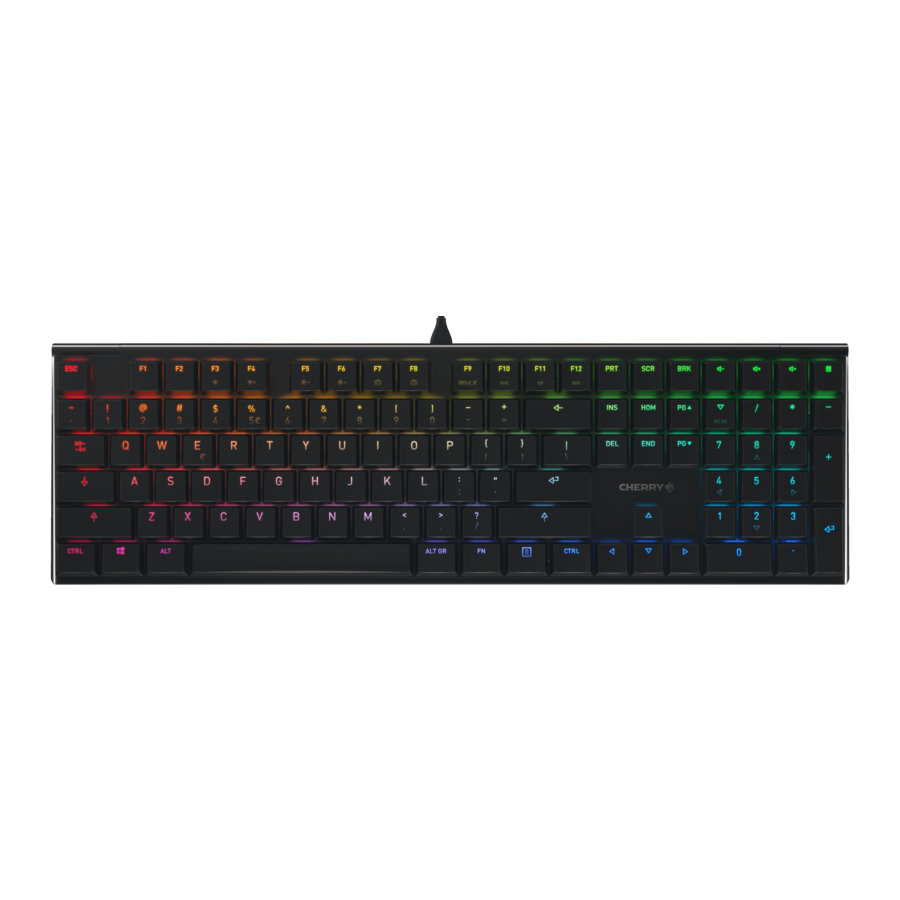
Шолу
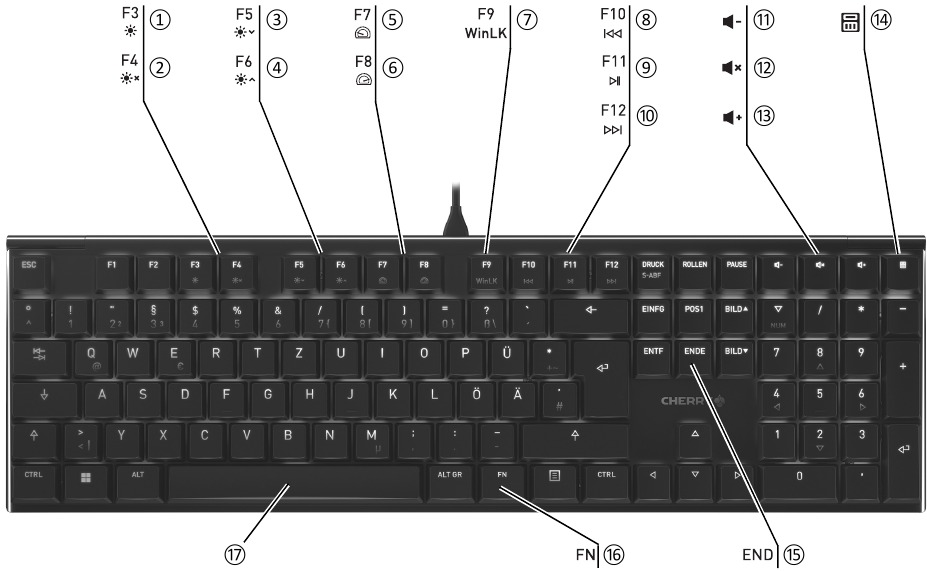
- Жарық эффектісін өзгерту
- Артқы жарықты қосу/өшіру (Артқы жарықты қайта қосқанда, пернелер ең соңғы орнатылған жарықтықпен жағылады.)
- Артқы жарықты әлсірету
- Артқы жарықты күшейту
- Жарық эффектісін баяулату
- Жарық эффектісін жылдамдату
- Win Lock = келесі пернелер мен пернелер тіркесімдерін құлыптау/құлыптан шығару: Windows пернесі, мәзір пернесі, ALT + F4, ALT + Tab, ALT GR + Tab, CTRL + ALT + DEL
- Алдыңғы атау
- "Play/pause" (ойнату/кідірту)
- Келесі атау
- Дыбысты азайту
- Дыбысты қосу/өшіру
- Дыбысты көбейту
- Калькулятор
- FN пернесі + END = бір пернені жарықтандыру үшін параметр режимін бастау/аяқтау
- F пернелерінің қосалқы функциясы үшін FN пернесі
- FN пернесі + spacebar = бір түсті жарық эффектісі үшін параметр режимі
Бастамас бұрын
 Әрбір құрылғы әртүрлі!
Пайдалану нұсқауларында тиімді және сенімді пайдалану туралы ақпарат бар.
- Пайдалану нұсқауларын мұқият оқып шығыңыз.
- Пайдалану нұсқауларын сақтап, басқа пайдаланушыларға беріңіз.
CHERRY MX 10.0N - компьютерлерді басқаруға арналған пернетақта.
Басқа өнімдер, жүктеулер және т.б. туралы ақпарат алу үшін бізге www.cherry.de сайтына кіріңіз.
Сіздің қауіпсіздігіңіз үшін
Кішкентай бөлшектерді жұтып қоюдан тұншығу қаупі
- Құрылғыны 3 жасқа толмаған балалардың қолы жетпейтін жерде сақтаңыз.
RSI "Қайталанатын кернеу жарақаты" дегенді білдіреді
RSI ұзақ уақыт бойы үздіксіз қайталанатын шағын қозғалыстардың нәтижесінде пайда болады.
- Жұмыс орныңызды эргономикалық етіп орнатыңыз.
- F пернелерінің артындағы алюминий профилін бұрау арқылы пернетақтаның ыңғайлы еңісін таңдаңыз.
- Қажет болса, созылу жаттығуларымен бірге бірнеше қысқа үзіліс жасаңыз.
- Көбінесе қалыпты өзгертіңіз.
Пернетақтаны қосу
- Пернетақтаны компьютердің/ноутбуктің USB портына қосыңыз.
Пернетақта кез келген бағдарламалық құралды орнатпай-ақ пайдалануға дайын.
Пернетақтаның бұрышын реттеу
- Аяқтар қалаған күйге бекітілгенше F пернелерінің артындағы дөңгелек алюминий профилін бұраңыз.
Қосымша функцияларды шақыру
Қосымша функциялардың белгішелері F3-тен F12-ге дейінгі пернелерде орналасқан.
- Функцияны шақыру үшін FN пернесін және сәйкес пернені басыңыз.
Мысал:
Артқы жарықты қосу немесе өшіру үшін FN пернесін және F4 (![]() ) пернесін басыңыз.
) пернесін басыңыз. - FN пернесін үнемі іске қосу үшін CTRL және FN пернелерін бір уақытта басыңыз.
 ) пернесін басыңыз.
Жарық эффектілерін өзгерту
Жарық эффектілерінің түсін өзгерту
- Бір түсті жарық эффектісі пайда болғанша FN пернесін және F3 пернесін (
![]() ) қайталап басыңыз.
) қайталап басыңыз. - FN пернесін және spacebar (бос орын) пернесін басыңыз.
Пернелер әртүрлі түстермен жанады. - Қажетті түсі бар пернені басыңыз.
Барлық бір түсті эффектілер енді сол түспен жанады.
Бір пернені жарықтандыру үшін түстерді орнату
- Артқы жарық ақ болып, WASD және меңзер пернелері қызыл болып жанғанша (зауыттық параметр) FN пернесін және F3 пернесін (
![]() ) қайталап басу арқылы бір пернені жарықтандыру режиміне ауысыңыз.
) қайталап басу арқылы бір пернені жарықтандыру режиміне ауысыңыз. - FN пернесін және END пернесін бір уақытта басыңыз.
- Жарығын өзгерткіңіз келетін перне қажетті түспен жанғанша басыңыз.
- Қажет болса, басқа пернелердің түсін өзгертіңіз.
- FN пернесін және END пернесін басу арқылы параметрлерді сақтаңыз.
Пернетақтаны бастапқы жеткізу күйіне қайтару
- FN пернесін және PAUSE пернесін 5 секунд басып тұрыңыз.
Бастапқы жеткізу күйі қалпына келтіріледі.
Пернетақтаны тазалау
- Компьютерді/ноутбукті өшіріңіз немесе пернетақтаның ашасын суырыңыз.
ЕСКЕРТУ! Агрессивті тазалағыш заттар мен сұйықтықтар пернетақтаны зақымдауы мүмкін
- Тазалау үшін бензин немесе спирт сияқты еріткіштерді және абразивті заттарды немесе абразивті губкаларды пайдаланбаңыз.
- Сұйықтықтардың пернетақтаға түсуіне жол бермеңіз.
- Пернетақтаның перне қақпақтарын шешпеңіз.
- Пернетақтаны сәл дымқыл шүберекпен және жұмсақ тазалағыш затпен (мысалы, ыдыс жуғыш сұйықтық) сүртіңіз.
- Пернетақтаны жұмсақ, түксіз шүберекпен құрғатыңыз.
Пернетақта жұмыс істемесе
- Компьютердегі/ноутбуктегі басқа USB портын пайдаланыңыз.
- Пернетақтаның ақаулы емес екеніне көз жеткізу үшін, мүмкін болса, оны басқа компьютермен/ноутбукпен сынап көріңіз.
- Компьютердің BIOS-ындағы "USB Keyboard Support" (USB пернетақтасын қолдау) немесе "USB Legacy Mode" (USB ескі режимі) опциясын "enabled" (қосулы) күйіне орнатыңыз.
Құрылғыны кәдеге жарату
- Бұл белгісі бар құрылғыларды тұрмыстық қалдықтармен бірге тастамаңыз.
- Құрылғыларды заңнамалық ережелерге сәйкес кәдеге жаратыңыз – жергілікті дилерде немесе муниципалды қайта өңдеу орталықтарында.
![]()

Техникалық деректер
| Белгіленуі | Мәні |
| Қоректендіру кернеуі | 5.0 V/DC ±5% SELV |
| Ток тұтыну | Макс. 500 mA |
| Сақтау температурасы | -20°C... +60°C |
| Жұмыс температурасы | 0°C... +50°C |
БАЙЛАНЫС
Еуропа үшін
Cherry Europe GmbH
Cherrystraße 2
91275 Auerbach/OPf.
Германия
Интернет: www.cherry.de
АҚШ үшін
Cherry Americas, LLC
5732 95th Avenue
Suite 850
Kenosha, WI 53144
АҚШ
Тел.: +1 262 942 6508
Email: sales@cherryamericas.com
Интернет: www.cherryamericas.com

Сілтемелер
![www.cherry.de]() CHERRY Deutschland - Кәсіпқойларға арналған тышқандар, пернетақталар және енгізу құрылғылары
CHERRY Deutschland - Кәсіпқойларға арналған тышқандар, пернетақталар және енгізу құрылғылары![www.cherryamericas.com]() CHERRY - Кәсіпқойларға арналған тышқандар мен пернетақталар
CHERRY - Кәсіпқойларға арналған тышқандар мен пернетақталар

Нұсқаулықты жүктеп алу
Мұнда нұсқаулықтың толық pdf нұсқасын жүктеп алуға болады, онда қосымша қауіпсіздік нұсқаулары, кепілдік туралы ақпарат, FCC ережелері және т.б. болуы мүмкін.
Cherry MX 10.0N - Сымды MX Low Profile пернетақтасының нұсқаулығы жүктеп алу


