Cherry MX 10.0N - Manuál ke klávesnici s kabelem MX Low Profile
- 1 Přehled
- 2 Než začnete
- 3 Pro vaši bezpečnost
- 4 Připojení klávesnice
- 5 Nastavení úhlu klávesnice
- 6 Vyvolání dalších funkcí
- 7 Změna světelných efektů
- 8 Obnovení klávesnice do původního stavu při dodání
- 9 Čištění klávesnice
- 10 Pokud klávesnice nefunguje
- 11 Likvidace zařízení
- 12 Technické údaje
- 13 KONTAKT
- 14 Reference
- 15 Stáhnout návod
- 16 V jiných jazycích
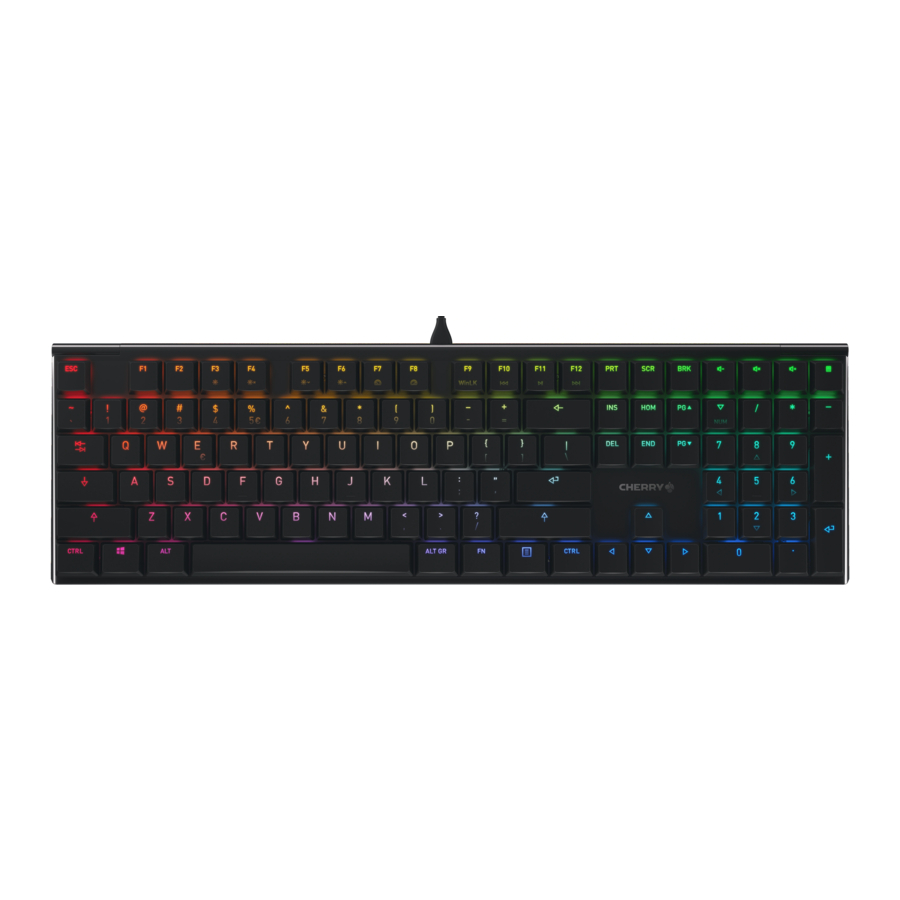
Přehled
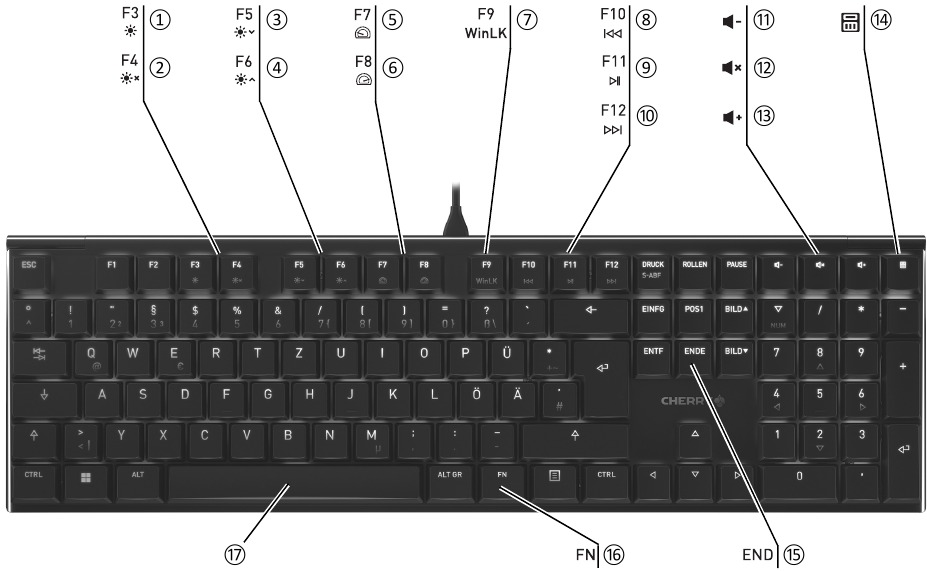
- Změna světelného efektu
- Zapnutí/vypnutí podsvícení (Když podsvícení znovu zapnete, klávesy se rozsvítí s naposledy nastaveným jasem.)
- Podsvícení tmavší
- Podsvícení jasnější
- Světelný efekt pomalejší
- Světelný efekt rychlejší
- Win Lock = zamknutí/odemknutí následujících kláves a kombinací kláves: Klávesa Windows, klávesa menu, ALT + F4, ALT + Tab, ALT GR + Tab, CTRL + ALT + DEL
- Předchozí skladba
- Přehrát/pozastavit ("Play/pause")
- Další skladba
- Zesílení hlasitosti
- Zapnutí/vypnutí zvuku
- Zeslabení hlasitosti
- Kalkulačka
- Klávesa FN + END = spuštění/ukončení režimu nastavení pro osvětlení jedné klávesy
- Klávesa FN pro podfunkci kláves F
- Klávesa FN + mezerník = režim nastavení pro světelný efekt jedné barvy
Než začnete
 Každé zařízení je jiné!
Návod k obsluze obsahuje informace o efektivním a spolehlivém používání.
- Přečtěte si pozorně návod k obsluze.
- Uschovejte návod k obsluze a předejte jej dalším uživatelům.
CHERRY MX 10.0N je klávesnice pro ovládání počítačů.
Pro informace o dalších produktech, souborech ke stažení a mnohem více nás navštivte na www.cherry.de.
Pro vaši bezpečnost
Nebezpečí udušení spolknutím malých částí
- Udržujte zařízení mimo dosah dětí mladších 3 let.
RSI je zkratka pro "Repetitive Strain Injury" (poranění z opakovaného přetížení)
RSI vzniká v důsledku malých pohybů neustále opakovaných po dlouhou dobu.
- Nastavte si pracoviště ergonomicky.
- Vyberte si pohodlný sklon klávesnice otočením hliníkového profilu za klávesami F.
- Dělejte si několik krátkých přestávek, v případě potřeby s protahovacími cviky.
- Často měňte polohu.
Připojení klávesnice
- Připojte klávesnici k USB portu PC/notebooku.
Klávesnice je připravena k použití bez instalace jakéhokoli softwaru.
Nastavení úhlu klávesnice
- Otáčejte kulatým hliníkovým profilem za klávesami F, dokud nožičky nezapadnou do preferované polohy.
Vyvolání dalších funkcí
Symboly pro další funkce jsou na klávesách F3 až F12.
- Chcete-li vyvolat funkci, stiskněte klávesu FN a příslušnou klávesu.
Příklad:
Chcete-li zapnout nebo vypnout podsvícení, stiskněte klávesu FN a F4 (![]() ).
). - Chcete-li trvale aktivovat klávesu FN, stiskněte současně klávesy CTRL a FN.
 ).
).Změna světelných efektů
Změna barvy světelných efektů
- Opakovaně stiskněte klávesu FN a klávesu F3 (
![]() ), dokud se neobjeví jednobarevný světelný efekt.
), dokud se neobjeví jednobarevný světelný efekt. - Stiskněte klávesu FN a mezerník.
Klávesy se rozsvítí různými barvami. - Stiskněte klávesu s požadovanou barvou.
Všechny jednobarevné efekty se nyní rozsvítí touto barvou.
Nastavení barev pro osvětlení jednotlivých kláves
- Přepněte do režimu osvětlení jednotlivých kláves opakovaným stisknutím klávesy FN a klávesy F3 (
![]() ), dokud podsvícení nesvítí bíle a klávesy WASD a kurzorové klávesy nesvítí červeně (tovární nastavení).
), dokud podsvícení nesvítí bíle a klávesy WASD a kurzorové klávesy nesvítí červeně (tovární nastavení). - Stiskněte současně klávesu FN a klávesu END.
- Stiskněte klávesu, jejíž osvětlení chcete změnit, dokud se nerozsvítí požadovanou barvou.
- V případě potřeby změňte barvu dalších kláves.
- Uložte nastavení stisknutím klávesy FN a klávesy END.
Obnovení klávesnice do původního stavu při dodání
- Stiskněte a podržte klávesu FN a klávesu PAUSE po dobu 5 sekund.
Původní stav při dodání je obnoven.
Čištění klávesnice
- Vypněte PC/notebook nebo vytáhněte zástrčku klávesnice.
POZNÁMKA! Agresivní čisticí prostředky a kapaliny mohou klávesnici poškodit
- K čištění nepoužívejte rozpouštědla, jako je benzín nebo alkohol, a abrazivní prostředky nebo drátěnky.
- Zabraňte vniknutí kapalin do klávesnice.
- Neodstraňujte krytky kláves klávesnice.
- Vyčistěte klávesnici mírně navlhčeným hadříkem a jemným čisticím prostředkem (např. prostředkem na mytí nádobí).
- Osušte klávesnici měkkým hadříkem, který nepouští vlákna.
Pokud klávesnice nefunguje
- Použijte jiný USB port na PC/notebooku.
- Abyste se ujistili, že klávesnice není vadná, otestujte ji, pokud je to možné, s jiným PC/notebookem.
- Nastavte možnost "USB Keyboard Support" (podpora USB klávesnice) nebo "USB Legacy Mode" (režim starší verze USB) na "enabled" (povoleno) v systému BIOS počítače.
Likvidace zařízení
- Nevyhazujte zařízení s tímto symbolem do domovního odpadu.
- Likvidujte zařízení v souladu se zákonnými předpisy – u místního prodejce nebo v městských recyklačních centrech.
![]()

Technické údaje
| Označení | Hodnota |
| Napájecí napětí | 5,0 V/DC ±5% SELV |
| Spotřeba proudu | Max. 500 mA |
| Skladovací teplota | -20°C... +60°C |
| Provozní teplota | 0°C... +50°C |
KONTAKT
Pro Evropu
Cherry Europe GmbH
Cherrystraße 2
91275 Auerbach/OPf.
Německo
Internet: www.cherry.de
Pro USA
Cherry Americas, LLC
5732 95th Avenue
Suite 850
Kenosha, WI 53144
USA
Tel.: +1 262 942 6508
Email: sales@cherryamericas.com
Internet: www.cherryamericas.com

Reference
![www.cherry.de]() CHERRY Deutschland - Mäuse, Tastaturen und Eingabegeräte für Profis
CHERRY Deutschland - Mäuse, Tastaturen und Eingabegeräte für Profis![www.cherryamericas.com]() CHERRY - mice and keyboards for professionals
CHERRY - mice and keyboards for professionals

Stáhnout návod
Zde si můžete stáhnout úplnou verzi návodu ve formátu pdf, může obsahovat další bezpečnostní pokyny, informace o záruce, pravidla FCC atd.
Stáhnout Cherry MX 10.0N - Manuál ke klávesnici s kabelem MX Low Profile


