Cherry G80-3000N RGB TKL - Manuel du clavier TKL filaire
- 1 Aperçu
- 2 Avant de commencer...
- 3 Pour votre sécurité
- 4 Connexion du clavier
- 5 Appel des fonctions supplémentaires
- 6 Modification des effets lumineux
- 7 Restauration du clavier à son état de livraison d'origine
- 8 Nettoyage du clavier
- 9 Si le clavier ne fonctionne pas
- 10 Mise au rebut de l'appareil
- 11 Données techniques
- 12 CONTACT
- 13 Références
- 14 Télécharger le manuel
- 15 Dans d'autres langues
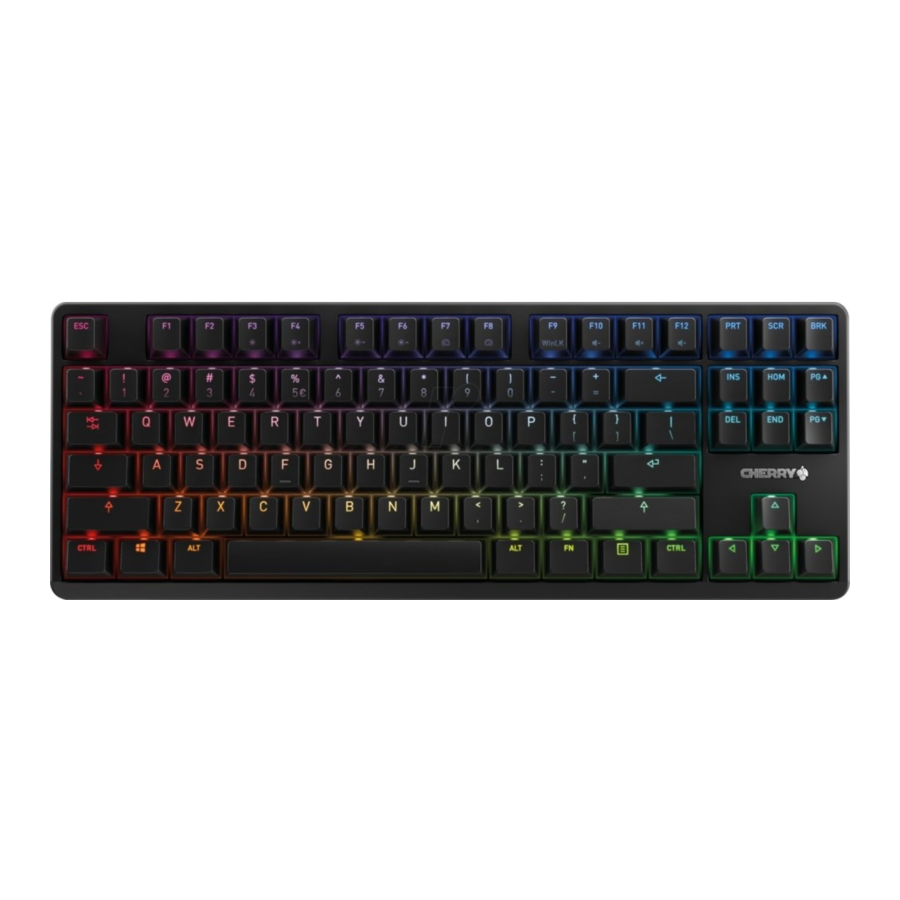
Aperçu

 Modifier l'effet lumineux
 Rétroéclairage activé/désactivé (lorsque vous réactivez le rétroéclairage, les touches s'allument avec la luminosité réglée le plus récemment.)
 Rétroéclairage plus sombre
 Rétroéclairage plus lumineux
 Effet lumineux plus lent
 Effet lumineux plus rapide
 Verrouillage Win = verrouiller/déverrouiller les touches et combinaisons de touches suivantes : touche Windows, touche menu, ALT + F4, ALT + Tab, ALT GR + Tab, CTRL + ALT + SUPPR
 Volume moins
 Son activé/désactivé
 Volume plus
 Touche FN + END = activer/désactiver le mode de réglage de l'éclairage de touche individuelle
 Touche FN pour les sous-fonctions des touches F
 Touche FN + barre d'espace = mode de réglage pour un effet lumineux monochrome
Avant de commencer...
 Chaque appareil est différent ! Le mode d'emploi contient des informations pour une utilisation efficace et fiable.
|
Le CHERRY G80-3000N RGB TKL est un clavier destiné à l'utilisation d'ordinateurs.
Pour plus d'informations sur d'autres produits, les téléchargements et bien plus encore, visitez-nous sur www.cherry.de.
Pour votre sécurité

RSI stands for "Repetitive Strain Injury" (Lésions dues à des efforts répétitifs)
Le RSI survient suite à de petits mouvements répétés continuellement sur une longue période de temps.
- Aménagez votre espace de travail de manière ergonomique.
- Sélectionnez une inclinaison confortable du clavier en ajustant les pieds situés en dessous.
- Prenez plusieurs courtes pauses, avec des exercices d'étirement si nécessaire.
- Changez souvent de posture.
Connexion du clavier
- Connectez le clavier au port USB du PC/ordinateur portable.
Le clavier est prêt à l'emploi sans installation de logiciel.
Appel des fonctions supplémentaires
Les symboles des fonctions supplémentaires se trouvent sur les touches F3 à F12.
- Pour appeler la fonction, appuyez sur la touche FN et la touche appropriée.
Exemple :
Pour activer ou désactiver le rétroéclairage, appuyez sur la touche FN et F4 (![]() ).
). - Pour activer constamment la touche FN, appuyez simultanément sur les touches CTRL et FN.
 ).
).Modification des effets lumineux
Modification de la couleur des effets lumineux
- Appuyez sur la touche FN et la touche F3 (
![]() ) à plusieurs reprises jusqu'à ce qu'un effet lumineux monochrome apparaisse.
) à plusieurs reprises jusqu'à ce qu'un effet lumineux monochrome apparaisse. - Appuyez sur la touche FN et la barre d'espace.
Les touches s'allument de différentes couleurs. - Appuyez sur la touche correspondant à la couleur souhaitée.
Tous les effets monochromes s'allument maintenant dans cette couleur.
 ) à plusieurs reprises jusqu'à ce qu'un effet lumineux monochrome apparaisse.
Réglage des couleurs pour l'éclairage de touche individuelle
- Passez en mode d'éclairage de touche individuelle en appuyant sur la touche FN et la touche F3 (
![]() ) à plusieurs reprises jusqu'à ce que le rétroéclairage devienne blanc et que les touches WASD et les touches de curseur s'allument en rouge (réglage d'usine).
) à plusieurs reprises jusqu'à ce que le rétroéclairage devienne blanc et que les touches WASD et les touches de curseur s'allument en rouge (réglage d'usine). - Appuyez simultanément sur la touche FN et la touche END.
- Appuyez sur la touche dont vous souhaitez modifier l'éclairage jusqu'à ce qu'elle s'allume dans la couleur souhaitée.
- Modifiez la couleur des autres touches si nécessaire.
- Enregistrez les réglages en appuyant sur la touche FN et la touche END.
Restauration du clavier à son état de livraison d'origine
- Appuyez et maintenez les touches FN et PAUSE pendant 5 secondes.
L'état de livraison d'origine est restauré.
Nettoyage du clavier
- Éteignez le PC/ordinateur portable ou débranchez le clavier.

ATTENTION ! Les agents nettoyants agressifs et les liquides peuvent endommager le clavier
- N'utilisez pas de solvants tels que l'essence ou l'alcool, ni d'agents abrasifs ou d'éponges à récurer pour le nettoyage.
- Empêchez les liquides de pénétrer dans le clavier.
- Ne retirez pas les capuchons des touches du clavier.
- Nettoyez le clavier avec un chiffon légèrement humide et un nettoyant doux (par exemple, du liquide vaisselle).
- Séchez le clavier avec un chiffon doux et non pelucheux.
Si le clavier ne fonctionne pas
- Utilisez un autre port USB sur le PC/ordinateur portable.
- Pour vous assurer que le clavier n'est pas défectueux, testez-le si possible avec un autre PC/ordinateur portable.
- Réglez l'option "USB Keyboard Support" (Prise en charge du clavier USB) ou "USB
Legacy Mode" (Mode hérité USB) sur "enabled" (activé) dans le BIOS du PC.
Mise au rebut de l'appareil

- Mettez l'appareil au rebut conformément aux réglementations légales.
Données techniques
| Désignation | Valeur |
| Tension d'alimentation | 5.0 V/DC ±5% SELV |
| Consommation de courant | Max. 500 mA |
| Température de stockage | -20°C... +60°C |
| Température de fonctionnement | 0°C... +50°C |
CONTACT
Cherry GmbH
Cherrystraße 91275 Auerbach/OPf.
Germany
Internet : www.cherry.de
Pour les États-Unis :
Cherry Americas, LLC
5732 95th Avenue
Suite 850
Kenosha, WI 53144
USA
Tél. : +1 262 942 6508
E-mail : sales@cherryamericas.com
Internet : www.cherryamericas.com
Laissez-nous un commentaire
#cherrykeyboards
 | facebook.com/ORG.CHERRY |
 | twitter.com/org_cherry |
 | blog.cherry.de |
 | youtube.com/channel/UChsaJqZnGDZ_Nq1v9-261NQ |
 | instagram.com/cherry_original |
 | xing.com/companies/cherrygmbh |
 | linkedin.com/company/cherry- |

Références
![www.cherry.de]() CHERRY Deutschland - Souris, claviers et périphériques d'entrée pour professionnels
CHERRY Deutschland - Souris, claviers et périphériques d'entrée pour professionnels![www.cherryamericas.com]() CHERRY Americas - souris et claviers pour professionnels
CHERRY Americas - souris et claviers pour professionnelsFacebook
![twitter.com]() http://twitter.com/org_cherry
http://twitter.com/org_cherry![blog.cherry.de]() CHERRY Deutschland - Souris, claviers et périphériques d'entrée pour professionnels
CHERRY Deutschland - Souris, claviers et périphériques d'entrée pour professionnels![youtube.com]() CHERRY - YouTube
CHERRY - YouTube![instagram.com]() Instagram
Instagramhttp://xing.com/companies/cherrygmbh


Télécharger le manuel
Ici, vous pouvez télécharger la version PDF complète du manuel. Elle peut contenir des instructions de sécurité supplémentaires, des informations de garantie, des règles de la FCC, etc.
Télécharger Cherry G80-3000N RGB TKL - Manuel du clavier TKL filaire


