Cherry G80-3000N RGB TKL - Manualul tastaturii TKL cu fir
- 1 Prezentare generală
- 2 Înainte de a începe...
- 3 Pentru siguranța dumneavoastră
- 4 Conectarea tastaturii
- 5 Apelarea funcțiilor suplimentare
- 6 Schimbarea efectelor de lumină
- 7 Resetarea tastaturii la starea originală de livrare
- 8 Curățarea tastaturii
- 9 Dacă tastatura nu funcționează
- 10 Eliminarea dispozitivului
- 11 Date tehnice
- 12 CONTACT
- 13 Referințe
- 14 Descărcați manualul
- 15 În alte limbi
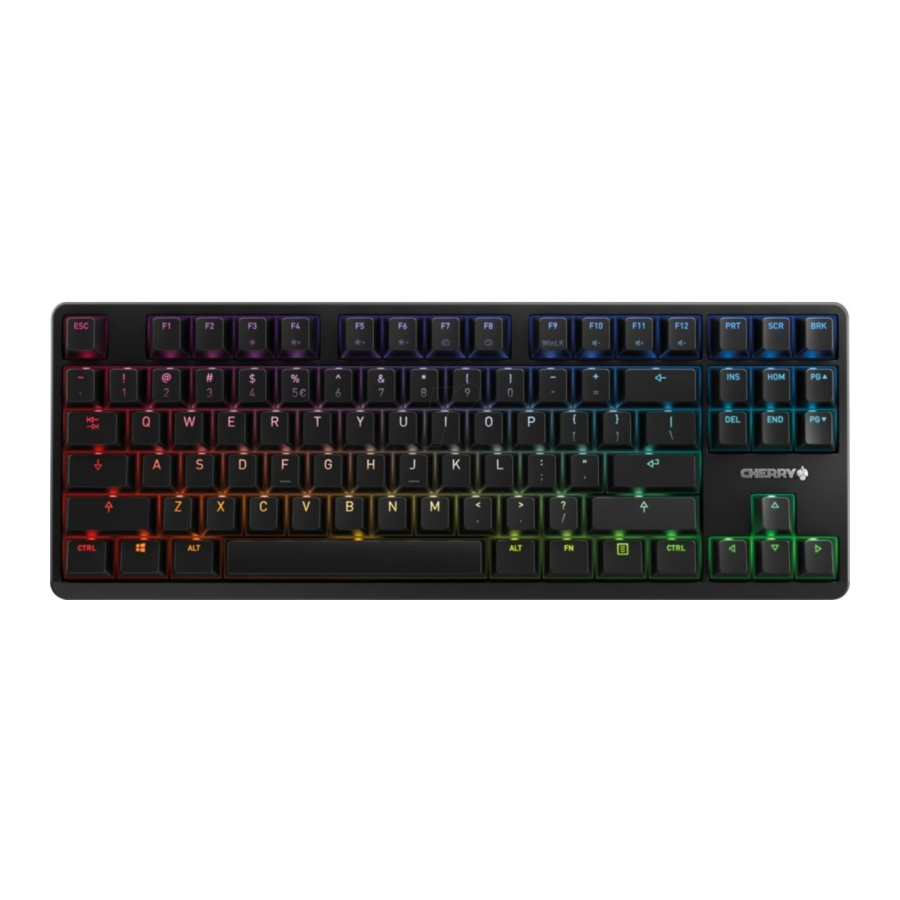
Prezentare generală

 Schimbă efectul de lumină
 Iluminare de fundal pornit/oprit (când reporniți iluminarea de fundal, tastele sunt iluminate cu luminozitatea setată cel mai recent.)
 Iluminare de fundal mai întunecată
 Iluminare de fundal mai luminoasă
 Efect de lumină mai lent
 Efect de lumină mai rapid
 Win Lock = blochează/deblochează următoarele taste și combinații de taste: tasta Windows, tasta menu, ALT + F4, ALT + Tab, ALT GR + Tab, CTRL + ALT + DEL
 Volum mai mic
 Sunet pornit/oprit
 Volum mai mare
 Tasta FN + END = pornește/oprește modul de setare pentru iluminarea unei singure taste
 Tasta FN pentru sub-funcția tastelor F
 Tasta FN + bara de spațiu = modul de setare pentru efectul de lumină cu o singură culoare
Înainte de a începe...
 Fiecare dispozitiv este diferit! Instrucțiunile de utilizare conțin informații despre utilizarea eficientă și fiabilă.
|
CHERRY G80-3000N RGB TKL este o tastatură pentru operarea computerelor.
Pentru informații despre alte produse, descărcări și multe altele, vizitați-ne la www.cherry.de.
Pentru siguranța dumneavoastră

RSI înseamnă "Leziune cauzată de eforturi repetitive"
RSI apare din cauza mișcărilor mici repetate continuu pe o perioadă lungă de timp.
- Configurați-vă ergonomic spațiul de lucru.
- Selectați o înclinație confortabilă a tastaturii folosind picioarele de reglare de pe partea inferioară.
- Luați mai multe pauze scurte, cu exerciții de întindere dacă este necesar.
- Schimbați-vă des postura.
Conectarea tastaturii
- Conectați tastatura la portul USB al PC-ului/laptopului.
Tastatura este gata de utilizare fără a instala niciun software.
Apelarea funcțiilor suplimentare
Simbolurile pentru funcțiile suplimentare se află pe tastele F3 până la F12.
- Pentru a apela funcția, apăsați tasta FN și tasta corespunzătoare.
Exemplu:
Pentru a porni sau opri iluminarea de fundal, apăsați tasta FN și F4 (![]() ).
). - Pentru a activa constant tasta FN, apăsați tastele CTRL și FN în același timp.
 ).
).Schimbarea efectelor de lumină
Schimbarea culorii efectelor de lumină
- Apăsați tasta FN și tasta F3 (
![]() ) în mod repetat până când apare un efect de lumină monocromatic.
) în mod repetat până când apare un efect de lumină monocromatic. - Apăsați tasta FN și bara de spațiu.
Tastele se aprind în diferite culori. - Apăsați tasta cu culoarea dorită.
Toate efectele monocromatice se aprind acum în acea culoare.
 ) în mod repetat până când apare un efect de lumină monocromatic.
Setarea culorilor pentru iluminarea unei singure taste
- Comutați la modul de iluminare a unei singure taste apăsând tasta FN și tasta F3 (
![]() ) în mod repetat până când iluminarea de fundal strălucește alb, iar tastele WASD și cursor strălucesc roșu (setare din fabrică).
) în mod repetat până când iluminarea de fundal strălucește alb, iar tastele WASD și cursor strălucesc roșu (setare din fabrică). - Apăsați simultan tasta FN și tasta END.
- Apăsați tasta a cărei iluminare doriți să o schimbați până când se aprinde în culoarea dorită.
- Schimbați culoarea altor taste dacă este necesar.
- Salvați setările apăsând tasta FN și tasta END.
Resetarea tastaturii la starea originală de livrare
- Apăsați și mențineți apăsată tasta FN și tasta PAUSE timp de 5 secunde.
Starea originală de livrare este restabilită.
Curățarea tastaturii
- Opriți PC-ul/laptopul sau scoateți ștecherul tastaturii.

NOTĂ! Agenții de curățare agresivi și lichidele pot deteriora tastatura
- Nu utilizați solvenți precum benzină sau alcool și agenți de curățare abrazivi sau bureți abrazivi pentru curățare.
- Împiedicați pătrunderea lichidelor în tastatură.
- Nu scoateți capacele tastelor de pe tastatură.
- Curățați tastatura cu o cârpă ușor umedă și un agent de curățare ușor (de exemplu, lichid de spălat vase).
- Uscați tastatura cu o cârpă moale, fără scame.
Dacă tastatura nu funcționează
- Utilizați un alt port USB de pe PC/laptop.
- Pentru a vă asigura că tastatura nu este defectă, testați-o dacă este posibil cu un alt PC/laptop.
- Setați opțiunea "USB Keyboard Support" (Suport tastatură USB) sau "USB
Legacy Mode" (Mod Legacy USB) la "enabled" (activat) în BIOS-ul PC-ului.
Eliminarea dispozitivului

- Eliminați dispozitivul în conformitate cu reglementările legale.
Date tehnice
| Denumire | Valoare |
| Tensiune de alimentare | 5.0 V/DC ±5% SELV |
| Consum de curent | Max. 500 mA |
| Temperatură de depozitare | -20°C... +60°C |
| Temperatură de funcționare | 0°C... +50°C |
CONTACT
Cherry GmbH
Cherrystraße 91275 Auerbach/OPf.
Germany
Internet: www.cherry.de
Pentru SUA:
Cherry Americas, LLC
5732 95th Avenue
Suite 850
Kenosha, WI 53144
USA
Tel.: +1 262 942 6508
Email: sales@cherryamericas.com
Internet: www.cherryamericas.com
Lăsați-ne un comentariu
#cherrykeyboards
 | facebook.com/ORG.CHERRY |
 | twitter.com/org_cherry |
 | blog.cherry.de |
 | youtube.com/channel/UChsaJqZnGDZ_Nq1v9-261NQ |
 | instagram.com/cherry_original |
 | xing.com/companies/cherrygmbh |
 | linkedin.com/company/cherry- |

Referințe
![www.cherry.de]() CHERRY Deutschland - Mäuse, Tastaturen und Eingabegeräte für Profis
CHERRY Deutschland - Mäuse, Tastaturen und Eingabegeräte für Profis![www.cherryamericas.com]() CHERRY Americas - mice and keyboards for professionals
CHERRY Americas - mice and keyboards for professionalsFacebook
![twitter.com]() http://twitter.com/org_cherry
http://twitter.com/org_cherry![blog.cherry.de]() CHERRY Deutschland - Mäuse, Tastaturen und Eingabegeräte für Profis
CHERRY Deutschland - Mäuse, Tastaturen und Eingabegeräte für Profis![youtube.com]() CHERRY - YouTube
CHERRY - YouTube![instagram.com]() Instagram
Instagramhttp://xing.com/companies/cherrygmbh


Descărcați manualul
Aici puteți descărca versiunea completă pdf a manualului, aceasta poate conține instrucțiuni suplimentare de siguranță, informații despre garanție, reguli FCC etc.
Descărcați Cherry G80-3000N RGB TKL - Manualul tastaturii TKL cu fir


