Cherry G80-3000N RGB TKL - Manuale della tastiera TKL con cavo
- 1 Panoramica
- 2 Prima di iniziare...
- 3 Per la vostra sicurezza
- 4 Collegamento della tastiera
- 5 Richiamo di funzioni aggiuntive
- 6 Modifica degli effetti di luce
- 7 Ripristino della tastiera allo stato di consegna originale
- 8 Pulizia della tastiera
- 9 Se la tastiera non funziona
- 10 Smaltimento del dispositivo
- 11 Dati tecnici
- 12 CONTATTO
- 13 Riferimenti
- 14 Scarica manuale
- 15 In altre lingue
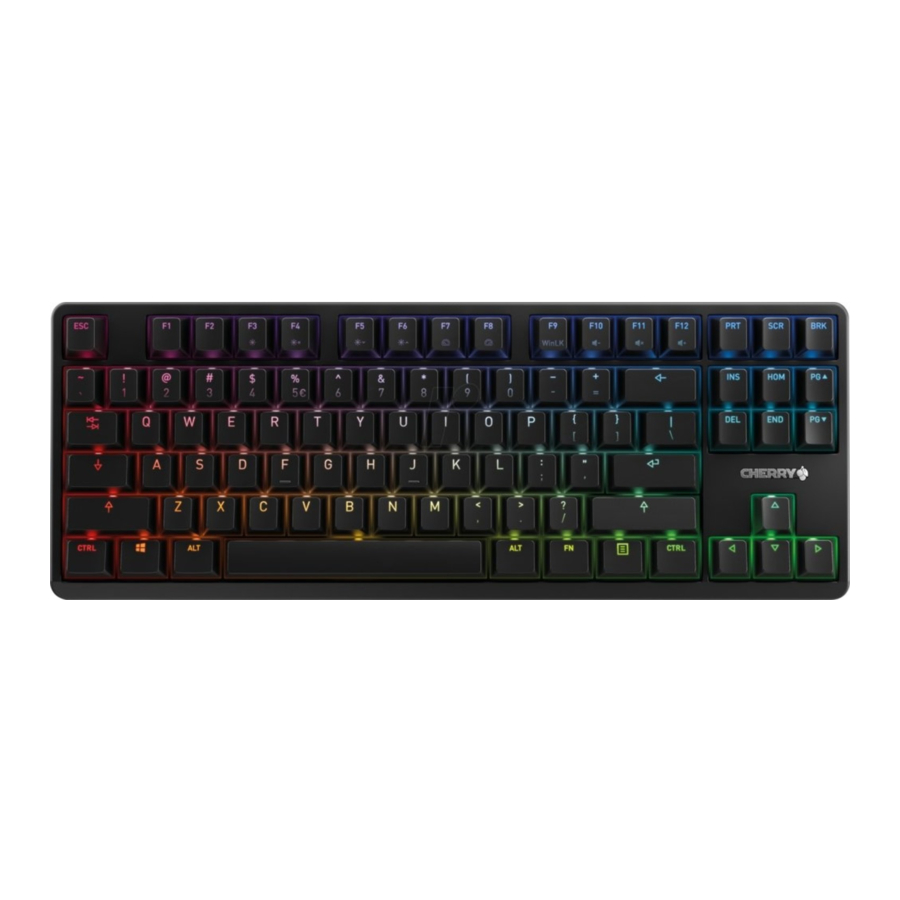
Panoramica

 Cambia effetto luce
 Retroilluminazione on/off (quando si riaccende la retroilluminazione, i tasti si illuminano con la luminosità impostata più di recente.)
 Retroilluminazione più scura
 Retroilluminazione più luminosa
 Effetto luce più lento
 Effetto luce più veloce
 Win Lock = blocca/sblocca i seguenti tasti e combinazioni di tasti: tasto Windows, tasto menu, ALT + F4, ALT + Tab, ALT GR + Tab, CTRL + ALT + DEL
 Abbassa volume
 Audio on/off
 Alza volume
 Tasto FN + END = avvia/termina la modalità di impostazione per l'illuminazione di un singolo tasto
 Tasto FN per la sotto-funzione dei tasti F
 Tasto FN + barra spaziatrice = modalità di impostazione per l'effetto luce a singolo colore
Prima di iniziare...
 Ogni dispositivo è diverso! Le istruzioni per l'uso contengono informazioni sull'uso efficace e affidabile.
|
La CHERRY G80-3000N RGB TKL è una tastiera per l'utilizzo di computer.
Per informazioni su altri prodotti, download e molto altro, visitateci su www.cherry.de.
Per la vostra sicurezza

RSI sta per "Lesioni da sforzo ripetuto"
L'RSI si verifica a causa di piccoli movimenti ripetuti continuamente per un lungo periodo di tempo.
- Impostare ergonomicamente l'area di lavoro.
- Selezionare un'inclinazione confortevole della tastiera utilizzando i piedini di regolazione sul fondo.
- Fare diverse brevi pause, con esercizi di stretching se necessario.
- Cambiare spesso la postura.
Collegamento della tastiera
- Collegare la tastiera alla porta USB del PC/laptop.
La tastiera è pronta per l'uso senza installare alcun software.
Richiamo di funzioni aggiuntive
I simboli per le funzioni aggiuntive si trovano sui tasti da F3 a F12.
- Per richiamare la funzione, premere il tasto FN e il tasto appropriato.
Esempio:
Per accendere o spegnere la retroilluminazione, premere il tasto FN e F4 (![]() ).
). - Per attivare costantemente il tasto FN, premere contemporaneamente i tasti CTRL e FN.
 ).
).Modifica degli effetti di luce
Modifica del colore degli effetti di luce
- Premere ripetutamente il tasto FN e il tasto F3 (
![]() ) fino a quando non compare un effetto luce a un solo colore.
) fino a quando non compare un effetto luce a un solo colore. - Premere il tasto FN e la barra spaziatrice.
I tasti si illuminano in diversi colori. - Premere il tasto con il colore desiderato.
Tutti gli effetti a un solo colore ora si illuminano in quel colore.
 ) fino a quando non compare un effetto luce a un solo colore.
Impostazione dei colori per l'illuminazione di un singolo tasto
- Passare alla modalità di illuminazione di un singolo tasto premendo ripetutamente il tasto FN e il tasto F3 (
![]() ) fino a quando la retroilluminazione non si illumina di bianco e i tasti WASD e cursore non si illuminano di rosso (impostazione di fabbrica).
) fino a quando la retroilluminazione non si illumina di bianco e i tasti WASD e cursore non si illuminano di rosso (impostazione di fabbrica). - Premere contemporaneamente il tasto FN e il tasto END.
- Premere il tasto di cui si desidera modificare l'illuminazione fino a quando non si illumina del colore desiderato.
- Cambiare il colore di altri tasti se necessario.
- Salvare le impostazioni premendo il tasto FN e il tasto END.
Ripristino della tastiera allo stato di consegna originale
- Tenere premuto il tasto FN e il tasto PAUSE per 5 secondi.
Viene ripristinato lo stato di consegna originale.
Pulizia della tastiera
- Spegnere il PC/laptop o estrarre la spina della tastiera.

NOTA! Agenti di pulizia aggressivi e liquidi possono danneggiare la tastiera
- Non utilizzare solventi come benzina o alcol e agenti abrasivi o spugne abrasive per la pulizia.
- Evitare che liquidi entrino nella tastiera.
- Non rimuovere i copritasti della tastiera.
- Pulire la tastiera con un panno leggermente umido e un detergente delicato (ad es. detersivo per piatti).
- Asciugare la tastiera con un panno morbido e privo di lanugine.
Se la tastiera non funziona
- Utilizzare un'altra porta USB del PC/laptop.
- Per assicurarsi che la tastiera non sia difettosa, testarla, se possibile, con un altro PC/laptop.
- Impostare l'opzione "USB Keyboard Support" (Supporto tastiera USB) o "USB
Legacy Mode" (Modalità legacy USB) su "enabled" (abilitato) nel BIOS del PC.
Smaltimento del dispositivo

- Smaltire il dispositivo in conformità con le normative legali.
Dati tecnici
| Denominazione | Valore |
| Tensione di alimentazione | 5.0 V/DC ±5% SELV |
| Consumo di corrente | Max. 500 mA |
| Temperatura di stoccaggio | -20°C... +60°C |
| Temperatura di esercizio | 0°C... +50°C |
CONTATTO
Cherry GmbH
Cherrystraße 91275 Auerbach/OPf.
Germania
Internet: www.cherry.de
Per gli USA:
Cherry Americas, LLC
5732 95th Avenue
Suite 850
Kenosha, WI 53144
USA
Tel.: +1 262 942 6508
Email: sales@cherryamericas.com
Internet: www.cherryamericas.com
Lasciaci un commento
#cherrykeyboards
 | facebook.com/ORG.CHERRY |
 | twitter.com/org_cherry |
 | blog.cherry.de |
 | youtube.com/channel/UChsaJqZnGDZ_Nq1v9-261NQ |
 | instagram.com/cherry_original |
 | xing.com/companies/cherrygmbh |
 | linkedin.com/company/cherry- |

Riferimenti
![www.cherry.de]() CHERRY Deutschland - Mäuse, Tastaturen und Eingabegeräte für Profis
CHERRY Deutschland - Mäuse, Tastaturen und Eingabegeräte für Profis![www.cherryamericas.com]() CHERRY Americas - mice and keyboards for professionals
CHERRY Americas - mice and keyboards for professionalsFacebook
![twitter.com]() http://twitter.com/org_cherry
http://twitter.com/org_cherry![blog.cherry.de]() CHERRY Deutschland - Mäuse, Tastaturen und Eingabegeräte für Profis
CHERRY Deutschland - Mäuse, Tastaturen und Eingabegeräte für Profis![youtube.com]() CHERRY - YouTube
CHERRY - YouTube![instagram.com]() Instagram
Instagramhttp://xing.com/companies/cherrygmbh


Scarica manuale
Qui puoi scaricare la versione completa in PDF del manuale, può contenere ulteriori istruzioni di sicurezza, informazioni sulla garanzia, regole FCC, ecc.
Scarica Cherry G80-3000N RGB TKL - Manuale della tastiera TKL con cavo


