Cherry G80-3000N RGB TKL - Manual til TKL-tastatur med ledning
- 1 Oversigt
- 2 Før du begynder...
- 3 For din sikkerhed
- 4 Tilslutning af tastatur
- 5 Aktivering af yderligere funktioner
- 6 Ændring af lyseffekterne
- 7 Nulstilling af tastaturet til dets oprindelige leveringstilstand
- 8 Rengøring af tastaturet
- 9 Hvis tastaturet ikke virker
- 10 Bortskaffelse af enheden
- 11 Tekniske data
- 12 KONTAKT
- 13 Referencer
- 14 Download manual
- 15 På andre sprog
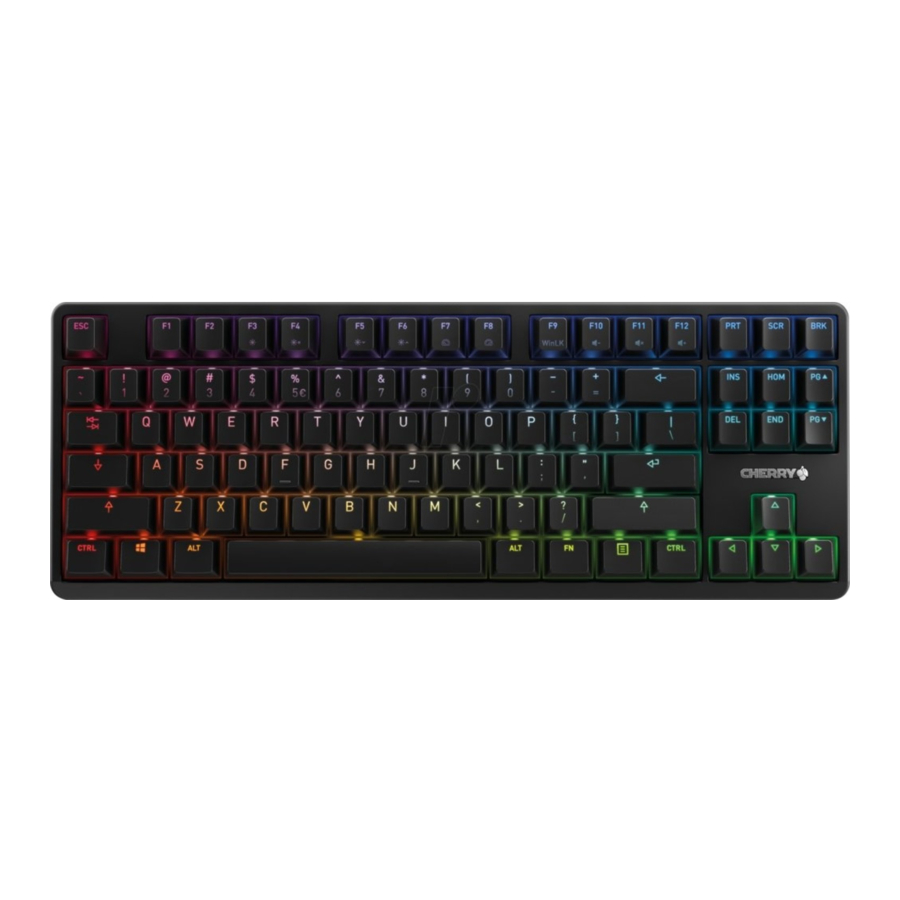
Oversigt

 Skift lyseffekt
 Baggrundsbelysning til/fra (når du tænder baggrundsbelysningen igen, er tasterne oplyst med den senest indstillede lysstyrke.)
 Baggrundsbelysning mørkere
 Baggrundsbelysning lysere
 Lyseffekt langsommere
 Lyseffekt hurtigere
 Win Lock = lås/lås op for følgende taster og tastekombinationer: Windows-tast, menutast, ALT + F4, ALT + Tab, ALT GR + Tab, CTRL + ALT + DEL
 Lydstyrke ned
 Lyd til/fra
 Lydstyrke op
 FN-tast + END = start/slut indstillingstilstand for enkelt tastbelysning
 FN-tast for underfunktion af F-tasterne
 FN-tast + mellemrumstast = indstillingstilstand for enkelt farve lyseffekt
Før du begynder...
 Hver enhed er forskellig! Betjeningsvejledningen indeholder information om effektiv og pålidelig brug.
|
CHERRY G80-3000N RGB TKL er et tastatur til betjening af computere.
For information om andre produkter, downloads og meget mere, besøg os på www.cherry.de.
For din sikkerhed

RSI står for "Repetitive Strain Injury" (gentagne belastningsskader)
RSI opstår på grund af små bevægelser, der gentages kontinuerligt over en lang periode.
- Indret din arbejdsplads ergonomisk.
- Vælg en behagelig hældning af tastaturet ved hjælp af justeringsfødderne på bunden.
- Tag flere korte pauser med strækøvelser, hvis det er nødvendigt.
- Skift ofte stilling.
Tilslutning af tastatur
- Tilslut tastaturet til USB-porten på PC'en/den bærbare computer.
Tastaturet er klar til brug uden installation af software.
Aktivering af yderligere funktioner
Symbolerne for de yderligere funktioner er på F3 til F12-tasterne.
- For at aktivere funktionen skal du trykke på FN-tasten og den relevante tast.
Eksempel:
For at tænde eller slukke for baggrundsbelysningen skal du trykke på FN-tasten og F4 (![]() ).
). - For konstant at aktivere FN-tasten skal du trykke på CTRL- og FN-tasterne samtidig.
 ).
).Ændring af lyseffekterne
Ændring af farven på lyseffekterne
- Tryk gentagne gange på FN-tasten og F3-tasten (
![]() ), indtil der vises en enkeltfarvet lyseffekt.
), indtil der vises en enkeltfarvet lyseffekt. - Tryk på FN-tasten og mellemrumstasten.
Tasterne lyser i forskellige farver. - Tryk på tasten med den ønskede farve.
Alle enkeltfarvede effekter lyser nu i den farve.
 ), indtil der vises en enkeltfarvet lyseffekt.
Indstilling af farver for enkelt tastbelysning
- Skift til enkelt tastbelysningstilstand ved at trykke gentagne gange på FN-tasten og F3-tasten (
![]() ), indtil baggrundsbelysningen lyser hvidt, og WASD- og cursortasterne lyser rødt (fabriksindstilling).
), indtil baggrundsbelysningen lyser hvidt, og WASD- og cursortasterne lyser rødt (fabriksindstilling). - Tryk på FN-tasten og END-tasten samtidigt.
- Tryk på den tast, hvis belysning du vil ændre, indtil den lyser i den ønskede farve.
- Skift farven på andre taster, hvis det er nødvendigt.
- Gem indstillingerne ved at trykke på FN-tasten og END-tasten.
Nulstilling af tastaturet til dets oprindelige leveringstilstand
- Tryk og hold FN-tasten og PAUSE-tasten nede i 5 sekunder.
Den oprindelige leveringstilstand er gendannet.
Rengøring af tastaturet
- Sluk for PC'en/den bærbare computer, eller træk tastaturstikket ud.

BEMÆRK! Aggressive rengøringsmidler og væsker kan beskadige tastaturet
- Brug ikke opløsningsmidler som benzin eller alkohol og skuremidler eller skuresvampe til rengøring.
- Undgå, at der kommer væsker ind i tastaturet.
- Fjern ikke tastehætterne på tastaturet.
- Rengør tastaturet med en let fugtig klud og et mildt rengøringsmiddel (f.eks. opvaskemiddel).
- Tør tastaturet af med en blød, fnugfri klud.
Hvis tastaturet ikke virker
- Brug en anden USB-port på PC'en/den bærbare computer.
- For at sikre, at tastaturet ikke er defekt, skal du teste det, hvis det er muligt, med en anden PC/bærbar computer.
- Indstil indstillingen "USB Keyboard Support" (USB-tastaturunderstøttelse) eller "USB Legacy Mode" (USB-ældre tilstand) til "enabled" (aktiveret) i BIOS'en på PC'en.
Bortskaffelse af enheden

- Bortskaf enheden i overensstemmelse med de lovmæssige bestemmelser.
Tekniske data
| Betegnelse | Værdi |
| Forsyningsspænding | 5,0 V/DC ±5% SELV |
| Strømforbrug | Maks. 500 mA |
| Opbevaringstemperatur | -20°C... +60°C |
| Driftstemperatur | 0°C... +50°C |
KONTAKT
Cherry GmbH
Cherrystraße 91275 Auerbach/OPf.
Tyskland
Internet: www.cherry.de
For USA:
Cherry Americas, LLC
5732 95th Avenue
Suite 850
Kenosha, WI 53144
USA
Tlf.: +1 262 942 6508
E-mail: sales@cherryamericas.com
Internet: www.cherryamericas.com
Efterlad os en kommentar
#cherrykeyboards
 | facebook.com/ORG.CHERRY |
 | twitter.com/org_cherry |
 | blog.cherry.de |
 | youtube.com/channel/UChsaJqZnGDZ_Nq1v9-261NQ |
 | instagram.com/cherry_original |
 | xing.com/companies/cherrygmbh |
 | linkedin.com/company/cherry- |

Referencer
![www.cherry.de]() CHERRY Deutschland - Mäuse, Tastaturen und Eingabegeräte für Profis
CHERRY Deutschland - Mäuse, Tastaturen und Eingabegeräte für Profis![www.cherryamericas.com]() CHERRY Americas - mice and keyboards for professionals
CHERRY Americas - mice and keyboards for professionalsFacebook
![twitter.com]() http://twitter.com/org_cherry
http://twitter.com/org_cherry![blog.cherry.de]() CHERRY Deutschland - Mäuse, Tastaturen und Eingabegeräte für Profis
CHERRY Deutschland - Mäuse, Tastaturen und Eingabegeräte für Profis![youtube.com]() CHERRY - YouTube
CHERRY - YouTube![instagram.com]() Instagram
Instagramhttp://xing.com/companies/cherrygmbh


Download manual
Her kan du downloade fuld pdf-version af manualen, den kan indeholde yderligere sikkerhedsinstruktioner, garantioplysninger, FCC-regler osv.
Download Cherry G80-3000N RGB TKL - Manual til TKL-tastatur med ledning


