TP-Link KC410S - Manual da Câmara Kasa Spot Pan Tilt, Gravação 24/7
- 1 Sobre este Guia
- 2 Introdução
- 3 Aspeto
- 4 Inserir um Cartão microSD
- 5 Configurar o Seu Dispositivo
- 6 Controlos Principais do Dispositivo
- 7 Pan/Tilt
- 8 Adicionar Pontos de Vista
- 9 Definir Agendamentos
- 10 Definir Gravação 24/7
- 11 Gerir Definições do Dispositivo
- 12 Repor o Seu Dispositivo
- 13 Ações Inteligentes - Deteção de Movimento
- 14 Referências
- 15 Descarregar manual
- 16 Em Outros Idiomas
Sobre este Guia
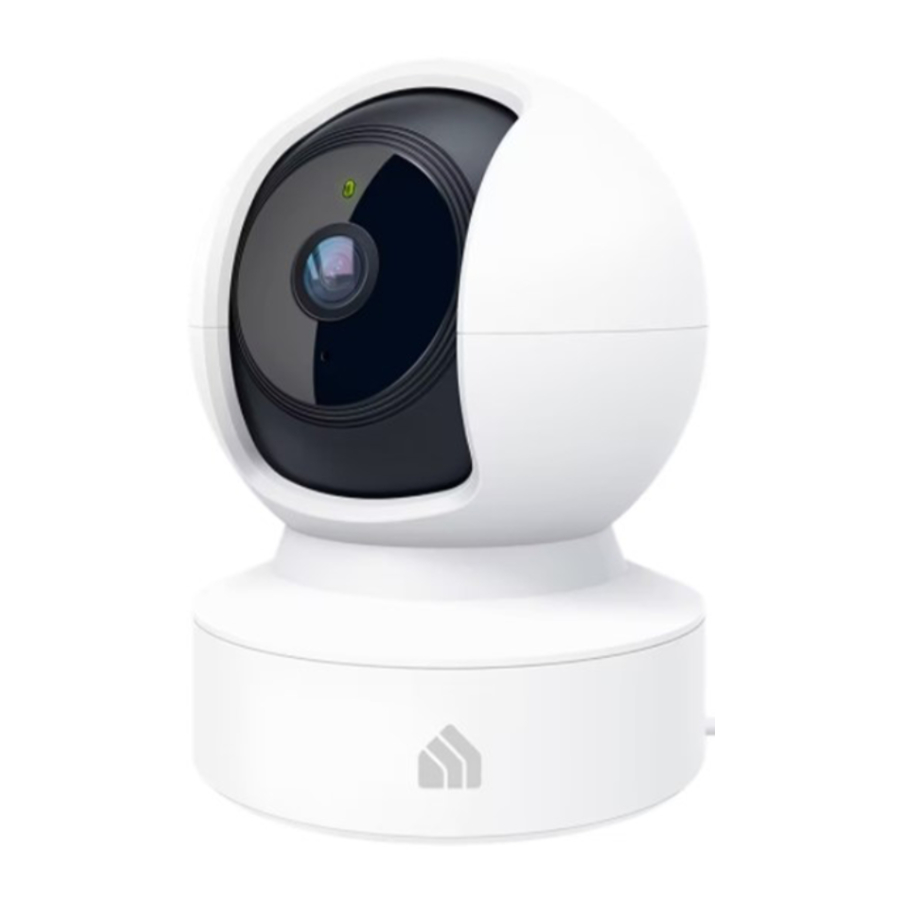
Este guia fornece uma breve introdução à Kasa Spot Pan Tilt e à aplicação Kasa Smart, bem como informações regulamentares.
As funcionalidades disponíveis na Kasa Smart podem variar consoante o modelo e a versão do software. A disponibilidade da Kasa Smart também pode variar consoante a região ou o ISP. Todas as imagens, passos e descrições neste guia são apenas exemplos e podem não refletir a sua experiência real com a Kasa Smart.
Convenções
Neste guia, é utilizada a seguinte convenção:
| Convenção | Descrição |
| Teal | As informações importantes aparecem em teal, incluindo o texto da página de gestão, como menus, itens, botões, etc. |
| Sublinhado | Os hiperligações estão em teal e sublinhados. Pode clicar para redirecionar para um website. |
Mais Informações
- As especificações podem ser encontradas na página do produto em https://www.tp-link.com.
- O nosso Suporte Técnico e informações de resolução de problemas podem ser encontrados em https://www.tp-link.com/support/.
- É fornecida uma Comunidade TP-Link para discutir os nossos produtos em https://community.tp-link.com.
- As Perguntas Frequentes (FAQs) podem ser encontradas em https://www.tp-link.com/support/faq/.
Introdução
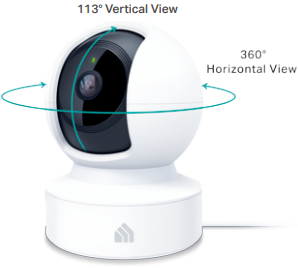
Com a Kasa Spot Pan Tilt ligada à sua rede doméstica, pode obter a imagem completa de qualquer espaço no seu apartamento, dormitório ou casa. Com uma visão horizontal de 360° e uma visão vertical de 113°, a Pan Tilt tem tudo coberto. Com o Rastreamento de Movimento e o Modo Patrulha, rastreie a atividade do início ao fim e defina vários pontos de vista distintos para a sua câmara monitorizar em intervalos definidos.
- Vídeo Nítido (Crystal Clear Video) – O Full HD nítido e claro de 4MP fornece vídeo de alta qualidade diretamente na palma da sua mão.
- Pan e Tilt (Pan and Tilt) – Deslize para cima, para baixo, para a esquerda e para a direita no seu telefone para rodar e definir o ponto de vista da câmara.
- Rastreamento de Movimento (Motion Tracking) – Quando a atividade de movimento é detetada, a Kasa Spot Pan Tilt rastreia e segue o objeto para o manter dentro do campo de visão da câmara.
- Planos de Armazenamento na Nuvem (Cloud Storage Plans) – Atualize o seu plano de subscrição Kasa Care e desfrute de gravações de vídeo até 30 dias.
- Modo Patrulha (Patrol Mode) – Defina 4 pontos de vista distintos e programe a sua câmara pan tilt para ficar de olho em cada região em intervalos à sua escolha.
- Visão Noturna (Night Vision) – Mesmo no escuro, a câmara tem Visão Noturna até 30 pés (aprox. 9 metros). Nunca perca nada à noite e obtenha o mesmo vídeo de alta qualidade a que está habituado.
- Alertas de Atividade Instantâneos (Instant Activity Alerts) – Não precisa de verificar a sua Kasa Spot Pan Tilt ao longo do dia. Receba alertas automáticos quando deteta movimento. Tome medidas rápidas quando vir o seu animal de estimação no sofá, um colega de quarto a passar pelo seu quarto ou um intruso a entrar pela sua porta da frente.
- Áudio Bidirecional (Two-Way Audio) - Use áudio bidirecional nítido para comunicar com colegas de quarto intrometidos, familiares ou até mesmo animais de estimação travessos.
- Zonas de Atividade (Activity Zones) - Controle os alertas que recebe criando até 16 zonas de atividade personalizadas, sem custos, em torno de áreas que são importantes para si.
- Gravação 24/7 (24/7 Recording) - Suporta gravação de vídeo contínua com um cartão SD inserido na sua Kasa Spot Pan Tilt.
Aspeto
A Kasa Spot Pan Tilt tem um LED do sistema que muda de cor de acordo com o seu estado, uma lente, microfone, altifalante, porta micro USB, um slot para cartão SD e um botão RESET. Consulte abaixo para obter detalhes.
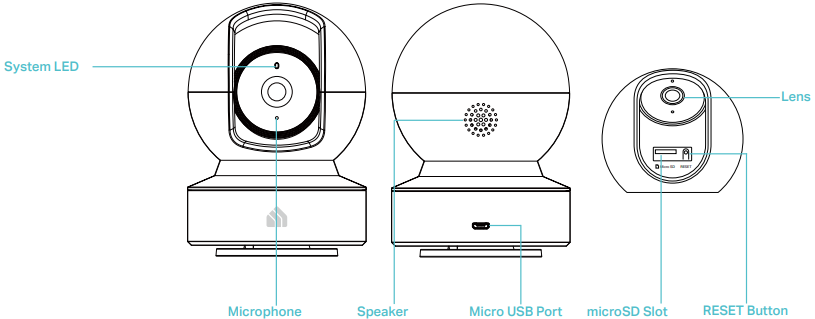
LED do Sistema (System LED)
 Âmbar fixo:
Reiniciando
 Âmbar e verde alternados:
Pronto para configuração
 Vermelho intermitente:
A ligar ao Wi-Fi
 Verde intermitente:
Ligado ao Wi-Fi
 Verde fixo:
Ligado à Nuvem
 Âmbar intermitente:
A repor para o modo SoftAP/Fábrica
Microfone (Microphone)
Microfone incorporado.
Nota: NÃO insira objetos no orifício.
Altifalante (Speaker)
O som sai da câmara.
Porta Micro USB (Micro USB Port)
Ligue o cabo de alimentação fornecido.
Slot microSD (microSD Slot)
Insira um cartão microSD para gravação.
Botão RESET (RESET Button)
Incline a lente da sua câmara para cima para encontrar o botão RESET.
- Pressione e segure por 3s a 15s:
Repor a ligação Wi-Fi - Pressione e segure por mais de 15s:
Repor para o modo de Fábrica
Inserir um Cartão microSD
A Kasa fornece opções para a sua gravação de vídeo. Pode subscrever um Plano Kasa Care para armazenar videoclipes de 30 dias na nuvem para backup adicional e funções mais benéficas.
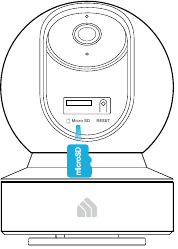
Ou pode guardar as filmagens continuamente num cartão microSD* e reproduzir com a sua aplicação Kasa Smart. A câmara irá substituir os ficheiros mais antigos quando a memória do cartão microSD estiver cheia. Consulte as instruções abaixo para inserir um cartão microSD na sua Kasa Spot.
*Cartão Micro SD não incluído.
- Enrole a lente da sua câmara e encontre o slot para cartão SD.
- Segurando o cartão na orientação correta, insira cuidadosamente o cartão SD no slot. Empurre o cartão SD até ouvir um clique.
![]()
Configurar o Seu Dispositivo
Siga os passos abaixo para começar com a sua nova câmara.
- Descarregar Kasa (Download Kasa)
Obtenha a aplicação Kasa Smart na App Store ou no Google Play, ou digitalizando o código QR abaixo.
![]()


- Iniciar Sessão (Log In)
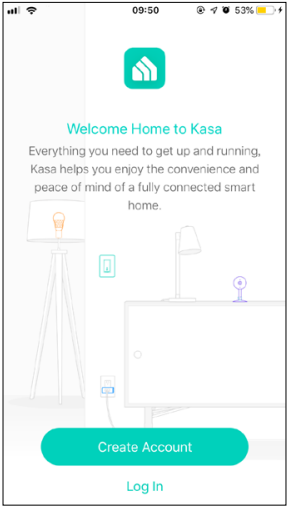
Abra a aplicação e inicie sessão com o seu TP-Link ID.
Se não tiver uma conta, crie uma primeiro.
![]()
- Iniciar Configuração (Start Setup)
Toque no botão![]() na aplicação Kasa e selecione Câmaras > Kasa Spot Pan Tilt (Cameras > Kasa Spot Pan Tilt).
na aplicação Kasa e selecione Câmaras > Kasa Spot Pan Tilt (Cameras > Kasa Spot Pan Tilt).
![]()
- Configurar Câmara (Configure Camera)
Siga as instruções da aplicação para configurar a sua câmara e adicioná-la à sua rede doméstica.
![]()
- Colocar Câmara (Place Camera)
Coloque a sua câmara numa superfície plana ou instale-a numa parede ou teto com a etiqueta indicadora e os parafusos de montagem fornecidos.
![]()
 na aplicação Kasa e selecione Câmaras > Kasa Spot Pan Tilt (Cameras > Kasa Spot Pan Tilt).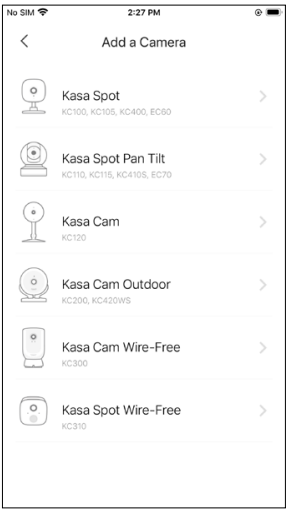


- Para superfície macia: aparafuse diretamente os parafusos.
- Para parede de cimento: faça dois orifícios de 6 mm com a ajuda da etiqueta indicadora, insira os tubos de expansão de plástico nos orifícios e aparafuse os parafusos de montagem nos tubos de expansão.
Nota: A sua câmara pode usar um dos dois tipos de parafusos a seguir.
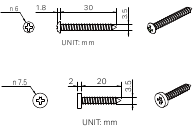
Controlos Principais do Dispositivo
Depois de configurar com sucesso a sua câmara, verá a página inicial da aplicação Kasa Smart. Aqui pode ver e gerir todos os dispositivos que adicionou à Kasa. Toque na sua câmara para entrar na página de visualização ao vivo e geri-la ainda mais.
Página Inicial
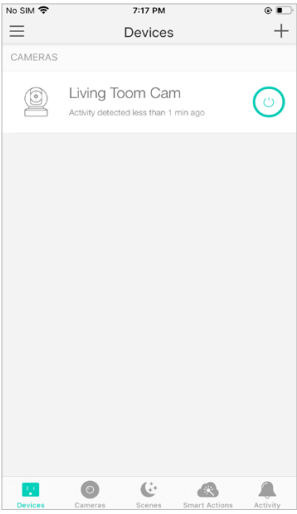
Pode ver todos os seus dispositivos Kasa listados na Página Inicial.
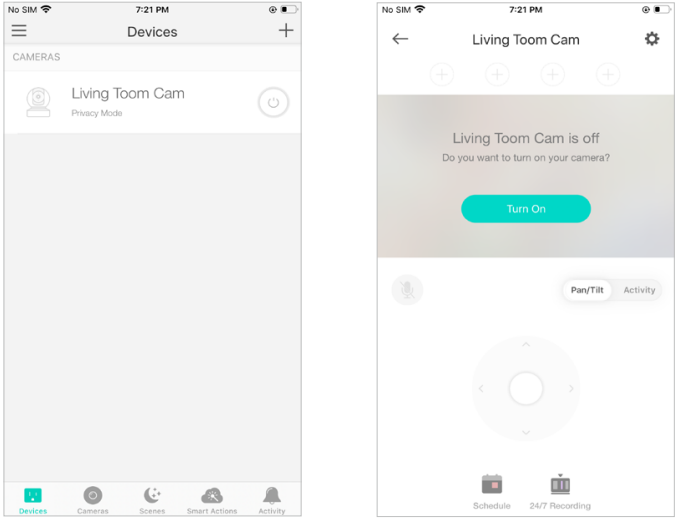
Ligar/desligar a sua unidade
Ligue/desligue a sua câmara rapidamente tocando no interruptor na página inicial. Se a câmara estiver desligada, significa que está a entrar no modo de privacidade e não pode transmitir vídeo ao vivo.
Pan/Tilt
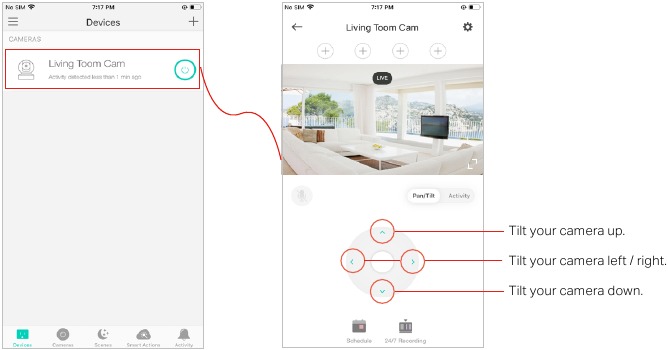
Pan/Tilt: Isto permite-lhe mover a sua câmara para cima/para baixo, esquerda/direita.
- Toque na sua câmara na Página Inicial para entrar na página de visualização ao vivo.

- Toque no ícone de seta para rodar a sua câmara como quiser.
Adicionar Pontos de Vista
Pontos de Vista (Viewpoints): Adicione os pontos que são mais importantes para si, para que possa facilmente virar a sua câmara para o ponto específico com um único toque.
- Toque na sua câmara na Página Inicial para entrar na página de visualização ao vivo.
- Rode a sua câmara para localizar o ponto que lhe interessa, depois toque em
![]() para adicioná-lo como um ponto de vista.
para adicioná-lo como um ponto de vista.

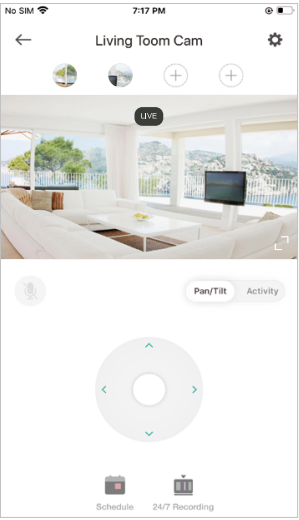
- Siga os mesmos passos para adicionar outros pontos de vista.
![]()
 para adicioná-lo como um ponto de vista.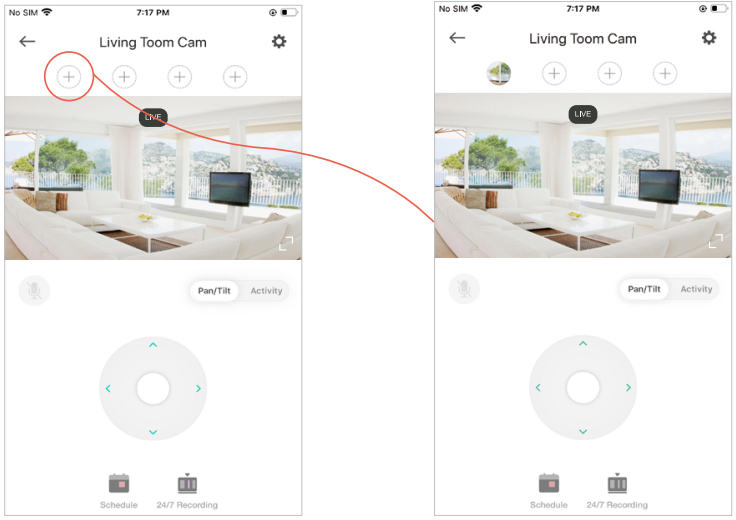
Definir Agendamentos
Agendamento: Defina agendamentos para ligar/desligar automaticamente a sua câmara, ou ligar/desligar o modo de patrulha (a câmara a mover-se entre os seus pontos de vista) da sua câmara, em horários definidos de acordo com a sua rotina diária.
Agendamento de Energia
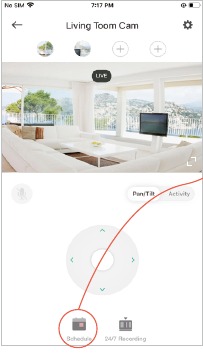
- Toque na sua câmara na página inicial para entrar na página de visualização ao vivo e, em seguida, toque em
![]() .
.
![]()
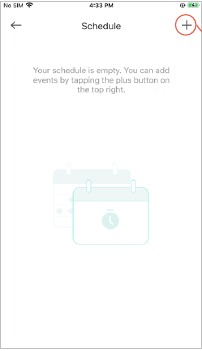
- Toque em + no canto superior direito.
![]()
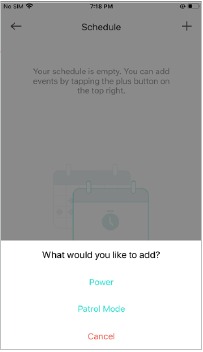
- Selecione Power (Energia).
![]()
- Defina um agendamento para ligar ou desligar a câmara. Por exemplo, quero desligar a câmara às 20:00 todos os dias.
![]()
- Toque em Save (Guardar) e verá o seu agendamento listado na página Schedule (Agendamento). Pode adicionar mais agendamentos seguindo os mesmos passos.
![]()
- Pode desativar o seu agendamento a qualquer momento na página Schedule (Agendamento).
![]()
 .
.



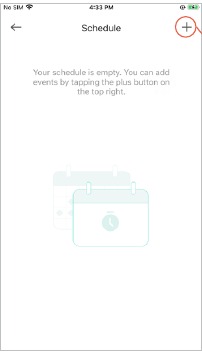
Agendamento do Modo de Patrulha
Nota: Precisa de pelo menos dois pontos de vista para usar o agendamento do modo de patrulha.
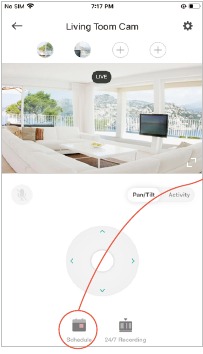
- Toque na sua câmara na página inicial para entrar na página de visualização ao vivo e, em seguida, toque em
![]() .
.
![]()
- Toque em + no canto superior direito.
![]()
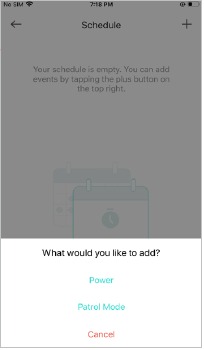
- Selecione Patrol Mode (Modo de Patrulha).
![]()
Nota: Precisa de pelo menos dois pontos de vista para usar o agendamento do modo de patrulha.
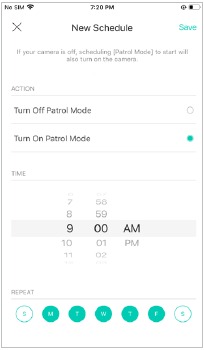
- Defina um agendamento para ligar ou desligar o modo de patrulha. Por exemplo, quero ligar o modo de patrulha às 9:00 todos os dias da semana.
![]()
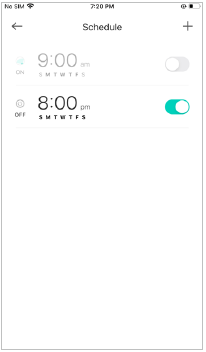
- Toque em Save (Guardar) e verá o seu agendamento listado na página Schedule (Agendamento). Pode adicionar mais agendamentos seguindo os mesmos passos.
![]()
- Pode desativar o seu agendamento a qualquer momento na página Schedule (Agendamento).
![]()

Definir Gravação 24/7
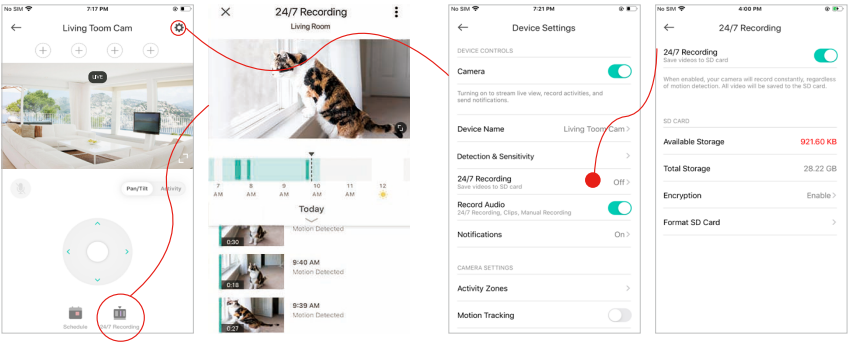
Gravação 24/7: Quando a Gravação 24/7 está ativada, a sua câmara grava cada minuto de cada dia para que nunca perca nada.
Nota: Formate o seu cartão microSD na aplicação Kasa Smart antes de o utilizar.
- Familiarize-se com a Gravação 24/7.

- Verifique os vídeos gravados em 24/7 Recording (Gravação 24/7).
Toque na sua câmara na página inicial para entrar na página de visualização ao vivo e, em seguida, toque em![]() .
.

- Ative ou desative a 24/7 Recording (Gravação 24/7).
Toque em![]() na sua página de visualização ao vivo e toque em 24/7 Recording (Gravação 24/7). Aqui pode ativar ou desativar a funcionalidade e verificar o armazenamento do seu cartão microSD.
na sua página de visualização ao vivo e toque em 24/7 Recording (Gravação 24/7). Aqui pode ativar ou desativar a funcionalidade e verificar o armazenamento do seu cartão microSD.
Encryption (Encriptação): quando ativada, todos os vídeos gravados no seu cartão SD só podem ser lidos a partir desta câmara.

 .
.
 na sua página de visualização ao vivo e toque em 24/7 Recording (Gravação 24/7). Aqui pode ativar ou desativar a funcionalidade e verificar o armazenamento do seu cartão microSD.
Gerir Definições do Dispositivo
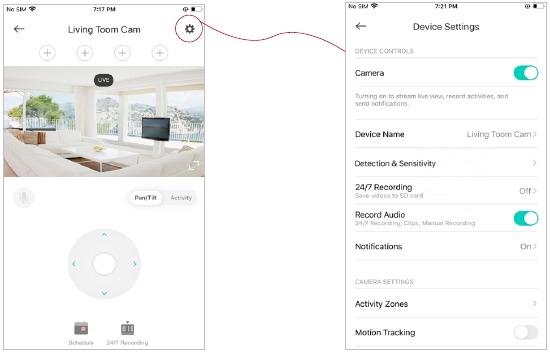
- Toque na sua câmara na página inicial para entrar na página de visualização ao vivo e, em seguida, toque em
![]() .
.

- Ligue ou desligue a câmara.
Quando desligada, significa que o modo de privacidade está ativado. Pode desligar a câmara quando não quiser que a sua câmara transmita vídeo ao vivo e grave vídeos. - Edite o nome do dispositivo.

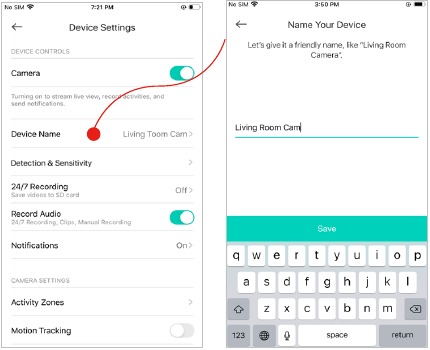
- Defina a deteção e a sensibilidade para gravar vídeos.
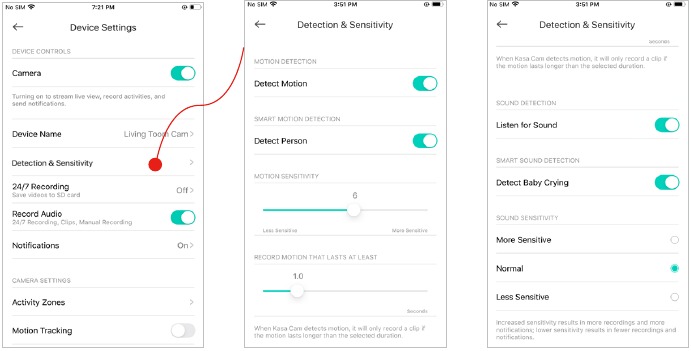
Ative Detect Motion (Detetar Movimento) / Detect Person (Detetar Pessoa) se quiser que a sua câmara grave quando for detetado movimento / pessoa. Defina também a sensibilidade da deteção.
Ative Listen for Sound (Ouvir Som) / Detect Baby Crying (Detetar Choro de Bebé) se quiser que a sua câmara grave quando for detetado som / choro de bebé. Em seguida, defina a sua sensibilidade.

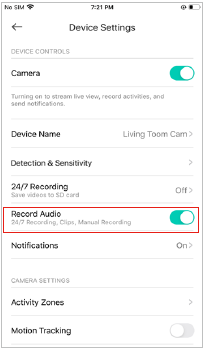
- Escolha se pretende gravar áudio.
Ative Record Audio (Gravar Áudio) se também quiser gravar som durante a gravação.
![]()
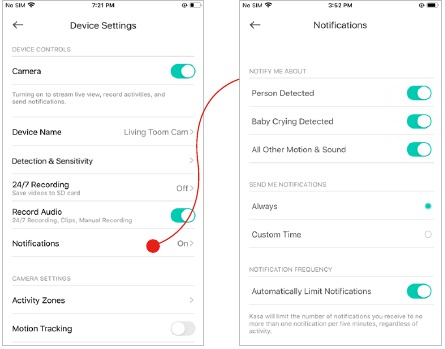
- Escolha se pretende receber notificações.
Ative Person Detected / Baby Crying Detected / All Other Motion & Sound (Pessoa Detetada / Choro de Bebé Detetado / Todos os Outros Movimentos e Sons) se quiser ser notificado quando for detetada uma pessoa / choro de bebé / todos os outros movimentos e sons. Também pode selecionar a hora em que pretende receber notificações.
Se não quiser ser incomodado por notificações frequentes, ative Automatically Limit Notifications (Limitar Automaticamente as Notificações).

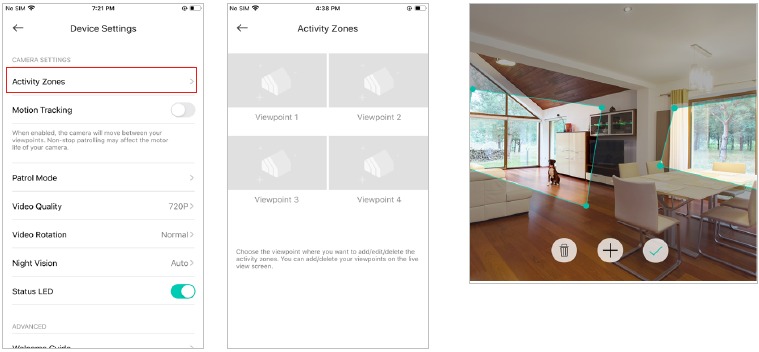
- Defina zonas de atividade.
Controle os alertas criando várias zonas de atividade personalizadas em torno de áreas que são importantes para si.
Precisa de adicionar pontos de vista primeiro. Em seguida, pode definir zonas de atividade num ponto de vista específico. Verifique como Add View Points (Adicionar Pontos de Vista).

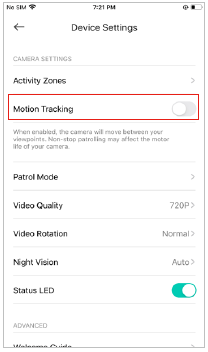
- Motion Tracking (Rastreamento de Movimento).
Quando o movimento é detetado, a câmara continua a rastrear a atividade até que esta pare, mesmo que esteja fora da vista normal da câmara.
![]()
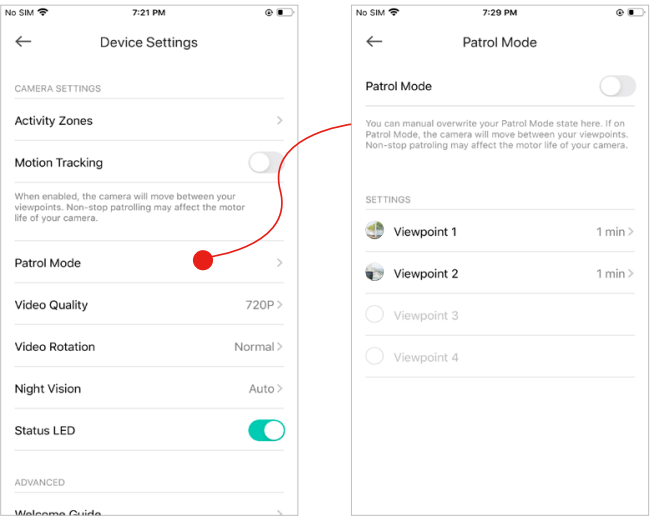
- Patrol Mode (Modo de Patrulha).
Defina vários pontos de vista distintos e programe a sua câmara para vigiar cada região em intervalos personalizados.
Verifique como Add View Points (Adicionar Pontos de Vista).

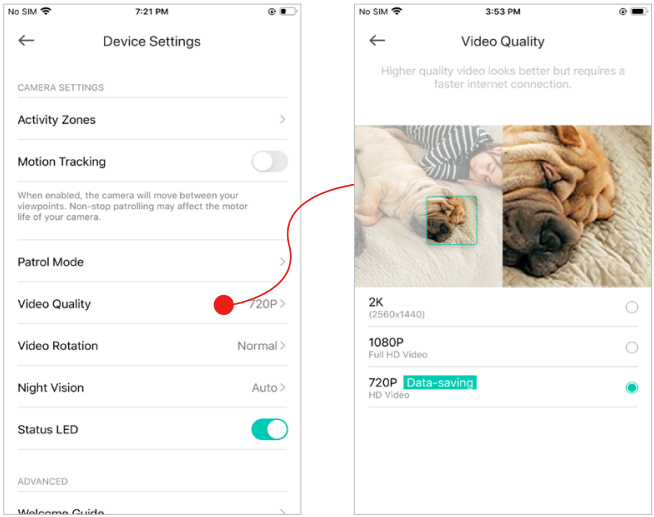
- Escolha a resolução para os vídeos.
A qualidade mais alta tem melhor aspeto, mas requer uma ligação à Internet mais rápida e um tamanho maior para guardar os vídeos.

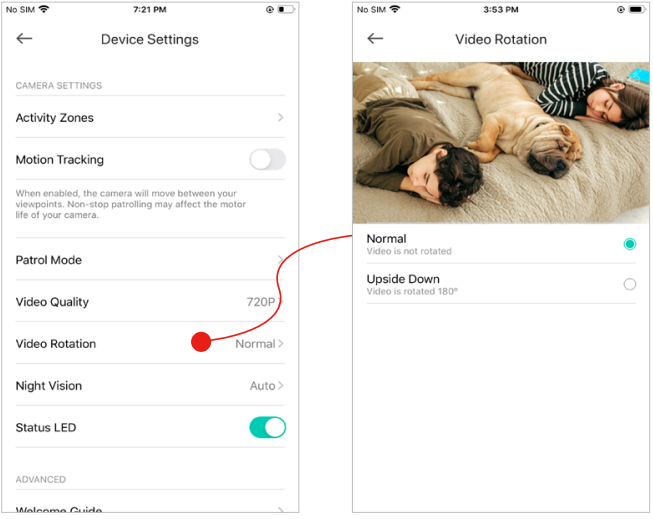
- Escolha se pretende rodar o vídeo.

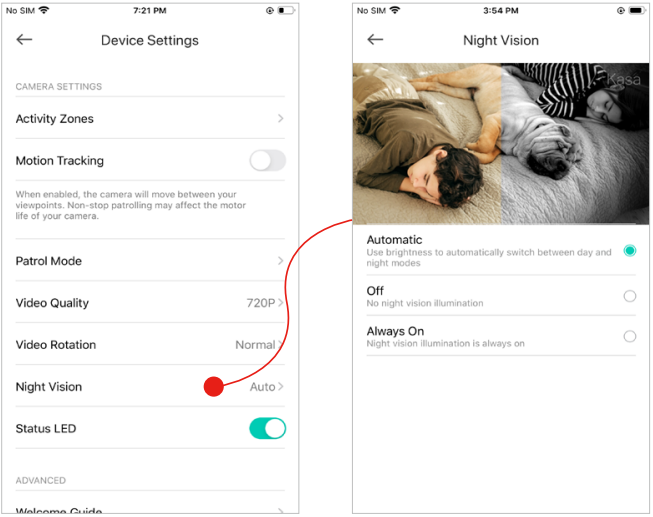
- Escolha quando pretende que a visão noturna esteja ligada.
A visão noturna permite-lhe ver claramente à noite. Pode escolher Automatic (Automático) para ligar a visão noturna automaticamente em condições de pouca luz e desligar à luz do dia.

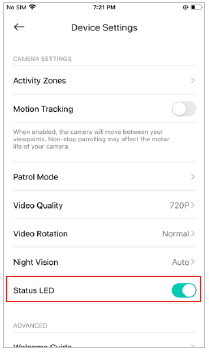
- Ligar/desligar o LED de estado.
Ligue ou desligue o LED de estado na câmara.
![]()
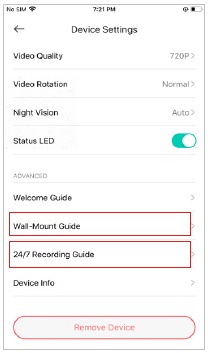
- Saiba mais sobre as informações de montagem na parede ou as informações de gravação 24/7 tocando em Wall-Mount Guide (Guia de Montagem na Parede) ou 24/7 Recording Guide (Guia de Gravação 24/7).
![]()
 .
.
Repor o Seu Dispositivo
A TP-Link oferece dois métodos para repor a sua câmara.
Método 1
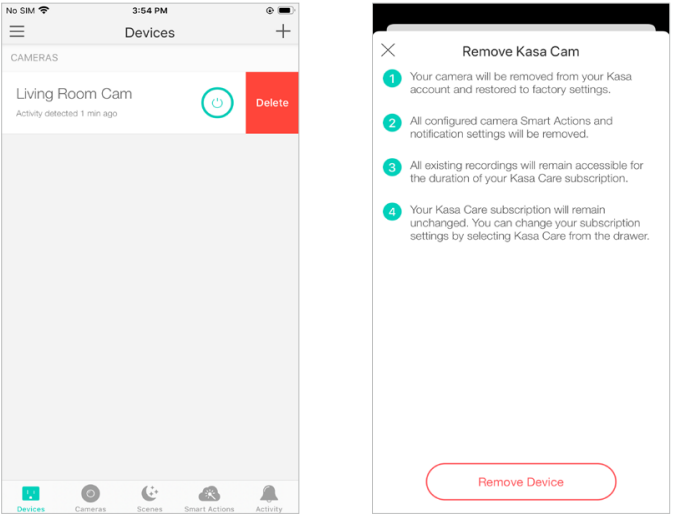
Deslize para a esquerda a sua câmara na página Home (Inicial) e toque em Delete (Eliminar). Em seguida, toque em Remove Device (Remover Dispositivo). A sua câmara será removida da sua conta Kasa e restaurada para as definições de fábrica.
Método 2
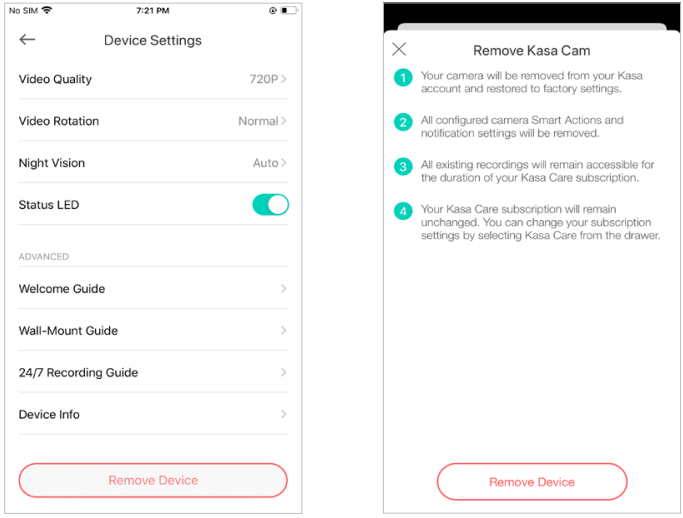
Toque na sua câmara e vá para a página Devices Settings (Definições do Dispositivo). Em seguida, toque em Remove Device (Remover Dispositivo) na parte inferior. A sua câmara será removida da sua conta Kasa e restaurada para as definições de fábrica.
Ações Inteligentes - Deteção de Movimento
Ações Inteligentes é uma função fornecida que permite interconexões de dispositivos e automações domésticas. Com as Ações Inteligentes, os seus dispositivos Kasa podem trabalhar em conjunto para criar uma casa inteligente mais inteligente. Desde o momento em que acorda até ao momento em que adormece, as Ações Inteligentes tornam a sua casa mais segura e confortável. Existem quatro tipos de ações inteligentes. Para a sua Kasa Smart Camera, pode definir a ação inteligente de Deteção de Movimento (Motion Sensing).
- Toque em
![]() na parte inferior e, em seguida, toque em Add an Action (Adicionar uma Ação).
na parte inferior e, em seguida, toque em Add an Action (Adicionar uma Ação).
![]()
- Selecione um tipo de automação para as suas Ações Inteligentes (Smart Actions). Aqui escolhemos Motion Sensing (Deteção de Movimento).
![]()
Motion Sensing (Deteção de Movimento): Execute ações quando uma câmara Kasa deteta um movimento.
Control With a Switch (Controlar com um Interruptor): Estender o controlo do Smart Switch para outros dispositivos Kasa Smart. Ligue/desligue um grupo de dispositivos com o Smart Switch todos juntos.
Schedule a Scene: Agende uma "Scene" (Cena) para ser ligada automaticamente na hora especificada.
Auto-off Timer (Temporizador de Desligamento Automático): Sempre que um dispositivo Smart é ligado, desligue-o após o período de tempo designado.
 na parte inferior e, em seguida, toque em Add an Action (Adicionar uma Ação).
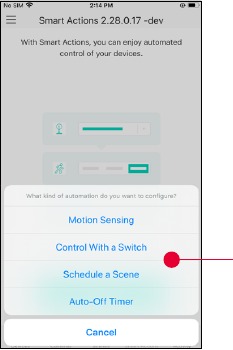
Configure a Deteção de Movimento (Motion Sensing) se também tiver outro dispositivo Kasa smart
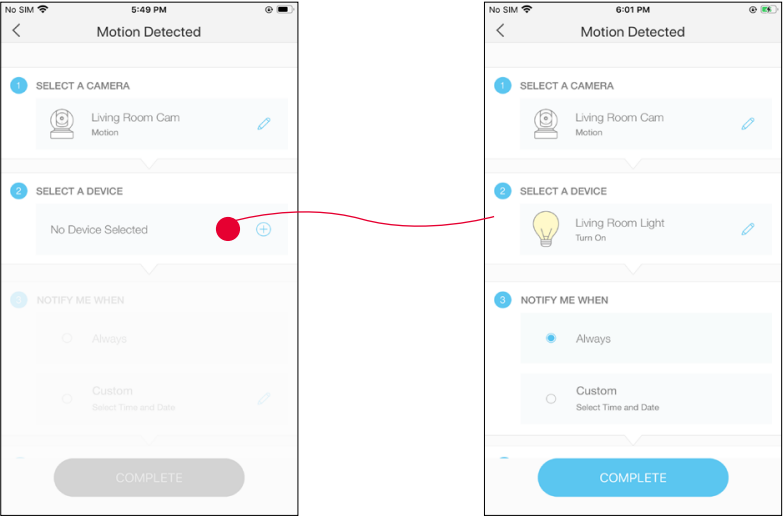
Exemplo: Quero ligar a luz da minha sala de estar (ligada à minha Kasa Smart Plug) quando a minha câmara Kasa deteta um movimento.
- Toque em Motion Sensing (Deteção de Movimento) e, em seguida, selecione uma câmara.
![]()
- Selecione a sua Kasa Smart Plug na qual a luz da sua sala de estar está ligada.

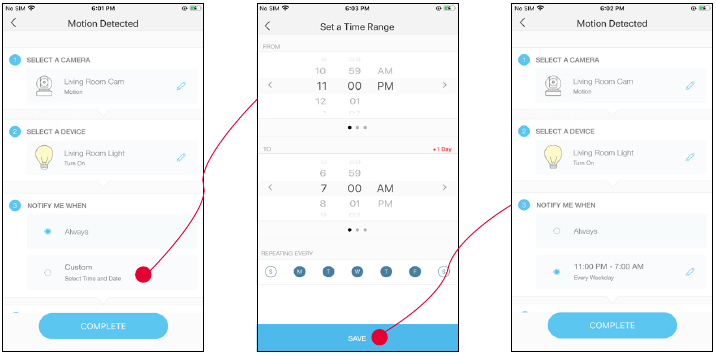
- Defina a hora em que pretende que a ação seja executada. Pode escolher Always (Sempre) ou tocar em Custom (Personalizado) para escolher a hora de acordo com as suas necessidades.
Por exemplo: Quero que o movimento acione a luz das 23:00 às 7:00 todos os dias.

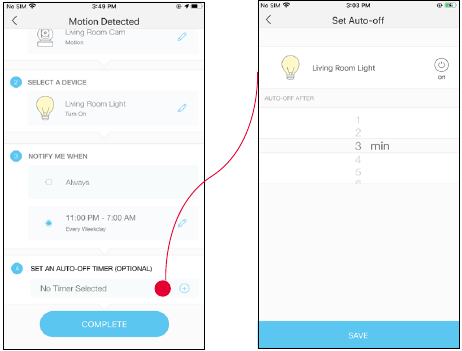
- (Opcional) Defina um temporizador de desligamento automático (auto-off timer) e, em seguida, toque em Complete (Concluir). Em seguida, a sua luz será desligada após o tempo em que é acionada.

- Dê um nome à sua ação para fácil identificação.
![]()



Referências
![www.tp-link.com]() WiFi Networking Equipment for Home & Business | TP-Link
WiFi Networking Equipment for Home & Business | TP-LinkTP-Link Product Support - Wireless Networking Equipment Support
https://community.tp-link.com
TP-Link Frequently Asked Questions - FAQS
TP-Link Product Support - Wireless Networking Equipment Support
TP-Link Frequently Asked Questions - FAQS
![www.apple.com]() App Store - Apple
App Store - Apple![play.google.com]() Google Play
Google Play


Descarregar manual
Aqui pode descarregar a versão completa em PDF do manual, ela pode conter instruções de segurança adicionais, informações de garantia, regras da FCC, etc.
Descarregar TP-Link KC410S - Manual da Câmara Kasa Spot Pan Tilt, Gravação 24/7


