Como Bloquear Anúncios no Samsung Galaxy A56
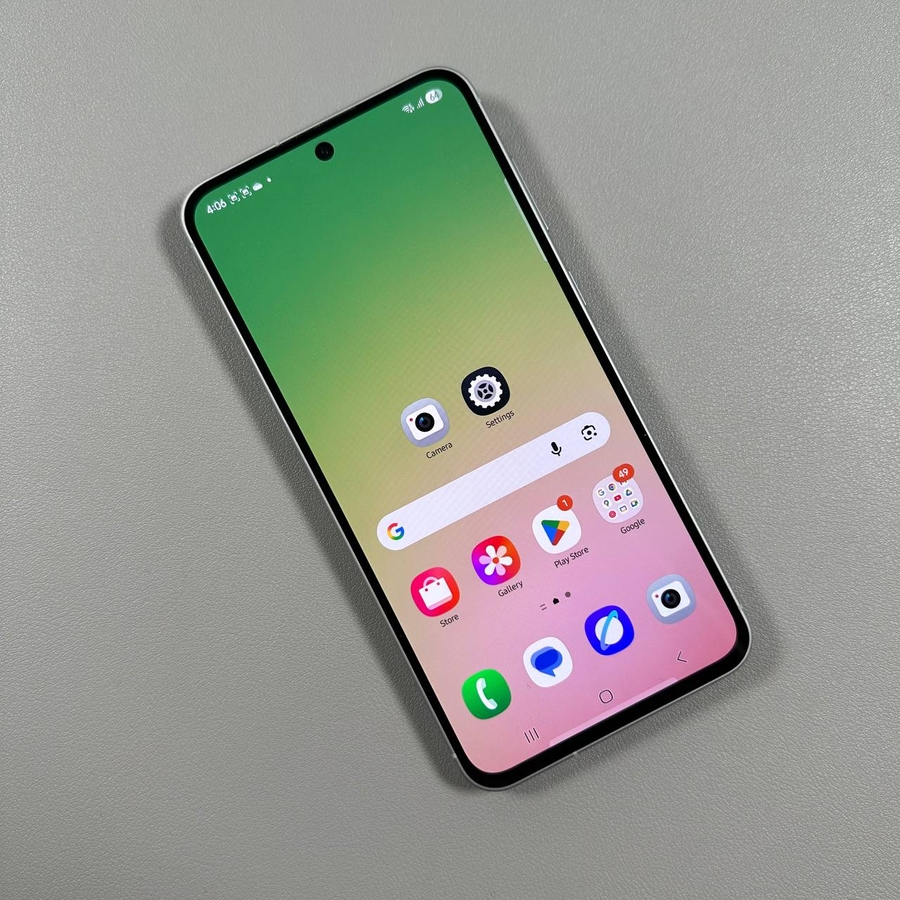
Se está a achar que anúncios e pop-ups irritantes estão a interromper a sua experiência de smartphone no seu Samsung Galaxy A56, não se preocupe. Neste guia, vamos explorar algumas formas eficazes de reduzir ou bloquear completamente estes anúncios, oferecendo-lhe uma experiência de utilizador mais suave e agradável.
Método 1: Bloquear Pop-ups no Chrome
Para começar, localize e abra a aplicação do navegador Chrome no seu Samsung Galaxy A56. Depois de aberta, irá reparar num ícone de menu de três pontos normalmente localizado no canto superior direito do ecrã. Toque neste ícone para aceder a um menu suspenso. A partir deste menu, selecione "Definições".

No menu de definições, desloque-se para baixo e escolha "Definições do site".

Procure a opção "Pop-ups e redirecionamentos". Certifique-se de que a muda para a posição "bloqueado" para evitar pop-ups indesejados.

Método 2: Utilizar DNS Privado
Para utilizar as definições de DNS Privado, comece por abrir a aplicação principal Definições no seu Samsung Galaxy A56. Pode encontrar a aplicação Definições no seu ecrã inicial ou na gaveta de aplicações.

Depois de entrar nas Definições, toque em "Ligações".

Avance para "Mais definições de ligação".

Toque na opção "DNS Privado" e selecione "Nome do anfitrião do fornecedor de DNS Privado". Introduza "dns.adguard.com" na caixa de texto e toque em "Guardar" para aplicar as definições.


Método 3: Ativar o Modo de Segurança
Se os anúncios continuarem a aparecer, tente arrancar o seu Samsung Galaxy A56 no Modo de Segurança. Prima sem soltar o botão de alimentação até ver o menu de alimentação. Se o Bixby aparecer, abra o menu de controlo e prima novamente o botão de alimentação.

Prima sem soltar a opção "Desligar" e verá uma opção para arrancar no Modo de Segurança. Toque em "Modo de segurança" e o seu dispositivo irá reiniciar apenas com as aplicações essenciais em execução. Isto ajudará a desativar quaisquer aplicações que possam estar a causar os anúncios. Para sair do Modo de Segurança, basta reiniciar o seu telemóvel normalmente.

Método 4: Desativar Anúncios Personalizados
Abra a aplicação principal Definições, desloque-se para baixo e toque em "Google".

Navegue até "Anúncios" e verá uma opção para "Desativar a Personalização de Anúncios". Ative esta opção e também pode optar por "Repor o ID de publicidade" para maior privacidade.

Seguir estes passos deve ajudar a minimizar anúncios indesejados no seu Samsung Galaxy A56, criando uma experiência de utilizador mais agradável.