Como Adicionar um Tipo de Ecrã de Bloqueio no Seu Samsung Galaxy A56
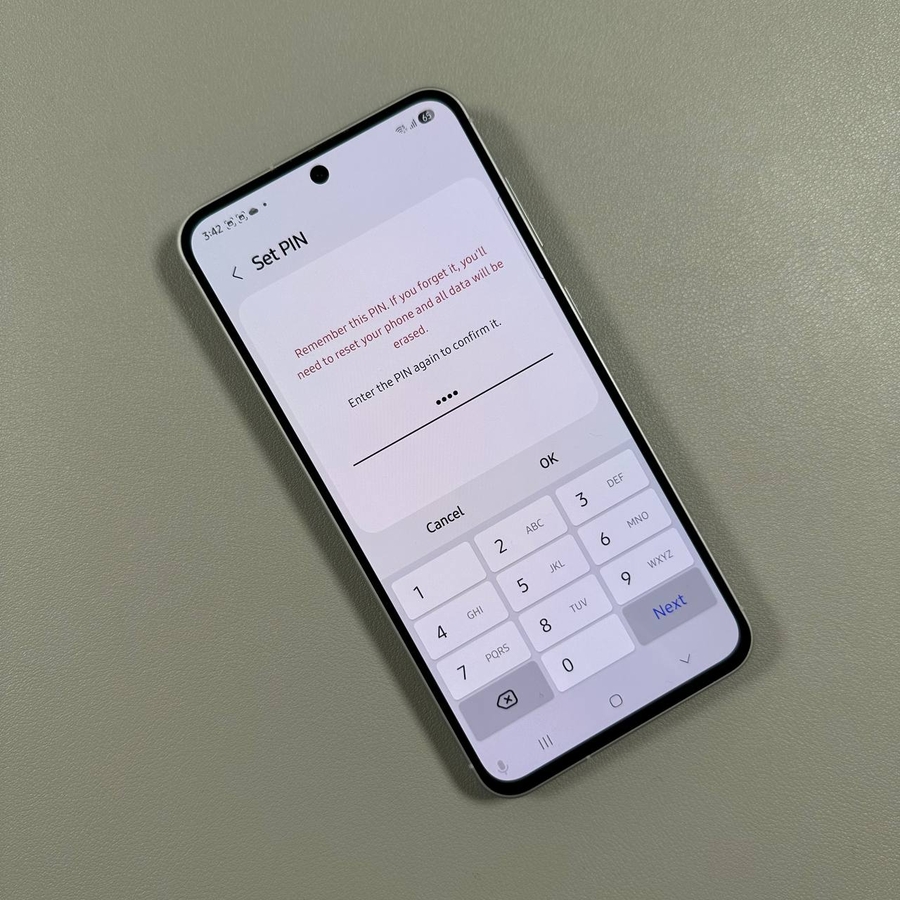
Neste guia, iremos guiá-lo sobre como melhorar a segurança do seu Samsung Galaxy A56 ao adicionar um ecrã de bloqueio. Pode escolher entre um padrão, PIN ou palavra-passe como tipo de ecrã de bloqueio. Siga os passos abaixo para garantir que os seus dados pessoais estão protegidos com um ecrã de bloqueio seguro.
Passo 1: Abrir a Aplicação Definições
Para começar, desbloqueie o seu Samsung Galaxy A56 e localize a aplicação Definições. A aplicação é normalmente representada por um ícone de engrenagem e pode ser encontrada no seu ecrã inicial ou dentro da gaveta de aplicações. Toque no ícone para abrir a aplicação.

Passo 2: Navegar até Segurança e Privacidade
Uma vez na aplicação Definições, percorra as opções até encontrar "Segurança e Privacidade". Toque nesta opção para abrir as definições de segurança do seu dispositivo.

Passo 3: Selecionar Ecrã de Bloqueio e Dados Biométricos
Na secção Segurança e Privacidade, localize e selecione "Ecrã de Bloqueio e Dados Biométricos". Toque nesta opção para prosseguir para o próximo passo, onde irá escolher o tipo de segurança do ecrã de bloqueio que pretende configurar.

Passo 4: Escolher um Tipo de Ecrã de Bloqueio
Em "Ecrã de Bloqueio e Dados Biométricos", verá vários tipos de ecrã de bloqueio, como Padrão, PIN e Palavra-passe. Toque na opção que melhor se adequa às suas necessidades. Por exemplo, se escolher "Padrão", ser-lhe-á solicitado que introduza a configuração de padrão escolhida.

Passo 5: Definir e Confirmar o Seu Ecrã de Bloqueio
Depois de selecionar o tipo de bloqueio desejado, terá de configurá-lo introduzindo, desenhando ou digitando o seu padrão, PIN ou palavra-passe escolhidos. Toque em "Continue" (Continuar) depois de o ter introduzido. Ser-lhe-á então pedido que confirme o seu tipo de ecrã de bloqueio, voltando a introduzir as informações. Toque em "Confirm" (Confirmar) para finalizar o processo.


Conclusão
Parabéns! Configuração bem-sucedida de um tipo de ecrã de bloqueio no seu Samsung Galaxy A56.


