Cómo añadir un tipo de pantalla de bloqueo en tu Samsung Galaxy A56
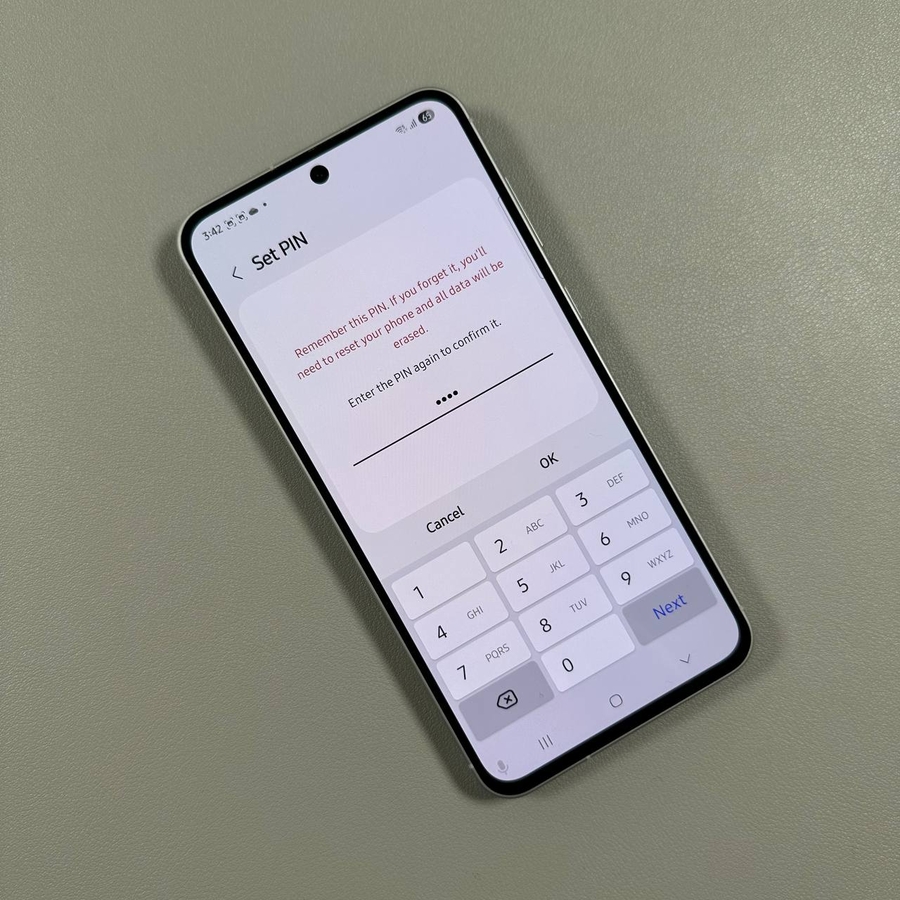
En esta guía, te guiaremos a través de cómo mejorar la seguridad de tu Samsung Galaxy A56 añadiendo una pantalla de bloqueo. Puedes elegir entre un patrón, un PIN o una contraseña como tipo de pantalla de bloqueo. Sigue los pasos a continuación para asegurarte de que tus datos personales están protegidos con una pantalla de bloqueo segura.
Paso 1: Abre la aplicación Ajustes
Para empezar, desbloquea tu Samsung Galaxy A56 y localiza la aplicación Ajustes. La aplicación suele estar representada por un icono de engranaje y se puede encontrar en la pantalla de inicio o dentro del cajón de aplicaciones. Toca el icono para abrir la aplicación.

Paso 2: Navega hasta Seguridad y privacidad
Una vez dentro de la aplicación Ajustes, desplázate por las opciones hasta que encuentres "Seguridad y privacidad". Toca esta opción para abrir los ajustes de seguridad de tu dispositivo.

Paso 3: Selecciona Pantalla de bloqueo y datos biométricos
En la sección Seguridad y privacidad, localiza y selecciona "Pantalla de bloqueo y datos biométricos". Toca esta opción para pasar al siguiente paso, donde elegirás el tipo de seguridad de pantalla de bloqueo que deseas configurar.

Paso 4: Elige un tipo de pantalla de bloqueo
En "Pantalla de bloqueo y datos biométricos", verás varios tipos de pantalla de bloqueo, como Patrón, PIN y Contraseña. Toca la opción que mejor se adapte a tus necesidades. Por ejemplo, si eliges "Patrón", se te pedirá que introduzcas la configuración del patrón elegido.

Paso 5: Establece y confirma tu pantalla de bloqueo
Después de seleccionar el tipo de bloqueo que desees, tendrás que configurarlo introduciendo, dibujando o escribiendo el patrón, PIN o contraseña que hayas elegido. Toca "Continue" (Continuar) una vez que lo hayas introducido. A continuación, se te pedirá que confirmes tu tipo de pantalla de bloqueo volviendo a introducir la información. Toca "Confirm" (Confirmar) para finalizar el proceso.


Conclusión
¡Enhorabuena! Has configurado correctamente un tipo de pantalla de bloqueo en tu Samsung Galaxy A56.


