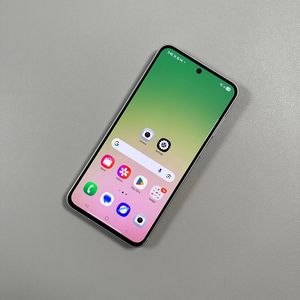
Como adicionar um tipo de tela de bloqueio no seu Samsung Galaxy A56
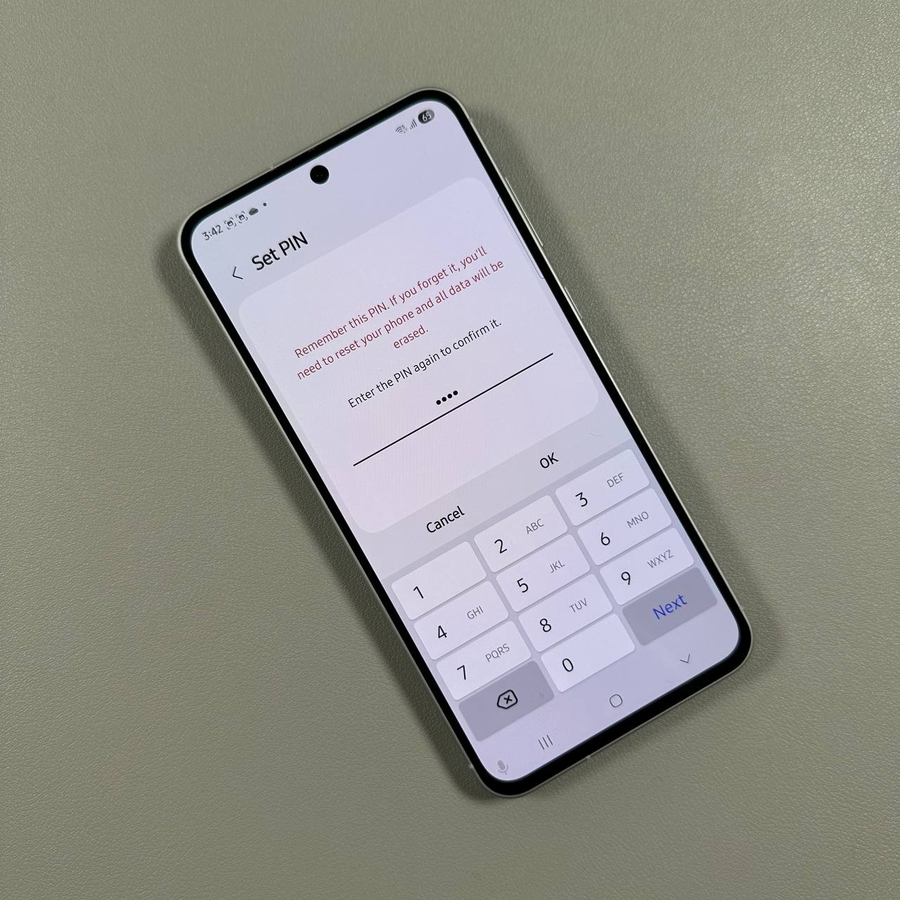
Neste guia, vamos orientá-lo sobre como aumentar a segurança do seu Samsung Galaxy A56 adicionando uma tela de bloqueio. Você pode escolher entre um padrão, PIN ou senha como tipo de tela de bloqueio. Siga os passos abaixo para garantir que seus dados pessoais estejam protegidos com uma tela de bloqueio segura.
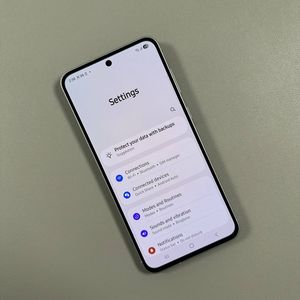
Passo 1: Abra o aplicativo Configurações
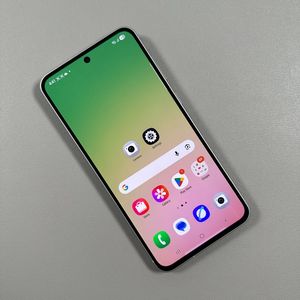
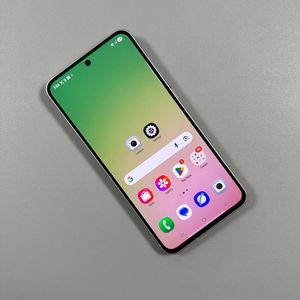
Para começar, desbloqueie seu Samsung Galaxy A56 e localize o aplicativo Configurações. O aplicativo é normalmente representado por um ícone de engrenagem e pode ser encontrado na tela inicial ou dentro da gaveta de aplicativos. Toque no ícone para abrir o aplicativo.

Passo 2: Navegue até Segurança e Privacidade
Uma vez no aplicativo Configurações, role pelas opções até encontrar "Segurança e Privacidade". Toque nesta opção para abrir as configurações de segurança do seu dispositivo.

Passo 3: Selecione Tela de bloqueio e biometria
Na seção Segurança e Privacidade, localize e selecione "Tela de bloqueio e biometria". Toque nesta opção para prosseguir para o próximo passo, onde você escolherá o tipo de segurança de tela de bloqueio que deseja configurar.

Passo 4: Escolha um tipo de tela de bloqueio
Em "Tela de bloqueio e biometria", você verá vários tipos de tela de bloqueio, como Padrão, PIN e Senha. Toque na opção que melhor se adapta às suas necessidades. Por exemplo, se você escolher "Padrão", será solicitado que você insira a configuração de padrão escolhida.

Passo 5: Defina e confirme sua tela de bloqueio
Depois de selecionar o tipo de bloqueio desejado, você precisará configurá-lo inserindo, desenhando ou digitando seu padrão, PIN ou senha escolhidos. Toque em "Continuar" depois de inseri-lo. Em seguida, será solicitado que você confirme seu tipo de tela de bloqueio, inserindo as informações novamente. Toque em "Confirmar" para finalizar o processo.


Conclusão
Parabéns! Você configurou com sucesso um tipo de tela de bloqueio no seu Samsung Galaxy A56.