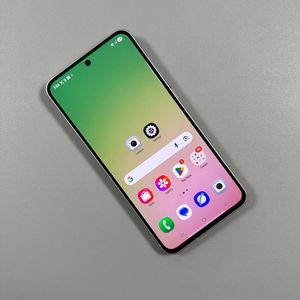
Como Criar uma Pasta Segura no seu Samsung Galaxy A56
- 1 Passo 1: Acesse Suas Configurações
- 2 Passo 2: Navegue até Segurança e Privacidade
- 3 Passo 3: Abra Mais Configurações de Segurança
- 4 Passo 4: Crie Sua Pasta Segura
- 5 Passo 5: Defina um Tipo de Bloqueio
- 6 Passo 6: Configure a Redefinição de Bloqueio
- 7 Passo 7: Acesse e Personalize Sua Pasta Segura
- 8 Passo 8: Bloqueie e Gerencie Sua Pasta Segura
- 9 Em Outros Idiomas
Descubra como melhorar a privacidade do seu Samsung Galaxy A56 criando uma pasta segura. Este guia irá orientá-lo através do processo passo a passo, garantindo que você possa proteger informações e aplicativos confidenciais com facilidade.
Passo 1: Acesse Suas Configurações
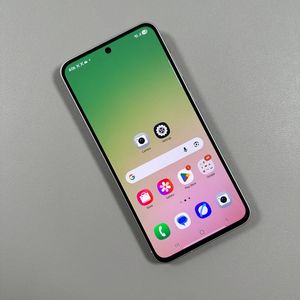
Para começar a proteger seus arquivos, desbloqueie seu Samsung Galaxy A56 e encontre o aplicativo Configurações. Este aplicativo é normalmente representado com um ícone de engrenagem na sua tela inicial ou dentro da gaveta de aplicativos. Toque nele quando o tiver localizado.

Passo 2: Navegue até Segurança e Privacidade
Dentro do menu Configurações, você deve rolar para encontrar a opção Segurança e Privacidade. Quando a vir, toque nela para explorar mais configurações de segurança do seu dispositivo.

Passo 3: Abra Mais Configurações de Segurança
Na seção Segurança e Privacidade, localize Mais Configurações de Segurança. Toque nesta opção para acessar recursos de segurança adicionais que você pode configurar.

Passo 4: Crie Sua Pasta Segura
Encontre e selecione a opção Pasta Segura para começar a configurá-la. Quando solicitado, toque em Continue para começar a conceder as permissões necessárias, como acesso ao seu Calendário, Contatos, Fotos e Vídeos.

Passo 5: Defina um Tipo de Bloqueio
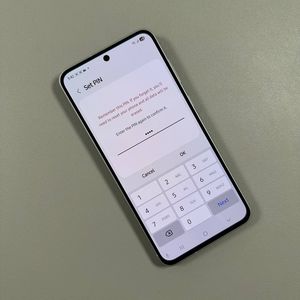
Você tem que selecionar um tipo de bloqueio para sua Pasta Segura. Escolha entre um PIN, Senha ou Padrão. Para segurança adicional, você também pode ativar a autenticação por impressão digital. Confirme sua escolha digitando-a duas vezes.

Passo 6: Configure a Redefinição de Bloqueio
Você é questionado se deseja ativar a redefinição de senha através da sua conta Samsung. Este recurso é útil se você alguma vez esquecer suas credenciais da Pasta Segura. Você pode escolher Allow (Permitir) para tê-lo ativado ou Don't Allow (Não Permitir) se desejar confiar na memória.

Passo 7: Acesse e Personalize Sua Pasta Segura
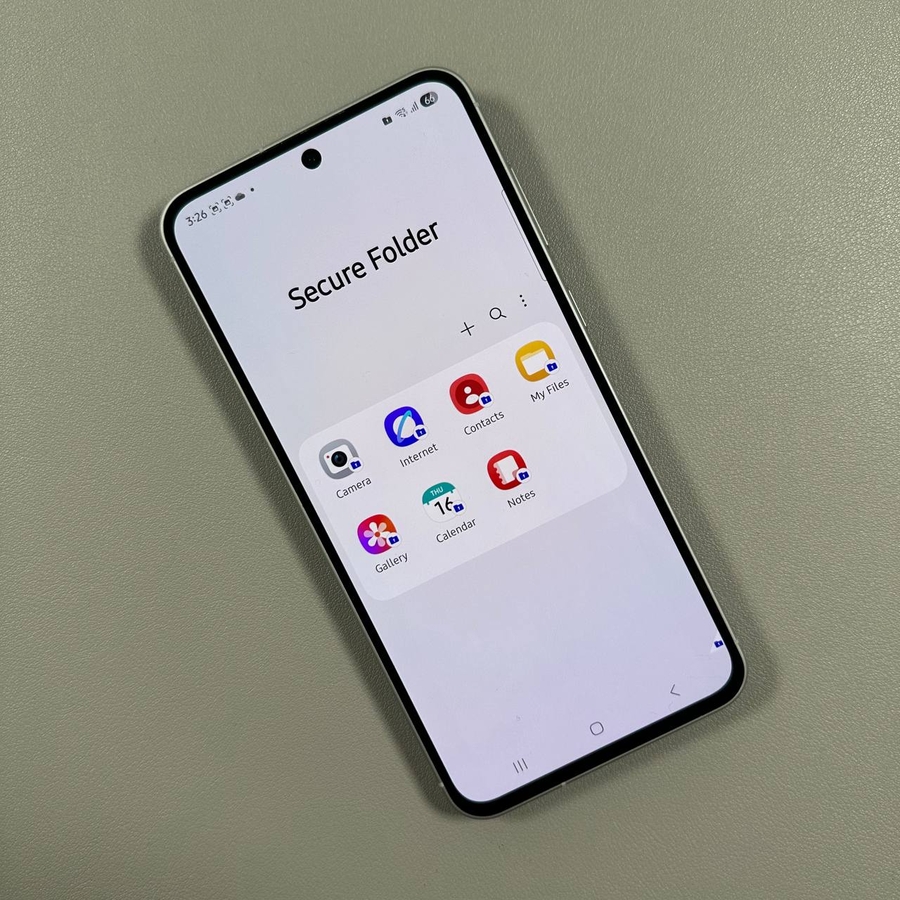
Após a configuração, verifique os aplicativos pré-instalados dentro da Pasta Segura, incluindo Câmera, Internet, Galeria e mais. Para adicionar aplicativos adicionais, toque no ícone de mais e escolha entre os aplicativos instalados ou baixe novos da Play Store ou Galaxy Store diretamente para a pasta. Você também pode gerenciar pastas e personalizar usando o menu de três pontos no canto superior direito.

Passo 8: Bloqueie e Gerencie Sua Pasta Segura
Feche a Pasta Segura tocando em Lock and Exit (Bloquear e Sair). Para acessá-la novamente, encontre o ícone da Pasta Segura na sua tela inicial ou gaveta de aplicativos. Toque nele e insira o tipo de bloqueio escolhido para acessar seus conteúdos protegidos.