Plantronics Voyager 3200 Series - Инструкция для Bluetooth-гарнитуры
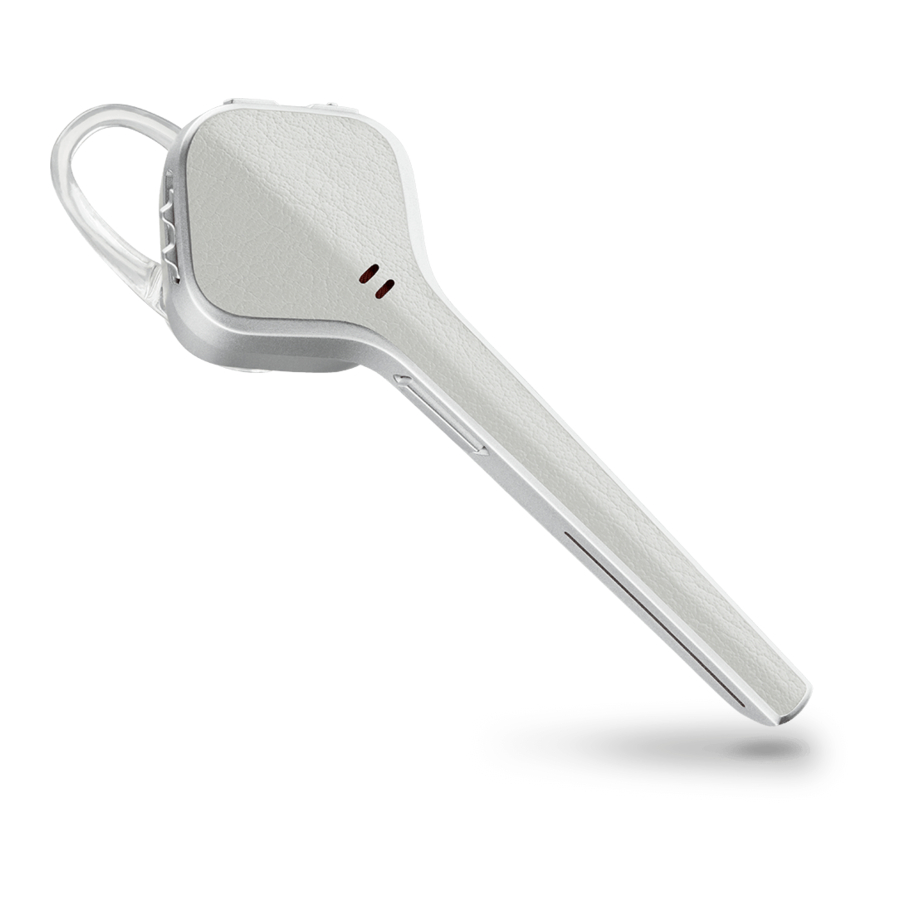
Обзор гарнитуры

 | Сопряжение по Bluetooth |
 | Сопряжение по Near Field Communication (NFC) |
 | Звонок |
 | "Play/Pause" ("Воспроизведение/Пауза") |
 | Громкость |
 | Порт для зарядки Micro-USB |
 | Светодиод гарнитуры (индикатор) |
 | Голосовое управление (Siri, Google Now, Cortana) |
 | Отключение микрофона |
 | Питание |
Будьте в безопасности
Пожалуйста, ознакомьтесь с руководством по безопасности, чтобы получить важную информацию о безопасности, зарядке, аккумуляторе и нормативных требованиях перед использованием новой гарнитуры.
Обзор дополнительного зарядного чехла

| Светодиоды зарядного чехла; показывают состояние аккумулятора чехла/гарнитуры |
 | Зарядный чехол: Коснитесь значка, чтобы отобразить состояние аккумулятора зарядного чехла |
 | Гарнитура: Коснитесь значка, чтобы отобразить состояние аккумулятора гарнитуры |
| Порт для зарядки Micro-USB |
Для полной зарядки зарядного чехла требуется 90 минут. При полной зарядке зарядный чехол обеспечивает дополнительные 10 часов работы аккумулятора гарнитуры.
Зарядка
Для полной зарядки гарнитуры требуется 90 минут. Индикатор гаснет после завершения зарядки.
СОВЕТ Чтобы сбросить точность подсказки о времени разговора, разрядите аккумулятор гарнитуры, а затем полностью зарядите ее.

СОВЕТ Чтобы проверить состояние аккумулятора гарнитуры, нажмите кнопку вызова во время ношения гарнитуры или нажмите кнопку голосового управления и скажите "check battery" ("проверить аккумулятор").
Проверка состояния аккумулятора гарнитуры
Есть несколько способов проверить состояние аккумулятора гарнитуры.
- Надев гарнитуру, нажмите кнопку вызова
![]() и прослушайте голосовое оповещение.
и прослушайте голосовое оповещение. - Не надевая гарнитуру, нажмите кнопку вызова
![]() и посмотрите на светодиоды гарнитуры.
и посмотрите на светодиоды гарнитуры. - Проверьте главный экран Plantronics Hub.
Использование зарядного чехла
Полностью заряженный чехол может обеспечить дополнительные 10 часов работы гарнитуры в режиме разговора. Для полной зарядки зарядного чехла требуется 90 минут. Для полной зарядки гарнитуры и зарядного чехла вместе требуется 2 часа.

После изготовления зарядный чехол переводится в режим глубокого сна для экономии энергии и защиты аккумулятора. Чтобы вывести зарядный чехол из режима сна, подключите его к источнику питания минимум на 1 минуту. Светодиоды мигают во время зарядки.
Проверьте состояние аккумулятора зарядного чехла или гарнитуры, коснувшись/проведя пальцем по значкам чехла или гарнитуры. Светодиоды показывают состояние аккумулятора.

Светодиоды состояния аккумулятора для зарядного чехла и гарнитуры
 | Аккумулятор заряжен |
 | Средний уровень заряда аккумулятора |
 | Низкий уровень заряда аккумулятора |
 | Критический уровень заряда аккумулятора; Зарядите чехол/гарнитуру |
Посадка
Регулировка посадки
Петля гелевого ушного вкладыша заправляется в заднюю кривую уха для стабильной посадки.
- При выключенной гарнитуре замените ушной вкладыш на другой размер, если он кажется свободным или тугим в ухе.

- Чтобы отрегулировать посадку, поверните ушной вкладыш на гарнитуре или добавьте дополнительную заушную дужку.*

ПРИМЕЧАНИЕ
*Использование заушной дужки может снизить чувствительность датчика. Отключите датчики для повышения производительности.


Сопряжение
ПРИМЕЧАНИЕ Если ваш телефон поддерживает Near Field Communication (NFC), перейдите к разделу NFC pairing ("Сопряжение по NFC").
Сопряжение по Bluetooth
- Надев гарнитуру, включите ее. Вы услышите "pairing" ("сопряжение") на языке по умолчанию. Светодиод гарнитуры мигает красным и синим.

- Активируйте Bluetooth ® на своем телефоне для поиска новых устройств.
- iPhone > Settings (Настройки) > Bluetooth > On (Вкл)*
- Android > Settings (Настройки) > Bluetooth > On (Вкл) > Scan (Поиск)*
ПРИМЕЧАНИЕ
*Меню могут различаться в зависимости от устройства.
- Выберите "PLT V3200 Series". При необходимости введите четыре нуля (0000) в качестве пароля или примите соединение. После успешного сопряжения вы услышите "pairing successful" ("сопряжение успешно").

Сопряжение по NFC
- Убедитесь, что NFC включен, а экран вашего телефона разблокирован.
- Коснитесь и удерживайте наушники в месте расположения NFC-метки телефона, пока не завершится сопряжение по NFC. При необходимости примите соединение.
СОВЕТ Следите за экраном своего смартфона, чтобы увидеть подсказки для запуска и принятия процесса сопряжения.
![]()
ПРИМЕЧАНИЕ NFC-метка наушников расположена на внешней стороне левой чашки наушников. Расположение NFC-меток телефона может отличаться.

Режим сопряжения
Включив гарнитуру, нажмите и удерживайте кнопку вызова, пока не услышите "pairing" ("сопряжение").
Загрузка программного обеспечения
- Загрузите Plantronics Hub для iOS/Android, посетив plantronics.com/software, App Store или Google Play.
![www.apple.com]()
![play.google.com]()
- Загрузите Plantronics Hub для Windows/Mac, посетив plantronics.com/software.


Управляйте настройками гарнитуры с помощью компьютера или мобильного устройства с помощью Plantronics Hub для Windows и Mac или Plantronics Hub для iOS и Android, соответственно.
| Plantronics Hub | iOS и Android | Windows и Mac |
| Управление вызовами для софтфонов | доступно для некоторых софтфонов | X |
| Изменение языка гарнитуры | X | X |
| Обновление прошивки | X | X |
| Включение/выключение функций | X | X |
| Просмотр руководства пользователя | X | X |
| Индикатор заряда аккумулятора | X | X |
| Find MyHeadset | X |
Основы

Совершение/Прием/Завершение вызовов
Ответить на вызов
Выберите:
- Наденьте гарнитуру, чтобы ответить на вызов, или
- Скажите "answer" (ответить) после объявления вызова, или
- Нажмите кнопку вызова
![]()
Ответить на второй вызов
Сначала нажмите кнопку вызова , чтобы завершить текущий вызов, затем снова нажмите кнопку вызова , чтобы ответить на новый вызов.
Завершить вызов
Нажмите кнопку вызова , чтобы завершить текущий вызов.
Отклонить вызов
Выберите:
- Скажите "ignore" (игнорировать) после объявления вызова, или
- Нажмите кнопку вызова
![]() в течение 2 секунд
в течение 2 секунд
Повторный набор последнего исходящего вызова
Дважды нажмите кнопку вызова .
Отключение микрофона
Во время разговора нажмите кнопку отключения микрофона . Вы услышите "mute on" (микрофон включен) или "mute off" (микрофон выключен).
Напоминание об отключении микрофона
Если напоминание об отключении микрофона включено, при разговоре будет повторяться предупреждение, напоминающее о том, что микрофон активирован. Настройте параметры в Plantronics Hub.
Объявление имени звонящего (только для мобильного телефона)
При использовании гарнитуры вы услышите имя звонящего контакта, чтобы решить, отвечать на вызов или игнорировать его, не проверяя экран телефона.
Имя входящего звонящего объявляется:
- если ваш телефон поддерживает Phone Book Access Profile (PBAP)
- если вы предоставили доступ к своим контактам во время процесса сопряжения (для многих мобильных телефонов это предустановлено и может не потребоваться)
- если звонящий сохранен в списке контактов телефона
Имя входящего звонящего не объявляется: если звонящий неизвестен, не указан в списке, заблокирован или язык не поддерживается.
Голосовое управление
Siri, Google Now ™, Cortana Когда вы не разговариваете по телефону, нажмите и удерживайте кнопку Voice (Голос) в течение 2 секунд, пока не услышите сигнал. Дождитесь подсказки телефона, чтобы активировать голосовой набор, поиск и другие функции голосового управления смартфоном.
Регулировка громкости
Переключите кнопку Volume (Громкость)  вверх (+) или вниз (–) во время вызова или потоковой передачи звука. Если вы не разговариваете по телефону и не передаете потоковое аудио, вы можете переключить кнопку Volume (Громкость), чтобы отрегулировать уровень громкости для объявления имени звонящего и других голосовых подсказок.
Воспроизведение или приостановка потокового аудио
Когда вы не разговариваете по телефону, нажмите кнопку Play/Pause (Воспроизведение/Пауза) в течение 2 секунд, чтобы приостановить или возобновить воспроизведение потокового аудио.
ПРИМЕЧАНИЕ Вы должны приостановить потоковое аудио, прежде чем использовать голосовые команды гарнитуры для инициирования исходящего вызова с помощью гарнитуры (обратный вызов или голосовой набор).
ПРИМЕЧАНИЕ Если вы выключите гарнитуру или выйдете из зоны действия телефона во время потоковой передачи звука, гарнитура не будет воспроизводить/приостанавливать поток при повторном подключении, пока вы не возобновите потоковую передачу вручную с помощью телефона.
Использование датчиков
Интеллектуальные датчики реагируют, когда вы надеваете или снимаете гарнитуру. Настройте с помощью Plantronics Hub. Ниже описаны настройки по умолчанию.
| С активными датчиками | надевание гарнитуры: | снятие гарнитуры: |
| Вызов с мобильного/программного телефона | ответит на вызов | сохранит вызов в гарнитуре |
| Музыка/медиа | возобновит музыку/медиа (если воспроизводилось до снятия)* | приостановит музыку/медиа (если воспроизводилось)* |
| Блокировка гарнитуры | разблокирует кнопку вызова | заблокирует кнопку вызова, чтобы избежать случайных вызовов |
ПРИМЕЧАНИЕ *Функциональность зависит от приложения. Может не работать с веб-приложениями.
Сброс датчиков
Возможно, потребуется сбросить датчики, если они не работают должным образом.
Чтобы сбросить датчики, подключите гарнитуру непосредственно к USB-порту компьютера и поместите ее наушником вверх на плоскую неметаллическую поверхность более чем на 10 секунд.

Отключение датчиков
Вы можете отключить интеллектуальные датчики гарнитуры несколькими способами:
- Управляйте датчиками с помощью программного обеспечения Plantronics Hub
- Удерживайте обе кнопки Mute (Отключение микрофона)
![]() и Call (Вызов)
и Call (Вызов) ![]() более 4 секунд, пока светодиод не замигает фиолетовым, а затем красным. Повторите, чтобы активировать; светодиод мигает фиолетовым, а затем синим
более 4 секунд, пока светодиод не замигает фиолетовым, а затем красным. Повторите, чтобы активировать; светодиод мигает фиолетовым, а затем синим
ПРИМЕЧАНИЕ Датчики нельзя отключить во время потоковой передачи звука.
Дополнительные функции
Выбор языка
Вы можете беспроводным способом изменить язык гарнитуры с помощью программного обеспечения Plantronics Hub. Загрузите: plantronics.com/software. Выберите:
- Подключив гарнитуру к смартфону, выберите язык гарнитуры в Plantronics Hub для iOS/Android
- Подключив гарнитуру к компьютеру через USB-адаптер или кабель, выберите язык гарнитуры в Plantronics Hub для Windows/Mac* *USB-адаптер входит не во все модели.
Список голосовых оповещений
Ниже приведен список распространенных голосовых оповещений. Вы можете использовать Plantronics Hub для настройки некоторых из этих оповещений. Загрузите Plantronics Hub на plantronics.com/software
- "Answering call" ("Ответ на вызов")
- "Battery low" ("Низкий заряд батареи")
- "Redialing last outgoing call" ("Повторный набор последнего исходящего вызова")
- "Incoming call" ("Входящий вызов")
- "Mute on/mute off" ("Микрофон включен/выключен")
- "No phone is connected" ("Телефон не подключен")
- "Pairing" ("Сопряжение")
- "Pairing incomplete, restart headset" ("Сопряжение не завершено, перезапустите гарнитуру")
- "Pairing successful" ("Сопряжение успешно выполнено")
- "Power on/off" ("Включение/выключение")
- "Phone X connected/disconnected" ("Телефон X подключен/отключен")
- "Recharge headset" ("Зарядите гарнитуру")
- "Smart sensors on/off" ("Интеллектуальные датчики включены/выключены")
- "Battery high" ("Высокий заряд батареи")
- "Volume maximum/minimum" ("Максимальная/минимальная громкость")
Изменение голосовых команд ответа/игнорирования
Включите или отключите голосовые команды ответа/игнорирования с помощью Plantronics Hub. Посетите plantronics.com/software.
Использование двух телефонов
Технология Multipoint позволяет подключить второй телефон и отвечать на вызовы с любого телефона. После того как вы подключили два телефона, легко отвечать на вызовы с любого телефона. Во время разговора вы услышите уведомление о входящем вызове со второго подключенного телефона. Чтобы ответить на второй вызов с другого телефона, необходимо завершить текущий вызов (нажмите кнопку вызова), чтобы новый вызов автоматически ответил. Если вы решите не отвечать на второй вызов, он будет переадресован на голосовую почту.
Изменение настроек гарнитуры
Вы можете управлять настройками гарнитуры с помощью Plantronics Hub для Windows/Mac на компьютере или Plantronics Hub для iOS/Android на мобильном устройстве. Посетите plantronics.com/software.
Настройки, которые можно изменить, включают:
- Язык гарнитуры
- Оповещение об ответе на вызов
- Отключение микрофона
- Напоминание об отключении микрофона
- Интеллектуальные датчики
- Обновление прошивки
- Потоковое аудио (A2DP)
- HD Voice (широкополосный звук)
- Caller ID on/off (Включение/выключение идентификатора вызывающего абонента)
- Call answer/ignore (Ответ/игнорирование вызова)
- Тон аудиоканала
- Восстановление настроек по умолчанию
- Find MyHeadset: clear event history (Найти мою гарнитуру: очистить историю событий)
Обновление прошивки
Поддерживайте актуальность прошивки, чтобы улучшить производительность и добавить новые функции в гарнитуру.
Обновите прошивку с помощью компьютера или мобильного устройства с помощью Plantronics Hub для Windows/Mac или Plantronics Hub для iOS/Android соответственно. Загрузите Plantronics Hub на plantronics.com/software. Выберите:
- Plantronics Hub для Windows/Mac: подключив гарнитуру к компьютеру, проверьте наличие доступных обновлений прошивки
- Plantronics Hub для iOS/Android: подключив гарнитуру к смартфону, проверьте наличие доступных обновлений прошивки. Во время обновления прошивки:
- Снимите гарнитуру с уха. Не используйте гарнитуру или устройство до завершения обновления.
- Отключите гарнитуру от других устройств, таких как телефоны, планшеты и компьютеры.
- Не запускайте второе обновление с другого устройства.
- Не транслируйте мультимедиа на смартфоне.
- Не отвечайте на вызовы и не совершайте их.
ПРИМЕЧАНИЕ Смартфон:Если вы получаете много звонков, электронных писем или текстовых сообщений, попробуйте включить функцию "Не беспокоить" в настройках смартфона во время обновления.
Восстановление гарнитуры
Если у вас было несколько неудачных попыток беспроводного обновления прошивки или гарнитура перестала отвечать на запросы, выполните следующие действия:
- Загрузите и установите Plantronics Hub для Windows/Mac на plantronics.com/software
- Подключите гарнитуру к компьютеру с помощью USB-кабеля.
- Откройте Plantronics Hub, перейдите в Help (Справка) > Support (Поддержка) > Firmware Updates & Recovery (Обновления и восстановление прошивки) и введите свой Product ID (PID), чтобы завершить восстановление.
Найдите свой Product ID (PID). Выберите:
- Инструкции по восстановлению гарнитуры в Plantronics Hub
- Главный экран Plantronics Hub
Устранение неполадок
Звонящие меня не слышат |
|
Я не слышу звонящих или музыку |
|
| Моя гарнитура не обеспечивает 6 часов работы в режиме разговора после полной зарядки. |
|
Поддержка
| EN 0800 410014 |
FI 0800 117095 |
NO 80011336 |
| AR +44 (0)1793 842443* |
FR 0800 945770 |
PL +44 (0)1793 842443* |
| CS +44 (0)1793 842443* |
GA 1800 551 896 |
PT 800 84 45 17 |
| DA 80 88 46 10 |
HE +44 (0)1793 842443* |
RO +44 (0)1793 842443* |
|
DE Deutschland 0800 9323 400 Österreich 0800 242 500 Schweiz 0800 932 340 |
HU +44 (0)1793 842443* |
RU 8-800-100-64-14 +44 (0)1793 842443* |
| EL +44 (0)1793 842443* |
IT 800 950934 | SV 0200 21 46 81 |
| ES 900 803 666 |
NL NL 0800 7526876 BE 0800 39202 LUX 800 24870 |
TR +44 (0)1793 842443* |
| *Support in English (*Поддержка на английском языке) | ||
Для получения подробной информации о гарантии посетите plantronics.com/warranty.
НУЖНА ДОПОЛНИТЕЛЬНАЯ ПОМОЩЬ?
plantronics.com/support
Plantronics, Inc. 345 Encinal Street Santa Cruz, CA 95060 United States
Plantronics B.V. Scorpius 171 2132 LR Hoofddorp Netherlands
© 2017 Plantronics и Voyager являются товарными знаками Plantronics, Inc., зарегистрированными в США и других странах, а PLT является товарным знаком Plantronics, Inc. Товарный знак Bluetooth принадлежит Bluetooth SIG, Inc., и любое использование этого знака компанией Plantronics, Inc. осуществляется по лицензии. Google Play и логотип Google Play являются товарными знаками Google Inc. N-Mark является товарным знаком или зарегистрированным товарным знаком NFC Forum, Inc. в Соединенных Штатах и других странах. Все другие товарные знаки являются собственностью соответствующих владельцев.

Ссылки
-
Downloads & Apps | Poly, formerly Plantronics & Polycom (Загрузки и приложения | Poly, ранее Plantronics & Polycom)
-
![www.apple.com]() App Store - Apple
App Store - Apple
-
![play.google.com]() Google Play
Google Play


Скачать инструкцию
Здесь вы можете скачать полную PDF‑версию инструкции. Она может содержать дополнительные инструкции по безопасности, информацию о гарантии, правила FCC и т. д.
Скачать Plantronics Voyager 3200 Series - Инструкция для Bluetooth-гарнитуры


