Bontrager GoTime - Základné pokyny pre cyklopočítač
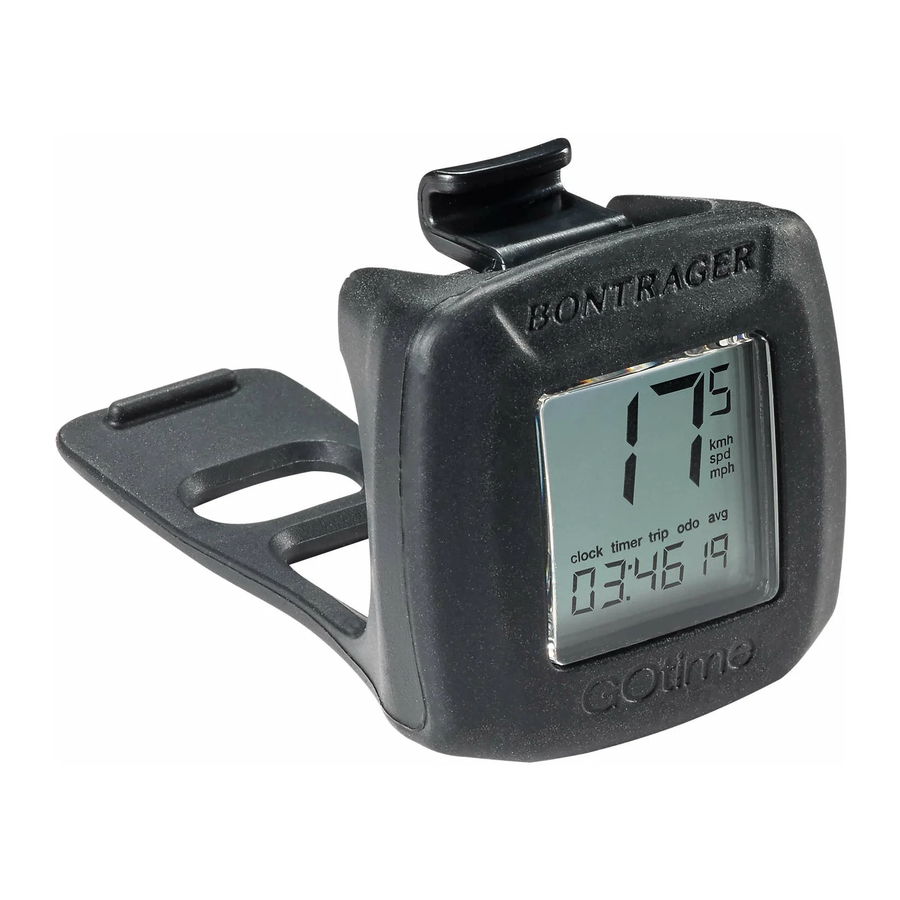
O tomto návode
Pozorne si prečítajte tento návod. Ak nerozumiete informáciám alebo máte otázku, na ktorú tento návod neodpovedá, obráťte sa na svojho predajcu Bontrager alebo si stiahnite kompletný návod na obsluhu z www.bontrager.com/support/owners_manuals.
Bezpečnosť
 Počas jazdy na bicykli sa dlho nepozerajte na počítač (obrázok 1). Ak nebudete sledovať cestu, môžete naraziť na prekážku, čo môže spôsobiť stratu kontroly a pád.
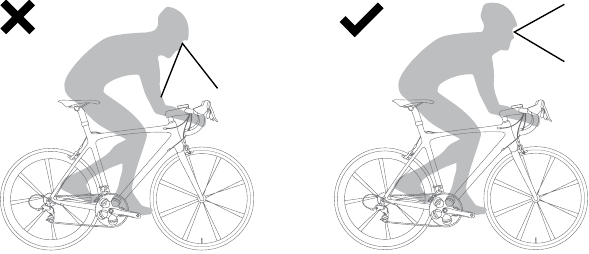
Obrázok 1. Dlho sa nepozerajte na počítač.
Začíname
Prehľad procesu
Uvedenie vášho GoTime do prevádzky je jednoduché a trvá len približne 10 minút. Pomôže vám však, ak si pred začatím pozorne prečítate tento návod. Napríklad, nemôžete dokončiť proces nastavenia (číslo 3 nižšie), ak snímač nedokáže prečítať magnet v kolese (číslo 1).
Tu sú kroky v procese:
- Nainštalujte snímač rýchlosti a magnet na koleso.
- Vložte batériu do počítača.
- Nastavte si preferencie pre čas, míle atď.
- Nainštalujte počítač na riadidlá.
Potrebné nástroje
Skrutkovač, malý plochý typ
Zoznam dielov
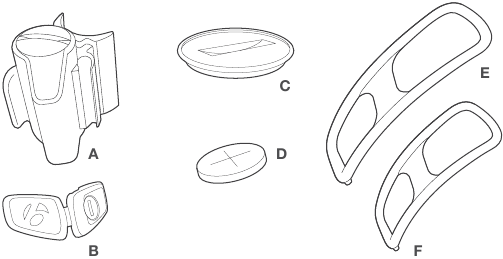
- Snímač rýchlosti
- Magnet na špice
- Kryt batérie
- Batéria
- Veľký remienok
- Malý remienok
Inštalácia vášho GoTime
Na inštaláciu snímača rýchlosti a magnetu na koleso
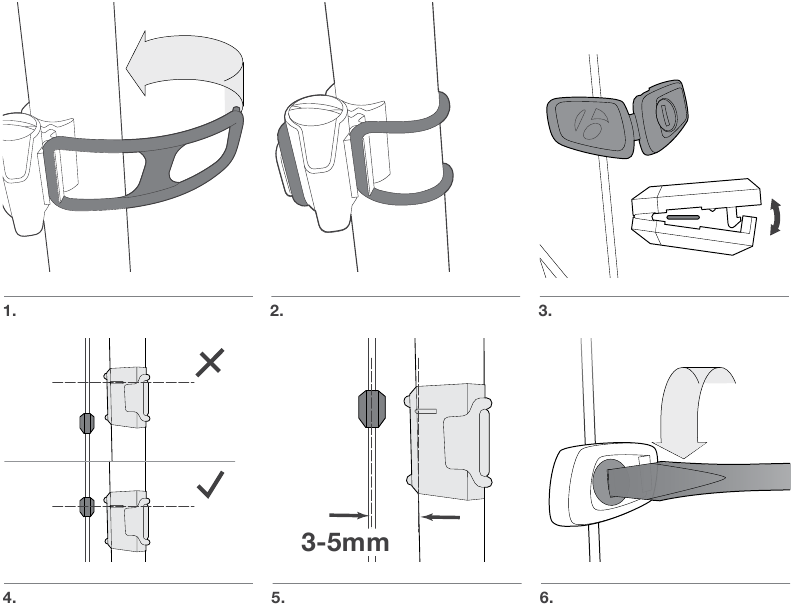
Na vloženie batérie
Na predĺženie životnosti batérie sa GoTime dodáva s NENAINŠTALOVANOU batériou. Pred pokračovaním v nastavovaní musíte nainštalovať batériu.
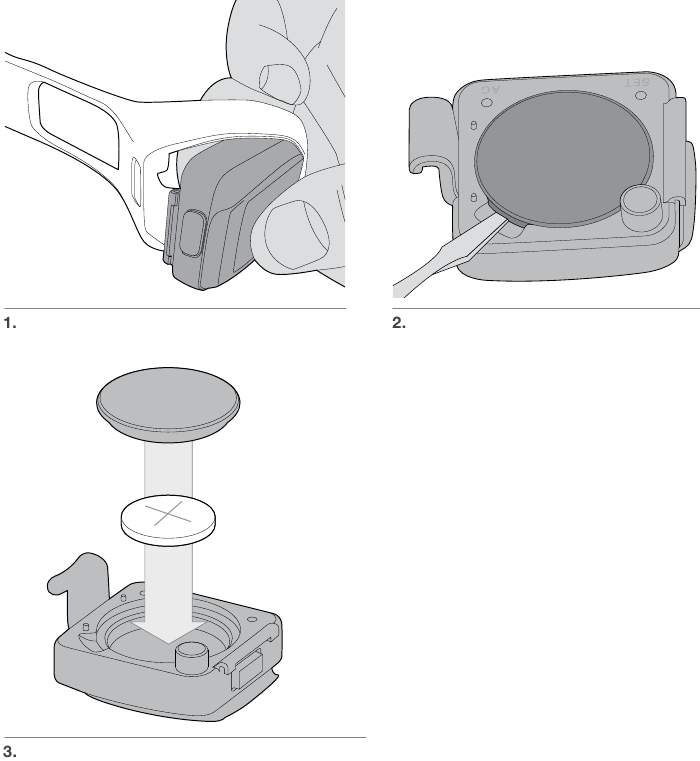
Po vložení batérie nevkladajte počítač späť do remienka, pretože budete potrebovať prístup k tlačidlu SET na zadnej strane počítača. Namiesto toho postupujte podľa postupu nastavenia, ktorý sa spustí automaticky po vložení batérie.
Na nastavenie vašich preferencií
Po vložení batérie sa automaticky spustí postup nastavenia. Umiestnite GoTime do vzdialenosti 27" (70 cm) od snímača a buďte pripravení aktivovať snímač, ako je vysvetlené v nasledujúcej časti.
Postup nastavenia môžete začať aj bez opätovnej inštalácie batérie. Pozrite si časť "Na opätovné nastavenie všetkých údajov a nastavení".
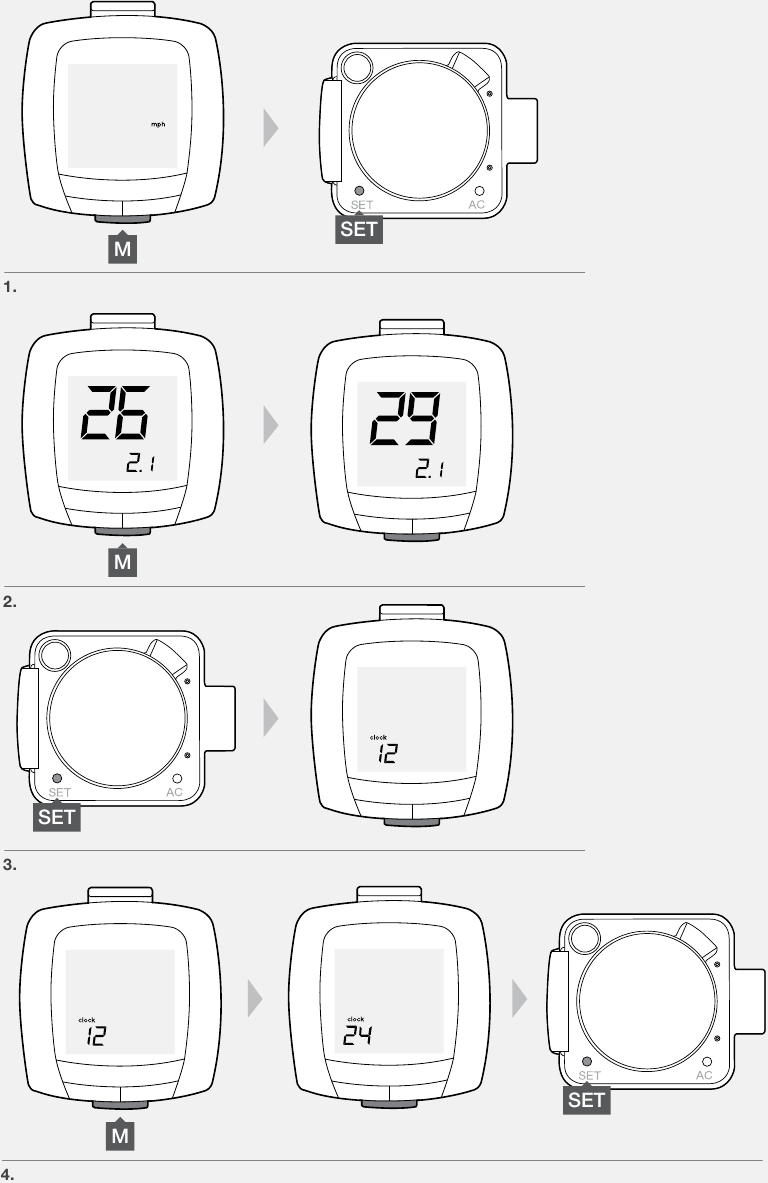
- Ak chcete zmeniť jednotky (vyberte km/h alebo mph), stlačte
![]() .
.
Ak chcete uložiť a prejsť na obrazovku Veľkosť pneumatiky, stlačte![]() .
. - Ak chcete zmeniť veľkosť pneumatiky, stlačte
![]() . Opakujte, kým sa nezobrazí požadovaná veľkosť pneumatiky.
. Opakujte, kým sa nezobrazí požadovaná veľkosť pneumatiky.
Môžete tiež nastaviť vlastnú veľkosť pneumatiky; pozrite si Nastavenie vlastnej veľkosti pneumatiky.
Ponuka veľkosti pneumatík
26. x 1.9 700 x 23 700 x 32 29 x 2.1
26. x 2.0 700 x 25 700 x 35 29 x 2.3
26. x 2.1 700 x 28 700 x 38 Vlastné
26. x 2.2 - Ak chcete uložiť a prejsť na obrazovku hodín, stlačte
![]() .
. - Ak chcete zmeniť typ hodín (vyberte 12 alebo 24 hodín), stlačte
![]() .
.
Ak chcete uložiť a prejsť na obrazovku Hodiny, stlačte![]() .
. - Ak chcete zmeniť hodiny, stlačte
![]() . Ak chcete posúvať rýchlejšie, podržte
. Ak chcete posúvať rýchlejšie, podržte ![]() .
.
Ak chcete uložiť a prejsť na obrazovku Minúty, stlačte![]() .
. - Ak chcete zmeniť minúty, stlačte
![]() . Ak chcete posúvať rýchlejšie, podržte
. Ak chcete posúvať rýchlejšie, podržte ![]() .
.
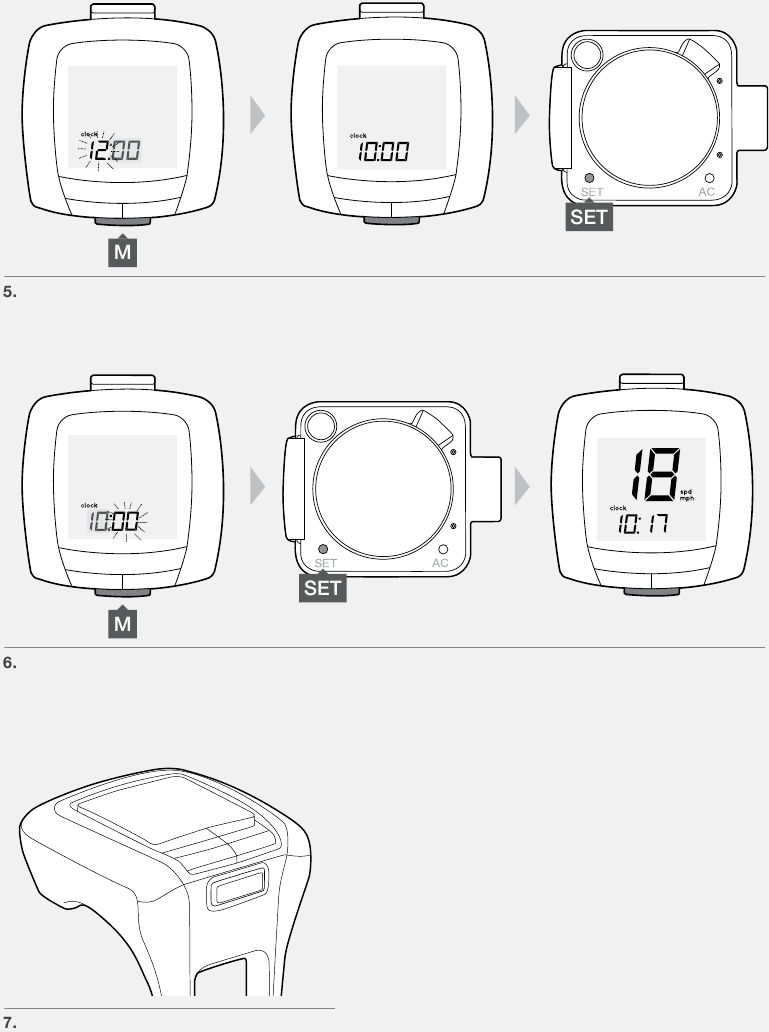
Ak chcete uložiť a ukončiť režim programovania, stlačte![]() .
.
Zobrazí sa obrazovka Jazda s režimom Rýchlosť/Hodiny. - Opatrne vložte počítač späť do remienka a postupujte podľa krokov na nasledujúcej strane.
 .
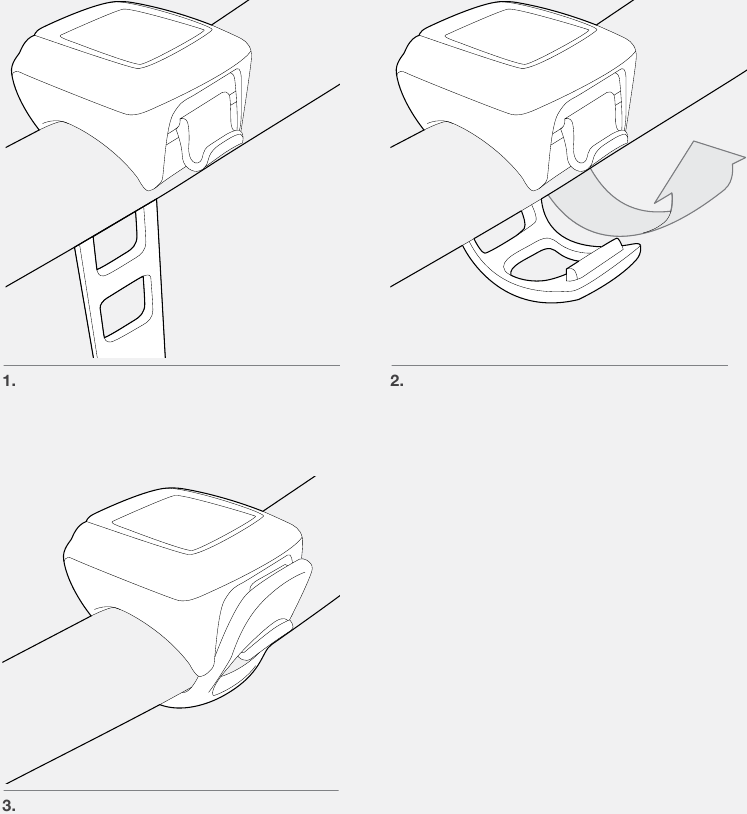
.Na pripevnenie počítača
Počítač môžete pripevniť na riadidlá (iba). Zvážte svoje preferencie pre ľavú a pravú stranu a prístup k tlačidlu na počítači.
Používanie vášho GoTime
Táto časť vám poskytne informácie, ktoré potrebujete na to, aby ste si užili jazdu: ako zobraziť režimy GoTime a ako začať jazdu.
Zobrazenie obrazoviek
Tieto kroky začínajú režimom Rýchlosť/Hodiny, ktorý sa zobrazí po dokončení postupu nastavenia. Môžete však začať ktorýmkoľvek krokom, ktorý je tu uvedený. Upozorňujeme, že rýchlosť sa zobrazuje vždy.
Ak chcete zmeniť obrazovku, stlačte  :
:
Hodiny > Toto je denný čas.
Časovač > Toto je čas, ktorý ste jazdili od posledného reštartu údajov o ceste. Časovač sa spustí, keď sa koleso otočí.
Vzdialenosť cesty > Toto je vzdialenosť, ktorú ste prešli od posledného reštartu údajov o ceste, zobrazená na desatinu.
Odometer > Toto je vzdialenosť, ktorú ste prešli od posledného resetovania počítača vykonaním postupu nastavenia, zaokrúhlená na celé míle alebo kilometre.
Priemerná rýchlosť > Toto je vaša priemerná rýchlosť počas tejto cesty.
Začatie jazdy
Pred jazdou môžete chcieť nastaviť informácie o ceste na nulu (0). Toto sa nazýva "reštart". Informácie o ceste zahŕňajú vzdialenosť cesty, uplynutý čas a priemernú rýchlosť.
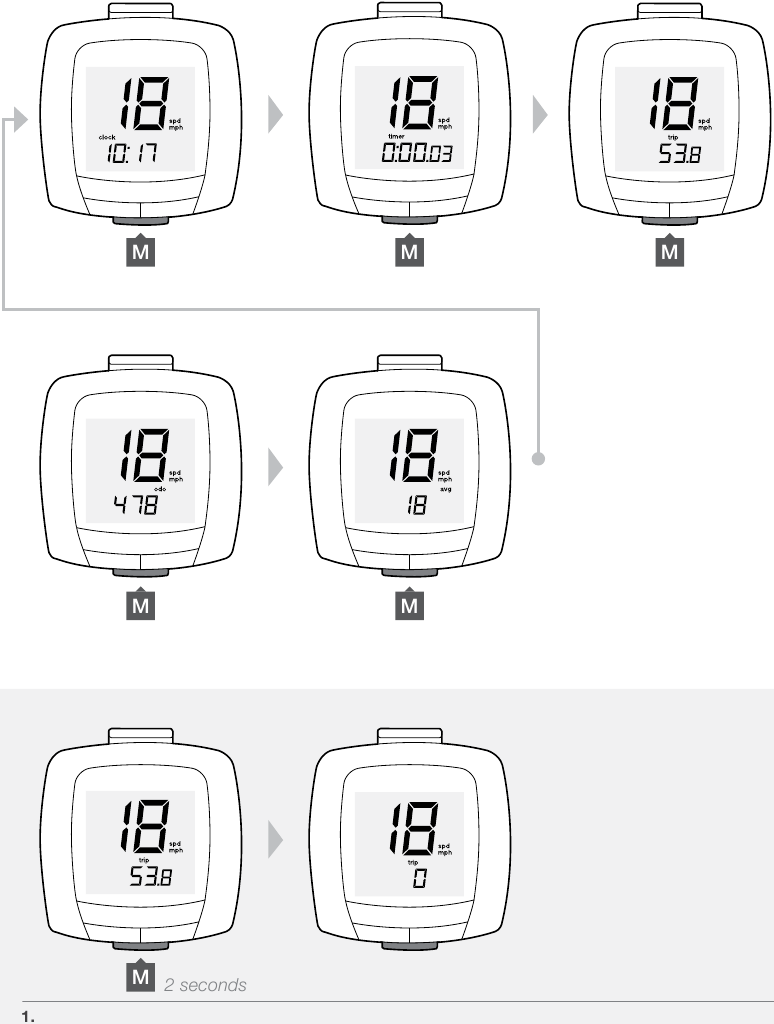
- Na ľubovoľnej obrazovke podržte M na dve sekundy.
Zmena nastavení
Táto časť vám povie, ako zmeniť jednotlivé položky v nastavení bez toho, aby ste vykonali úplné obnovenie (re-set), ktoré vymaže všetky nastavenia.
Ak chcete nastaviť hodnoty na počítači, musíte ho vybrať z jeho pásky.
Ako znova nastaviť veľkosť pneumatiky
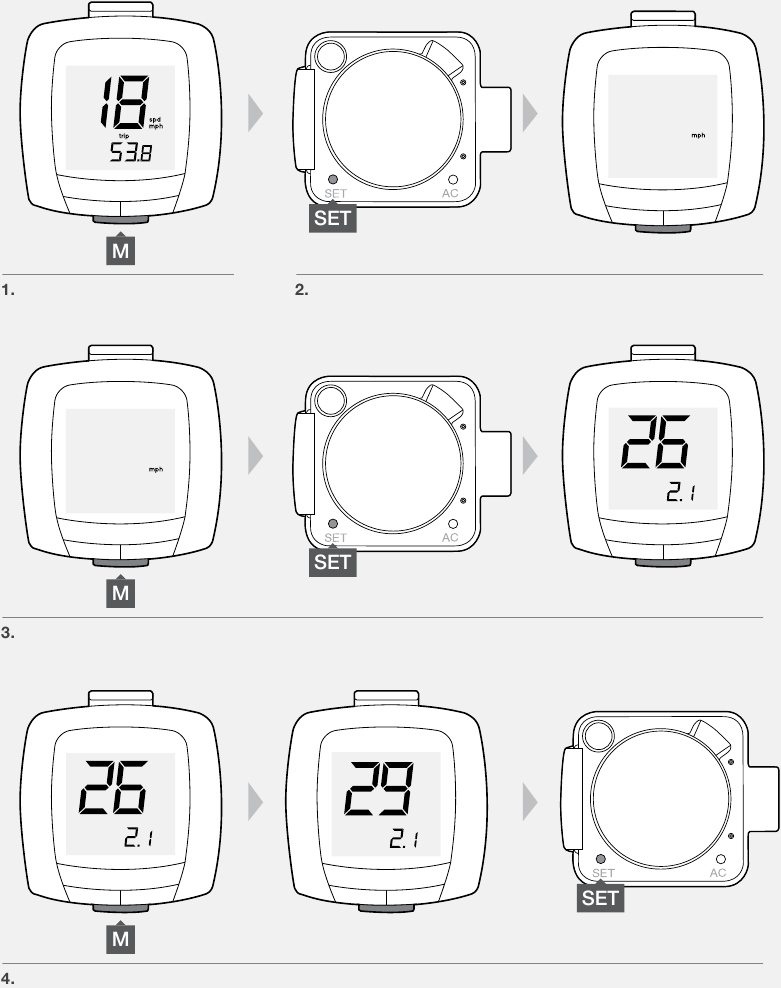
- Prejdite
![]() na obrazovku cesty.
na obrazovku cesty. - Stlačte
![]() .
.
Zobrazia sa jednotky (mph alebo kph). - Ak chcete zmeniť jednotky (vyberte km/h alebo mph), stlačte
![]() .
.
Ak chcete uložiť a prejsť na obrazovku veľkosti pneumatiky, stlačte![]() .
. - Ak chcete zmeniť veľkosť pneumatiky, stlačte
![]() . Opakujte, kým sa nezobrazí požadovaná veľkosť.
. Opakujte, kým sa nezobrazí požadovaná veľkosť.
Môžete tiež nastaviť vlastnú veľkosť pneumatiky; pozrite si Nastavenie vlastnej veľkosti pneumatiky.
Ak chcete uložiť, stlačte![]() .
.
Po uložení zmien sa GoTime prepne do režimu jazdy a zobrazí sa obrazovka cesty.
Ako znova nastaviť počítadlo kilometrov
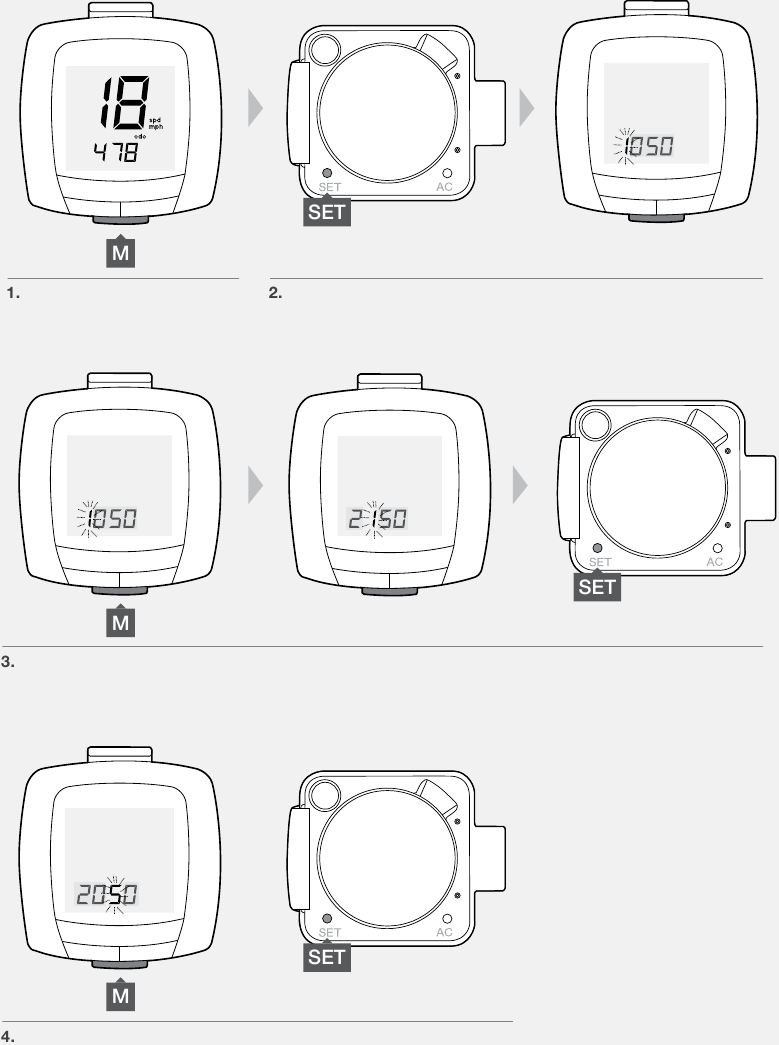
- Prejdite
![]() na obrazovku počítadla kilometrov.
na obrazovku počítadla kilometrov. - Stlačte
![]() .
.
Zobrazí sa celková vzdialenosť s blikajúcou prvou číslicou. - Stlačte
![]() na zmenu prvej hodnoty.
na zmenu prvej hodnoty.
Stlačte![]() na výber a presun na ďalšiu číslicu.
na výber a presun na ďalšiu číslicu. - Opakujte krok 3 pre ostatné číslice.
Po uložení zmien sa GoTime prepne do režimu jazdy a zobrazí sa obrazovka počítadla kilometrov.
Ako znova nastaviť čas
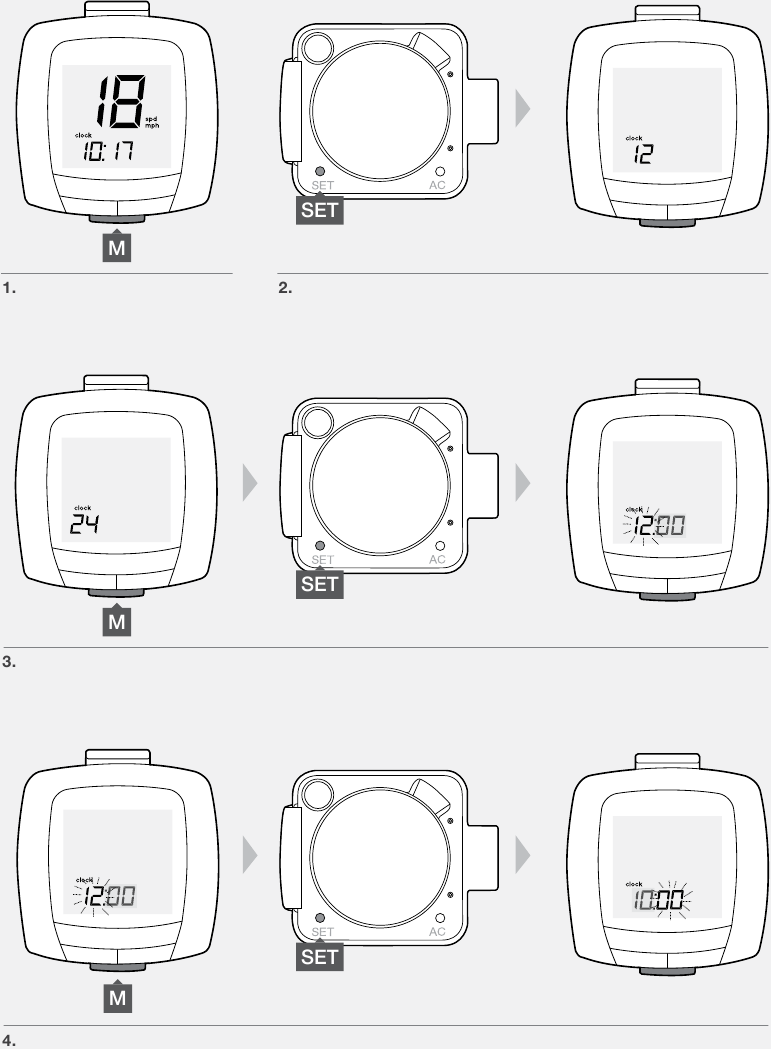
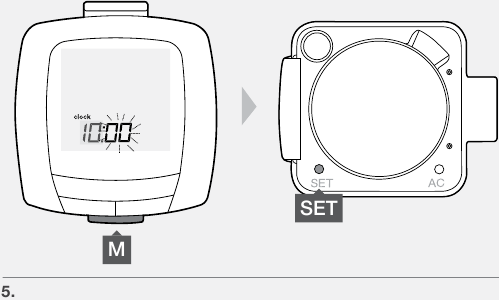
- Prejdite
![]() na obrazovku hodín.
na obrazovku hodín. - Stlačte
![]() .
.
Zobrazí sa typ hodín (12 alebo 24). - Ak chcete zmeniť typ hodín (vyberte 12 alebo 24 hodín), stlačte
![]() .
.
Ak chcete uložiť a prejsť na obrazovku hodín, stlačte![]() .
. - Ak chcete zmeniť hodiny, stlačte
![]() .
.
Ak chcete rýchlejšie posúvať, podržte M na niekoľko okamihov.
Ak chcete uložiť a prejsť na obrazovku minút, stlačte![]() .
. - Ak chcete zmeniť minúty, stlačte
![]() .
.
Ak chcete rýchlejšie posúvať, podržte![]() na niekoľko okamihov.
na niekoľko okamihov.
Ak chcete uložiť a ukončiť postup nastavenia, stlačte![]() .
.
Po uložení zmien sa GoTime prepne do režimu jazdy a zobrazí sa obrazovka hodín.
Ako znova nastaviť všetky údaje a nastavenia
Obnovenie (Re-set) počítača vymaže všetky údaje a nastavenia. Pred vykonaním obnovenia (re-set) si môžete zapísať celkový počet najazdených kilometrov.
- Vyberte počítač z jeho pásky.
- Stlačte tlačidlo
![]() (Obrázok 2).
(Obrázok 2).
![]()
 (Obrázok 2).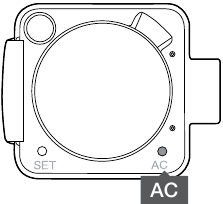
Zobrazí sa obrazovka 'mph' a môžete začať postup Nastavenie preferencií.
Nastavenie vlastnej veľkosti pneumatiky
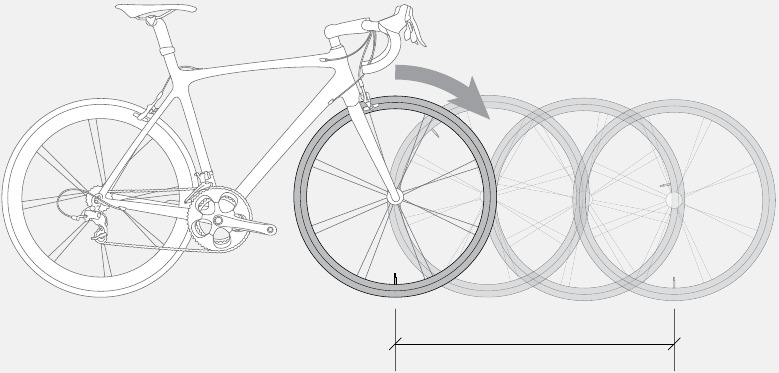
Na nastavenie vlastnej veľkosti kolesa použite tabuľku veľkostí pneumatík alebo zmerajte dojazd bicykla (vzdialenosť, ktorú bicykel prejde presne na jednu otáčku kolesa). Potom nastavte počítač.
| Veľkosť pneumatiky | Kód | ||||
| 12 x 1.75 | 935 | 24 x 2.125 | 196.5 | 700 x 20 | 2086. |
| 14 x 1.75 | 1020 | 26. x 7/8 | 1920 | 700 x 23 | 2096. |
| 16. x 1.5 | 1185 | 26. x 1 | 1913 | 700 x 25 | 2105 |
| 16. x 1.75 | 1195 | 26. x 1.25 | 1953 | 700 x 28 | 2136. |
| 18 x 1.5 | 1340 | 26. x 13/8 | 206.8 | 700 x 32 | 2155 |
| 18 x 1.75 | 1350 | 26. x 1.5 | 2010 | 700 x 35 | 216.8 |
| 20 x 1.75 | 1515 | 26. x 1.75 | 2023 | 700 x 38 | 2180 |
| 20 x 13/8 | 16.15 | 26. x 1.95 | 2050 | 700 x 40 | 2200 |
| 22 x 13/8 | 1770 | 26. x 2.0 | 2055 | 27 x 1 | 2145 |
| 24 x 1 | 1753 | 26. x 2.125 | 2070 | 27 x 11/8 | 2155 |
| 24 x 11/8 | 1795 | 26. x 2.2 | 2075 | 27 x 11/4 | 216.1 |
| 24 x 11/4 | 1905 | 26. x 2.35 | 2083 | 27 x 13/8 | 216.9 |
| 24 x 1.75 | 1890 | 26. x 3 | 2170 | 29 x 2.1 | 2288 |
| 24 x 2 | 1825 | 6.50 x 23 | 1930 | 29 x 2.3 | 2326 |
Na meranie dojazdu
Potrebné nástroje: pomocník, pero a meracie pásmo
- Keď je driek ventilu kolesa priamo nad podlahou, sadnite si na bicykel.
- Nechajte svojho pomocníka označiť podlahu pri drieku ventilu.
- Posuňte bicykel dopredu o jednu otáčku kolesa tak, aby bol driek ventilu opäť priamo nad podlahou.
- Označte nové miesto drieku ventilu.
- Zmerajte vzdialenosť medzi značkami. V prípade potreby preveďte na milimetre. Výsledkom je vaša vlastná veľkosť kolesa. Prejdite do nasledujúcej časti a naprogramujte GoTime s vašou veľkosťou kolesa.
Na nastavenie vlastnej veľkosti pneumatiky
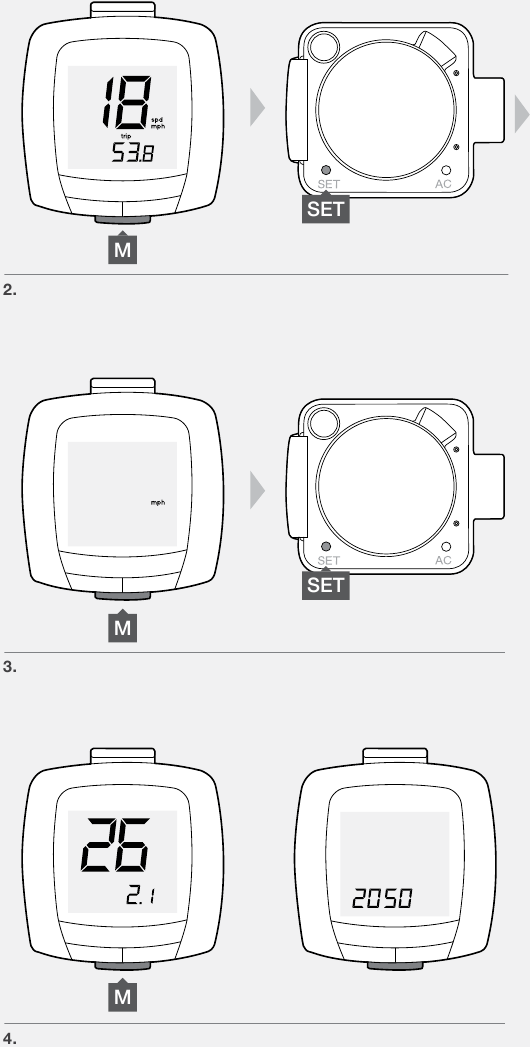
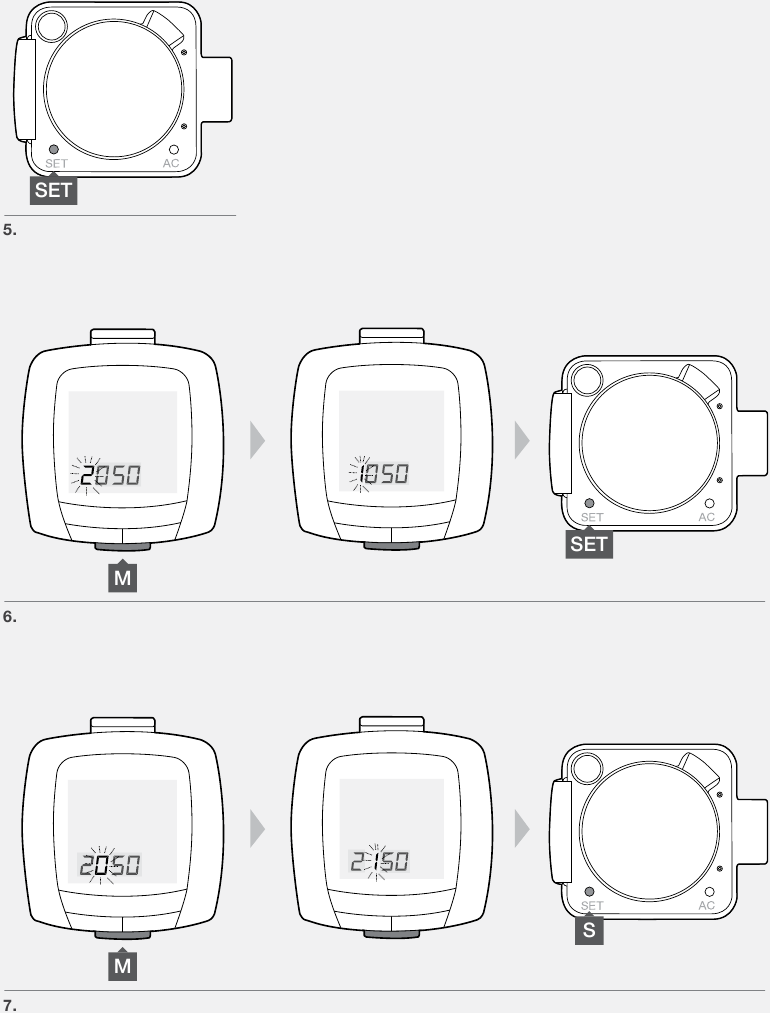
- Vyberte počítač z pásky.
- Stlačte
![]() , kým sa nezobrazí obrazovka cesty (trip screen).
, kým sa nezobrazí obrazovka cesty (trip screen).
Stlačte![]() .
. - Ak chcete zmeniť jednotky (vyberte kmh alebo mph), stlačte
![]() .
.
Ak chcete uložiť a prejsť na obrazovku veľkosti pneumatiky, stlačte![]() .
. - Ak chcete zmeniť veľkosť pneumatiky, stlačte
![]() . Opakujte, kým sa nezobrazí štvorciferné číslo.
. Opakujte, kým sa nezobrazí štvorciferné číslo. - Ak chcete vybrať štvorciferný kód (aby ste ho mohli zmeniť), stlačte
![]() .
.
Prvá číslica kódu bliká. - Ak chcete zmeniť hodnotu, stlačte
![]() . Ak chcete posúvať rýchlejšie, podržte
. Ak chcete posúvať rýchlejšie, podržte ![]() .
.
Ak chcete uložiť a prejsť na ďalšiu číslicu, stlačte![]() .
. - Zopakujte krok 6 pre ďalšie tri číslice kódu.
Po uložení poslednej číslice sa GoTime prepne do režimu jazdy a zobrazí sa obrazovka cesty (trip screen).
Bontrager & Bontrager B-Dot sú registrované ochranné známky spoločnosti Trek Bicycle Corporation.
©2011 Trek Bicycle Corporation, Waterloo, Wisconsin 53594 USA. Všetky práva vyhradené.

Referencie

Stiahnuť návod
Tu si môžete stiahnuť úplnú verziu návodu vo formáte pdf, môže obsahovať ďalšie bezpečnostné pokyny, informácie o záruke, pravidlá FCC atď.
Stiahnuť Bontrager GoTime - Základné pokyny pre cyklopočítač


