Bontrager GoTime - Bisiklet Bilgisayarı Temel Talimatlar
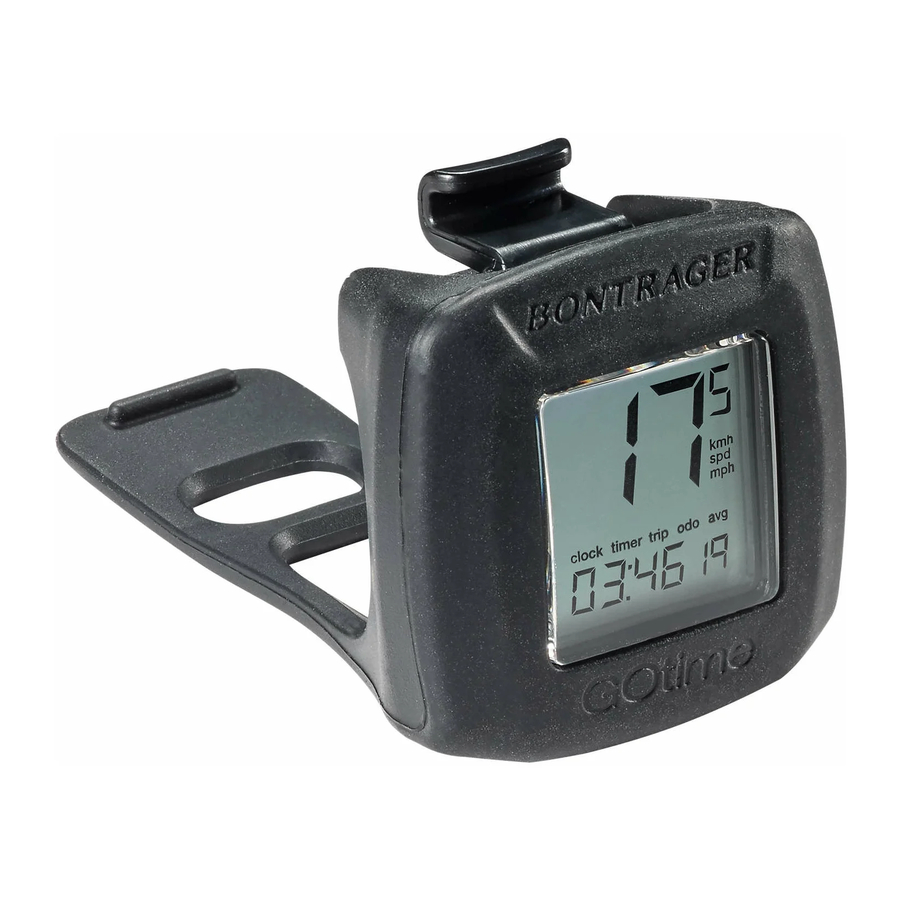
Bu kılavuz hakkında
Lütfen bu kılavuzu dikkatlice okuyun. Bilgileri anlamazsanız veya bu kılavuzun kapsamadığı bir sorunuz varsa, Bontrager satıcınıza danışın veya www.bontrager.com/support/owners_manuals adresinden eksiksiz kullanım kılavuzunu indirin.
Güvenlik
 Bisikletinizi sürerken, uzun süre bilgisayara bakmayın (Şekil 1). Yola bakmazsanız, bir engele çarpabilir, bu da kontrolü kaybetmenize ve düşmenize neden olabilir.
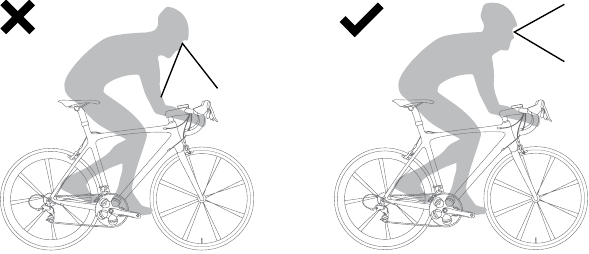
Şekil 1. Uzun süre bilgisayara bakmayın.
Başlarken
Süreç genel bakışı
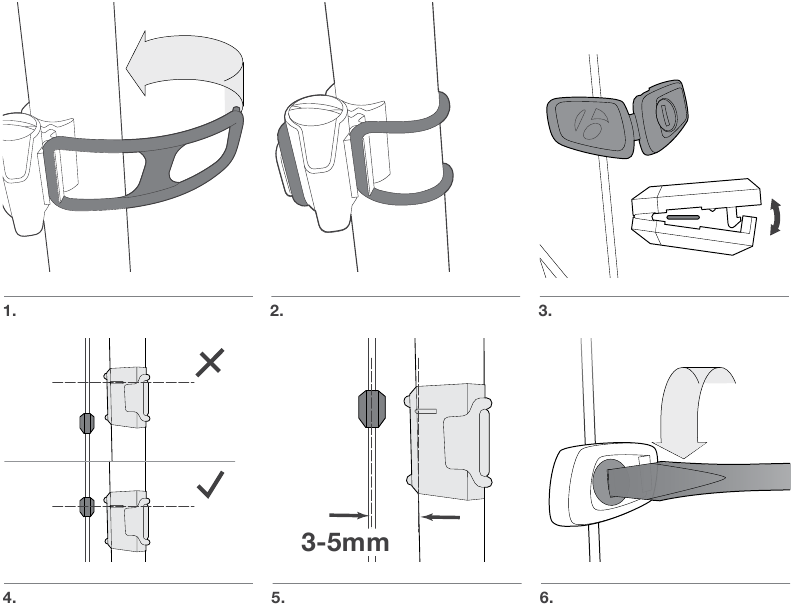
GoTime'ınızı kurmak ve çalıştırmak kolaydır ve yalnızca yaklaşık 10 dakika sürer. Ancak, başlamadan önce bu kılavuzu tamamen okumak, süreç boyunca size yardımcı olacaktır. Örneğin, sensör tekerlekteki mıknatısı okuyamazsa (#1) kurulum işlemini (#3 aşağıda) tamamlayamazsınız.
İşte süreçteki adımlar:
- Hız sensörünü ve tekerlek mıknatısını takın.
- Bilgisayara pili takın.
- Saat, mil vb. için tercihlerinizi ayarlayın.
- Bilgisayarı gidona takın.
Gerekli aletler
Tornavida, küçük düz tip
Parça listesi
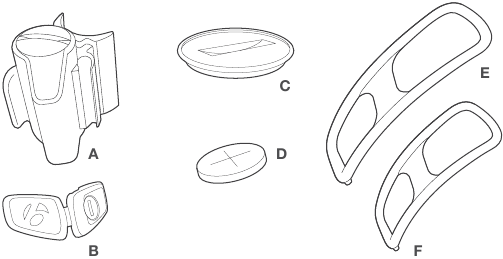
- Hız sensörü
- Tel mıknatısı
- Pil kapağı
- Pil
- Büyük kayış
- Küçük kayış
GoTime'ınızı takma
Hız sensörünü ve tekerlek mıknatısını takmak için
Pili takmak için
Pil ömrünü uzatmak için GoTime, pili TAKILI OLMAYAN bir şekilde gönderilir. Kuruluma devam etmeden önce pili takmanız gerekir.
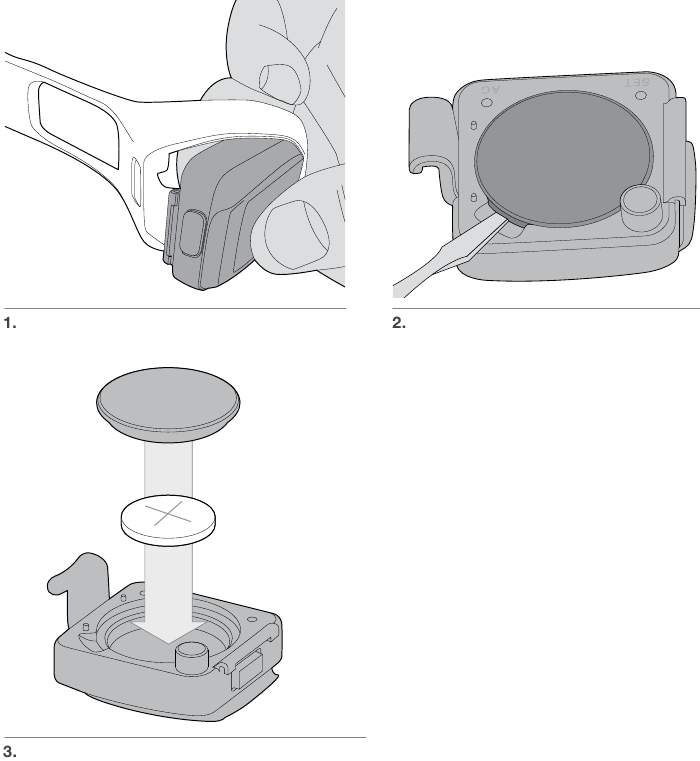
Pili taktıktan sonra, bilgisayarın arkasındaki SET düğmesine erişmeniz gerekeceğinden, bilgisayarı tekrar banda yerleştirmeyin. Bunun yerine, pili taktığınızda otomatik olarak başlayan kurulum prosedürünü izleyin.
Tercihlerinizi ayarlamak için
Pili taktıktan sonra, Kurulum prosedürü otomatik olarak başlar. GoTime'ı sensörün 27" (70 cm) yakınına yerleştirin ve bir sonraki bölümde açıklandığı gibi sensörü etkinleştirmeye hazır olun.
Pili yeniden takmadan Kurulum prosedürüne başlayabilirsiniz. Bkz. "Tüm verileri ve ayarları sıfırlamak için".
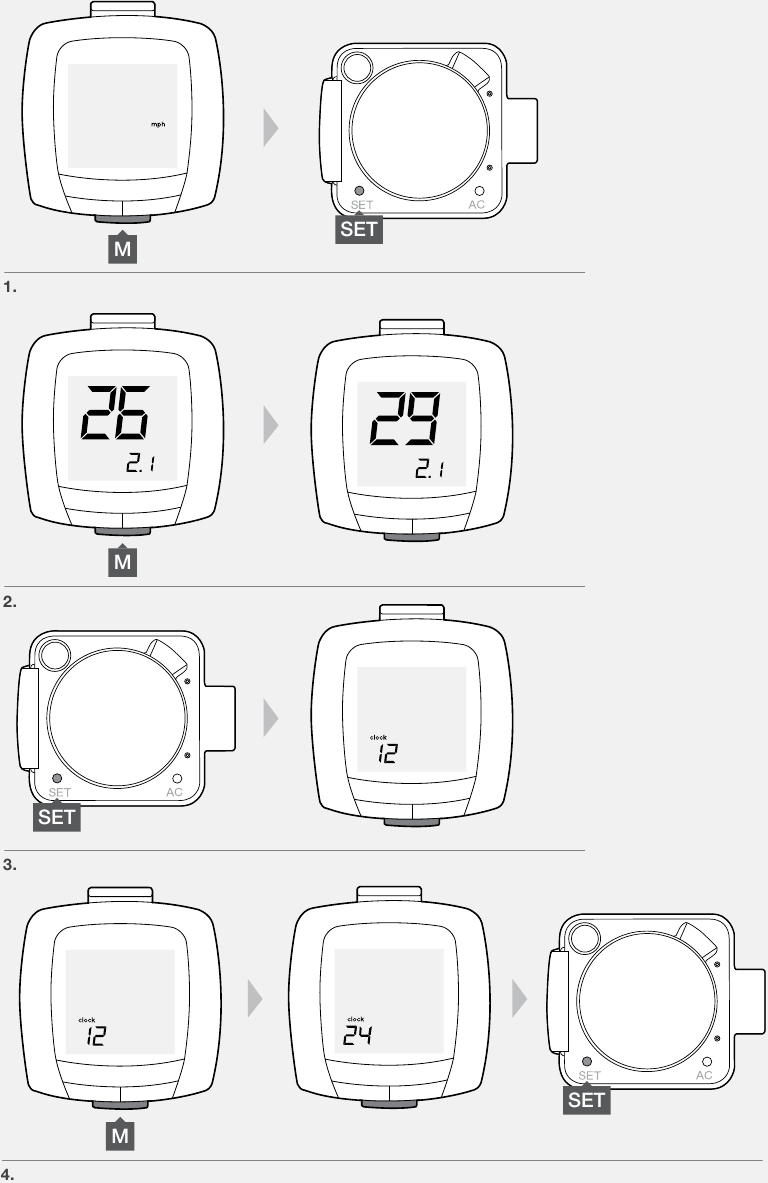
- Birimleri değiştirmek için (kmh veya mph'yi seçin),
![]() öğesine basın.
öğesine basın.
Kaydetmek ve Lastik Boyutu ekranına geçmek için![]() öğesine basın.
öğesine basın. - Lastik boyutunu değiştirmek için
![]() öğesine basın. Tercih ettiğiniz lastik boyutu görünene kadar tekrarlayın.
öğesine basın. Tercih ettiğiniz lastik boyutu görünene kadar tekrarlayın.
Ayrıca özel bir lastik boyutu da ayarlayabilirsiniz; bkz. Özel Lastik Boyutu Ayarlama.
Lastik boyutu menüsü
26. x 1.9 700 x 23 700 x 32 29 x 2.1
26. x 2.0 700 x 25 700 x 35 29 x 2.3
26. x 2.1 700 x 28 700 x 38 Custom (Özel)
26. x 2.2 - Kaydetmek ve saat ekranına geçmek için
![]() öğesine basın.
öğesine basın. - Saat Türünü değiştirmek için (12 veya 24 saati seçin),
![]() öğesine basın.
öğesine basın.
Kaydetmek ve Saatler ekranına geçmek için![]() öğesine basın.
öğesine basın. - Saatleri değiştirmek için
![]() öğesine basın. Daha hızlı kaydırmak için
öğesine basın. Daha hızlı kaydırmak için ![]() öğesini basılı tutun.
öğesini basılı tutun.
Kaydetmek ve Dakikalar ekranına geçmek için![]() öğesine basın.
öğesine basın. - Dakikaları değiştirmek için
![]() öğesine basın. Daha hızlı kaydırmak için
öğesine basın. Daha hızlı kaydırmak için ![]() öğesini basılı tutun.
öğesini basılı tutun.
Kaydetmek ve programlama modundan çıkmak için![]() öğesine basın.
öğesine basın.
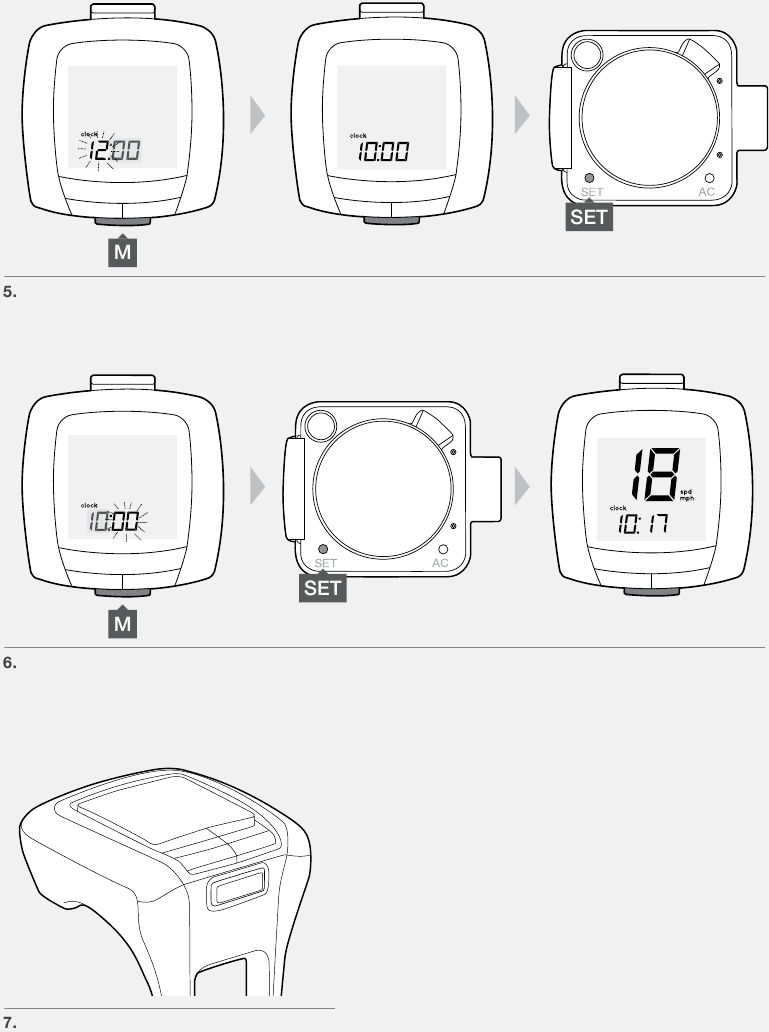
Sürüş ekranı Hız/Saat moduyla görünür. - Bilgisayarı dikkatlice bandına geri takın ve bir sonraki sayfadaki adımları izleyin.
 öğesine basın.
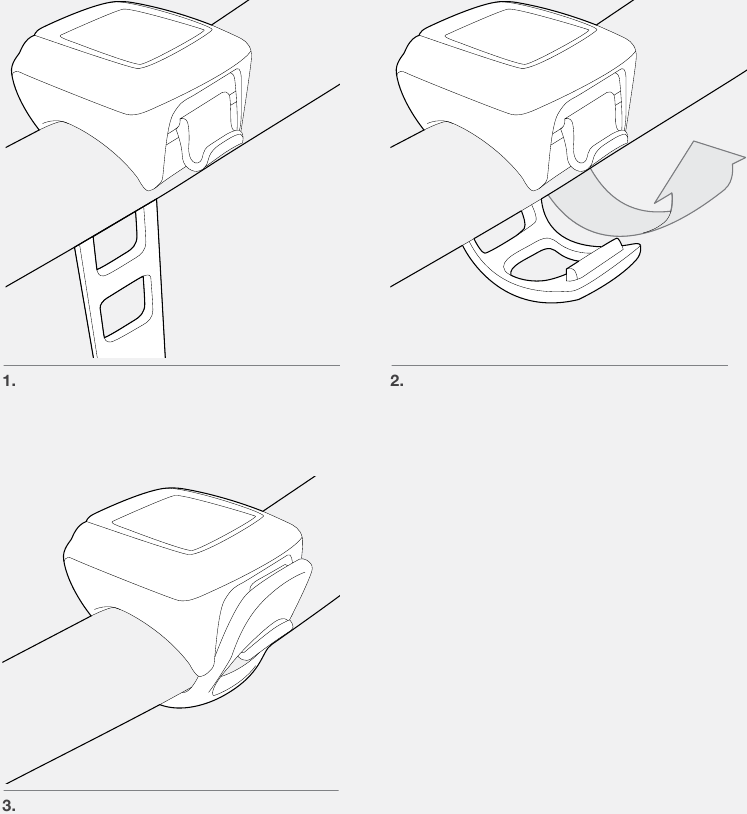
Bilgisayarı takmak için
Bilgisayarı gidona (yalnızca) takabilirsiniz. Sol ve sağ tercihlerinizi ve bilgisayardaki düğmeye erişiminizi göz önünde bulundurun.
GoTime'ınızı kullanma
Bu bölüm size sürüşünüzün keyfini çıkarmanız için ihtiyacınız olan bilgileri verir: GoTime'ın modlarını nasıl göreceğiniz ve sürüşünüze nasıl başlayacağınız.
Ekranları görüntüleme
Bu adımlar, Kurulum Prosedürünü tamamladıktan sonra gördüğünüz Hız/Saat moduyla başlar. Ancak, burada gösterilen herhangi bir adımda başlayabilirsiniz. Hızın her zaman görüntülendiğini unutmayın.
Bir ekranı değiştirmek için  öğesine basın:
Clock (Saat) > Bu, günün saatidir.
Timer (Zamanlayıcı) > Bu, gezi verilerini en son yeniden başlattıktan sonra sürdüğünüz süredir. Zamanlayıcı, tekerlek döndüğünde başlar.
Trip distance (Gezi mesafesi) > Bu, gezi verilerini en son yeniden başlattıktan sonra sürdüğünüz mesafedir ve onda birine kadar görüntülenir.
Odometer (Kilometre sayacı) > Bu, kurulum prosedürünü gerçekleştirerek bilgisayarı en son sıfırladığınızdan beri sürdüğünüz mesafedir ve tam mil veya kilometreye yuvarlanır.
Average speed (Ortalama hız) > Bu, bu gezi sırasındaki ortalama hızınızdır.
Sürüşünüze Başlama
Bir sürüşten önce, gezi bilgilerinizi sıfıra (0) ayarlamak isteyebilirsiniz. Buna 'yeniden başlatma' denir. Gezi bilgileri, gezi mesafesi, geçen süre ve ortalama hızı içerir.
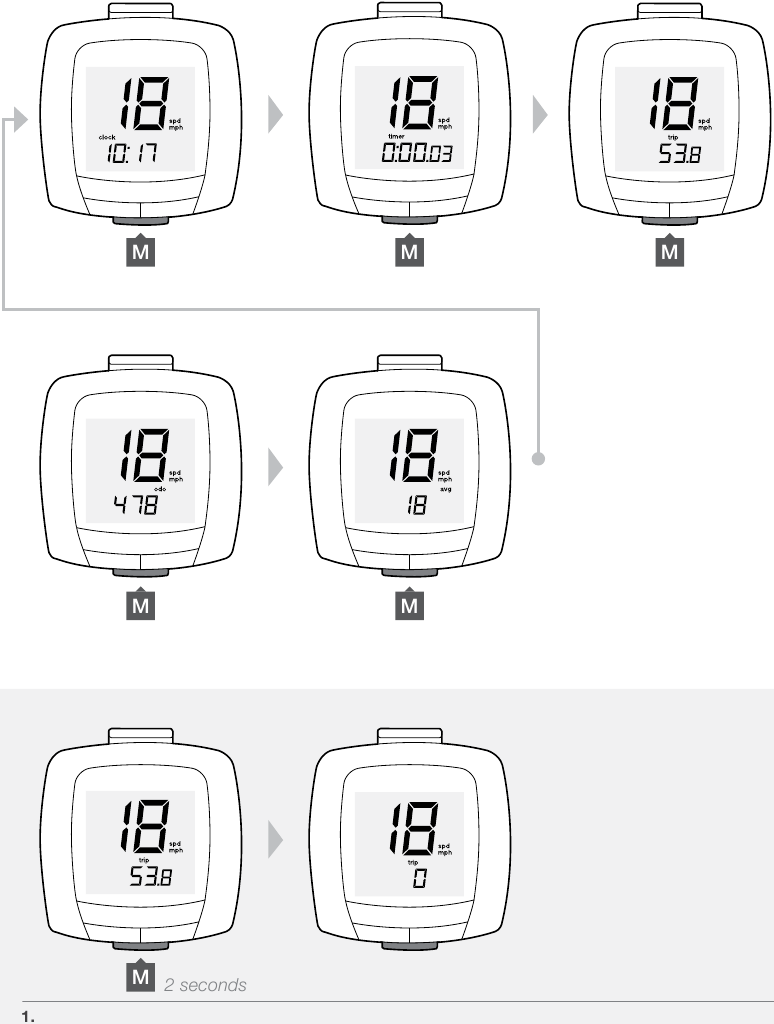
- Herhangi bir ekranda, M öğesini iki saniye basılı tutun.
Kurulumu Değiştirme
Bu bölüm, tüm ayarları silen tam bir yeniden ayarlama yapmadan kurulumdaki tek tek öğeleri nasıl değiştireceğinizi anlatır.
Bilgisayardaki değerleri ayarlamak için, onu bandından çıkarmanız gerekir.
Lastik boyutunu yeniden ayarlamak için
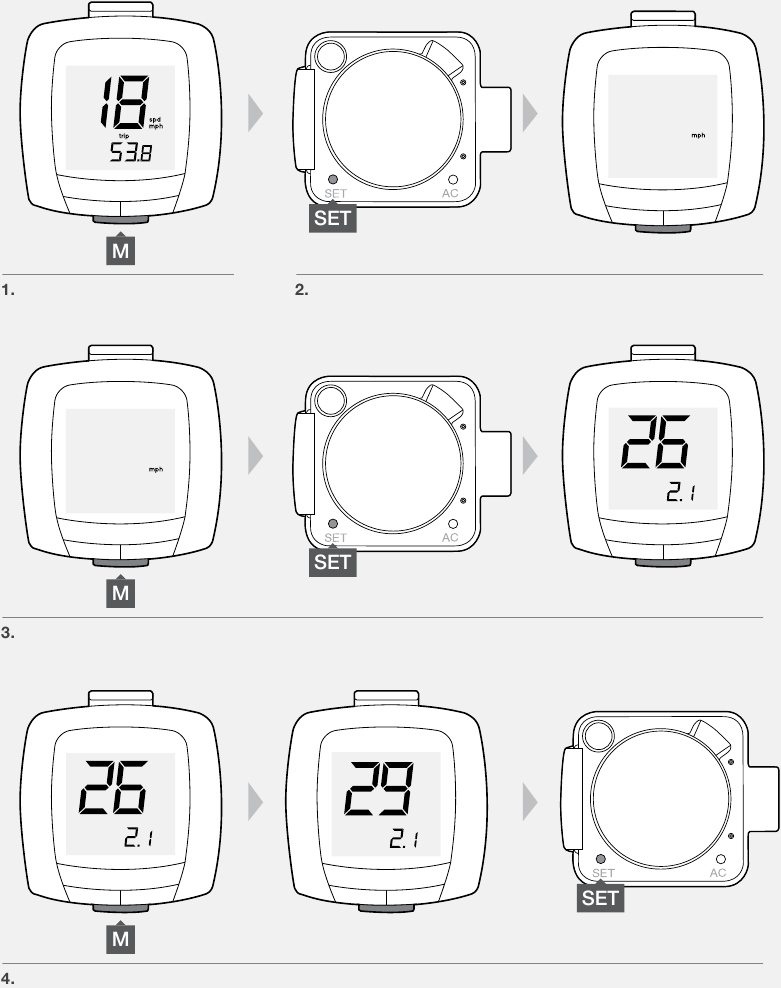
- Seyahat ekranına
![]() ile göz atın.
ile göz atın. ![]() öğesine basın.
öğesine basın.
Birimler (mph veya kph) görünür.- Birimleri değiştirmek için (kmh veya mph seçin),
![]() öğesine basın.
öğesine basın.
Kaydetmek ve lastik boyutu ekranına geçmek için![]() öğesine basın.
öğesine basın. - Lastik boyutunu değiştirmek için
![]() öğesine basın. Tercih ettiğiniz boyut görünene kadar tekrarlayın.
öğesine basın. Tercih ettiğiniz boyut görünene kadar tekrarlayın.
Ayrıca özel bir lastik boyutu da ayarlayabilirsiniz; bkz. Özel Lastik Boyutu Ayarlama.
Kaydetmek için![]() öğesine basın.
öğesine basın.
Değişikliklerinizi kaydettikten sonra, GoTime sürüş moduna geçer ve seyahat ekranı görünür.
Kilometre sayacını yeniden ayarlamak için
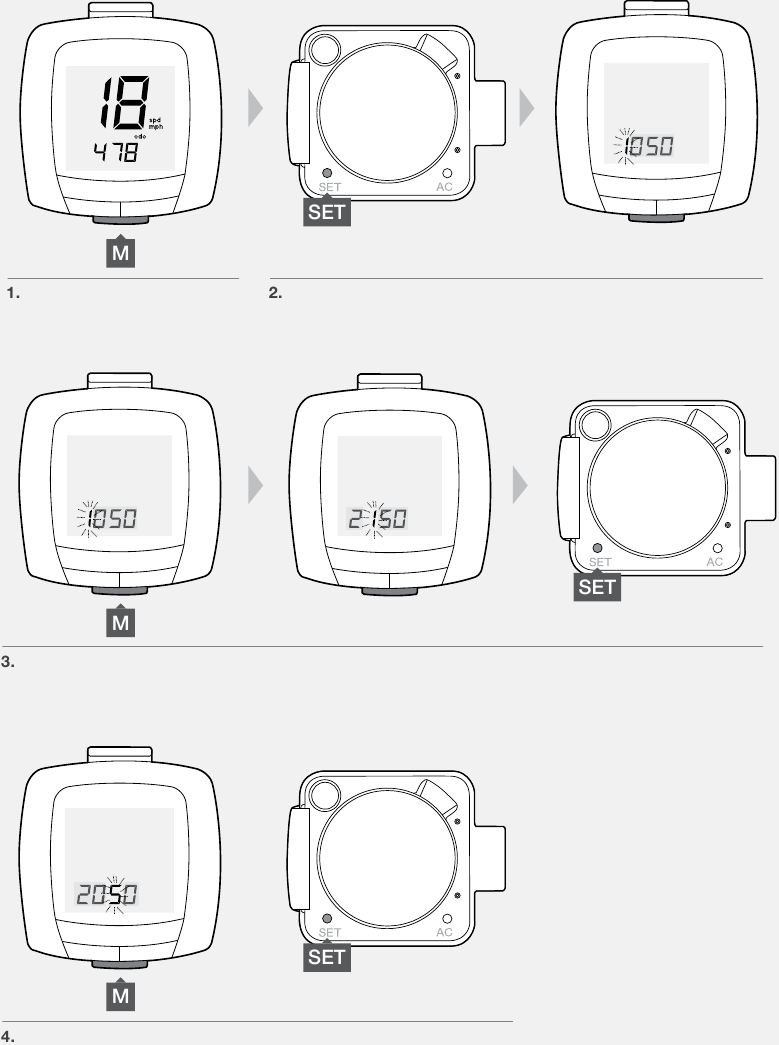
- Kilometre sayacı ekranına
![]() ile göz atın.
ile göz atın. ![]() öğesine basın.
öğesine basın.
Toplam mesafe, ilk rakam yanıp sönerek görünür.- İlk değeri değiştirmek için
![]() öğesine basın.
öğesine basın.
Seçmek ve bir sonraki rakama geçmek için![]() öğesine basın.
öğesine basın. - Diğer rakamlar için 3. adımı tekrarlayın.
Değişikliklerinizi kaydettikten sonra, GoTime sürüş moduna geçer ve kilometre sayacı ekranı görünür.
Saati yeniden ayarlamak için
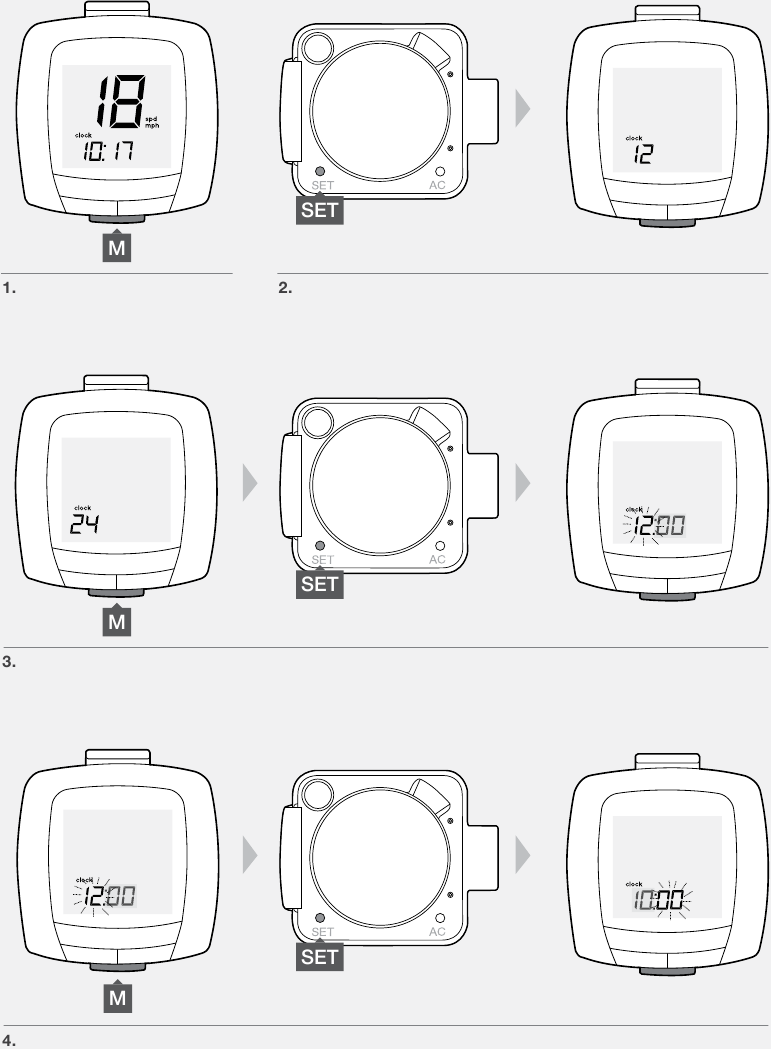
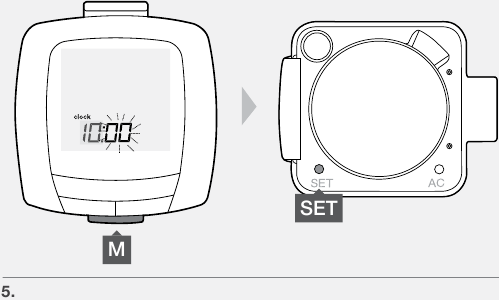
- Saat ekranına
![]() ile göz atın.
ile göz atın. ![]() öğesine basın.
öğesine basın.
Saat türü (12 veya 24) görünür.- Saat türünü değiştirmek için (12 veya 24 saati seçin),
![]() öğesine basın.
öğesine basın.
Kaydetmek ve saatler ekranına geçmek için![]() öğesine basın.
öğesine basın. - Saatleri değiştirmek için
![]() öğesine basın.
öğesine basın.
Daha hızlı kaydırmak için M tuşunu birkaç saniye basılı tutun.
Kaydetmek ve dakikalar ekranına geçmek için![]() öğesine basın.
öğesine basın. - Dakikaları değiştirmek için
![]() öğesine basın.
öğesine basın.
Daha hızlı kaydırmak için![]() öğesini birkaç saniye basılı tutun.
öğesini birkaç saniye basılı tutun.
Kaydetmek ve kurulum prosedüründen çıkmak için![]() öğesine basın.
öğesine basın.
Değişikliklerinizi kaydettikten sonra, GoTime sürüş moduna geçer ve saat ekranı görünür.
Tüm verileri ve ayarları yeniden ayarlamak için
Bilgisayarın Yeniden Ayarlanması tüm verileri ve ayarları siler. Yeniden ayarlama yapmadan önce, kilometre sayacı toplamınızı not almak isteyebilirsiniz.
- Bilgisayarı bandından çıkarın.
![]() düğmesine basın (Şekil 2).
düğmesine basın (Şekil 2).
![]()
 düğmesine basın (Şekil 2).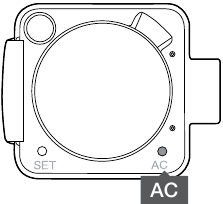
'mph' ekranı görünür ve Tercihlerinizi Ayarlama prosedürüne başlayabilirsiniz.
Özel Lastik Boyutu Ayarlama
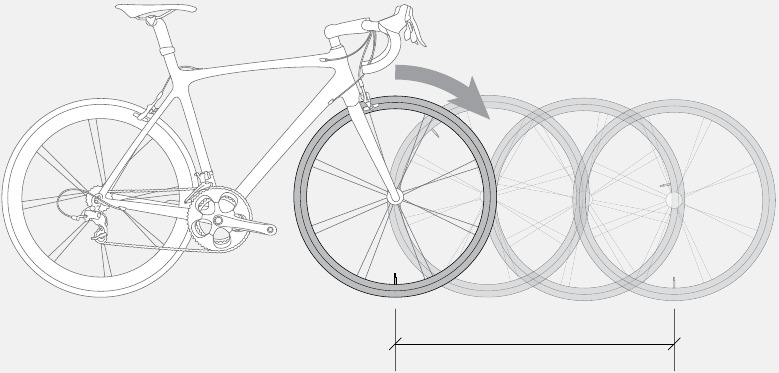
Özel bir tekerlek boyutu ayarlamak için Lastik Boyutu tablosunu kullanın veya bisikletin yuvarlanmasını (bisikletin tekerleğin tam olarak bir dönüşünde kat ettiği mesafe) ölçün. Ardından bilgisayarı ayarlayın.
| Lastik boyutu | Kod | ||||
| 12 x 1.75 | 935 | 24 x 2.125 | 196.5 | 700 x 20 | 2086. |
| 14 x 1.75 | 1020 | 26. x 7/8 | 1920 | 700 x 23 | 2096. |
| 16. x 1.5 | 1185 | 26. x 1 | 1913 | 700 x 25 | 2105 |
| 16. x 1.75 | 1195 | 26. x 1.25 | 1953 | 700 x 28 | 2136. |
| 18 x 1.5 | 1340 | 26. x 13/8 | 206.8 | 700 x 32 | 2155 |
| 18 x 1.75 | 1350 | 26. x 1.5 | 2010 | 700 x 35 | 216.8 |
| 20 x 1.75 | 1515 | 26. x 1.75 | 2023 | 700 x 38 | 2180 |
| 20 x 13/8 | 16.15 | 26. x 1.95 | 2050 | 700 x 40 | 2200 |
| 22 x 13/8 | 1770 | 26. x 2.0 | 2055 | 27 x 1 | 2145 |
| 24 x 1 | 1753 | 26. x 2.125 | 2070 | 27 x 11/8 | 2155 |
| 24 x 11/8 | 1795 | 26. x 2.2 | 2075 | 27 x 11/4 | 216.1 |
| 24 x 11/4 | 1905 | 26. x 2.35 | 2083 | 27 x 13/8 | 216.9 |
| 24 x 1.75 | 1890 | 26. x 3 | 2170 | 29 x 2.1 | 2288 |
| 24 x 2 | 1825 | 6.50 x 23 | 1930 | 29 x 2.3 | 2326 |
Yuvarlanmayı ölçmek için
Gerekli aletler: yardımcı, kalem ve mezura
- Tekerleğin supap gövdesi doğrudan zeminin üzerindeyken bisikletin üzerine oturun.
- Yardımcınızdan supap gövdesinin olduğu yerde zemini işaretlemesini isteyin.
- Tekerleğin bir tam dönüşü olacak şekilde bisikleti ileri doğru yuvarlayın, böylece supap gövdesi tekrar doğrudan zeminin üzerinde olsun.
- Supap gövdesinin yeni konumunu işaretleyin.
- İşaretler arasındaki mesafeyi ölçün. Gerekirse milimetreye çevirin. Sonuç, özel tekerlek boyutunuzdur. Tekerlek boyutunuzla GoTime'ı programlamak için bir sonraki bölüme gidin.
Özel bir lastik boyutu ayarlamak için
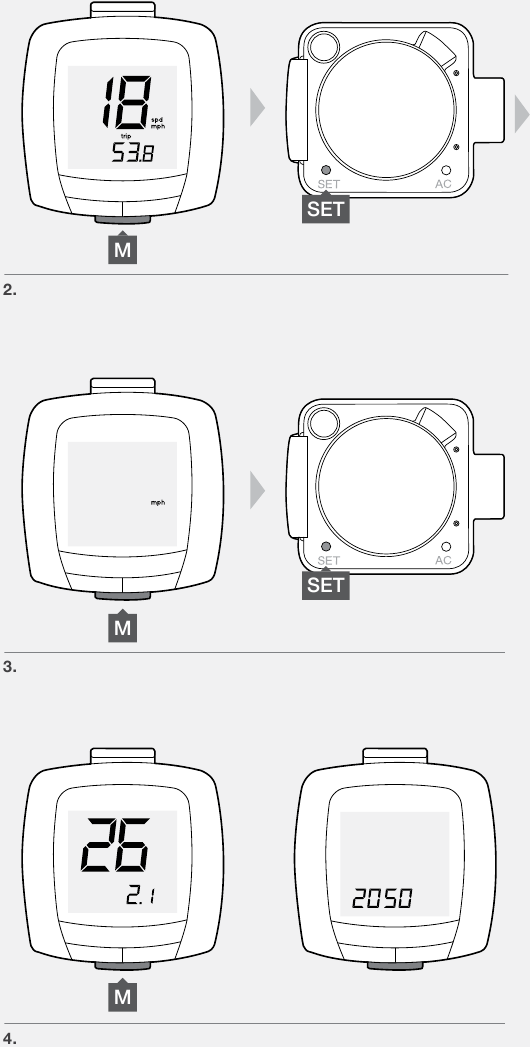
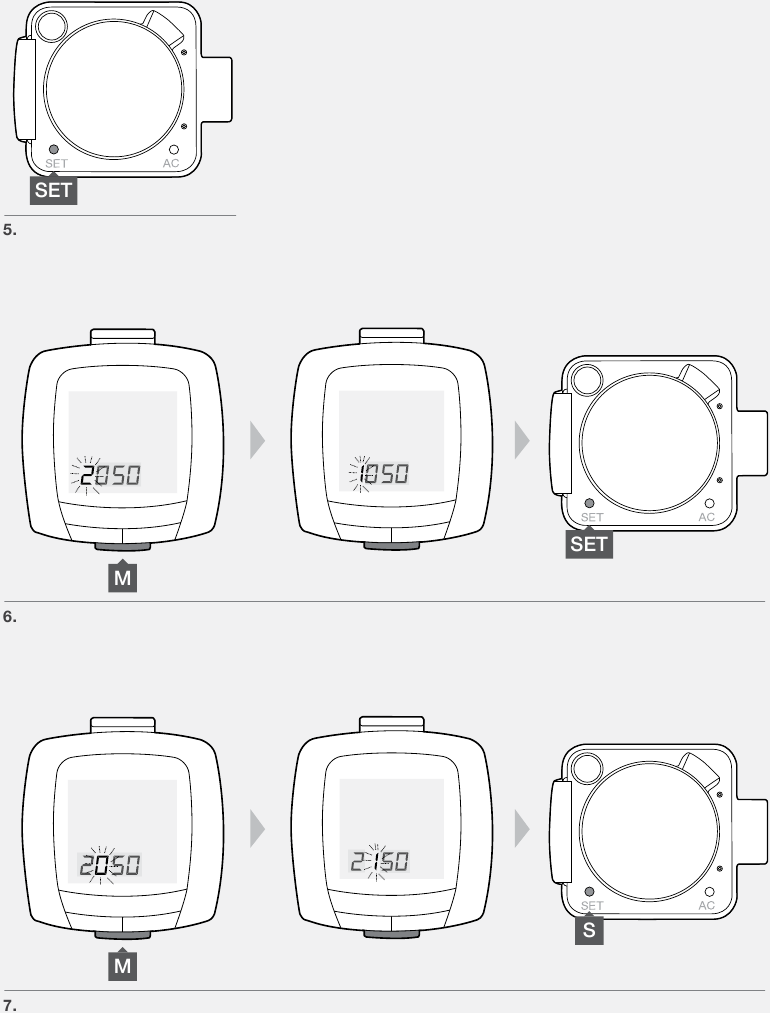
- Bilgisayarı banttan çıkarın.
- Seyahat ekranı görünene kadar
![]() düğmesine basın.
düğmesine basın.
![]() düğmesine basın.
düğmesine basın. - Birimleri değiştirmek için (kmh veya mph seçin)
![]() düğmesine basın.
düğmesine basın.
Kaydetmek ve lastik boyutu ekranına geçmek için![]() düğmesine basın.
düğmesine basın. - Lastik boyutunu değiştirmek için
![]() düğmesine basın. Dört haneli sayı görünene kadar tekrarlayın.
düğmesine basın. Dört haneli sayı görünene kadar tekrarlayın. - Dört haneli kodu seçmek için (böylece değiştirebilirsiniz)
![]() düğmesine basın.
düğmesine basın.
Kodun ilk hanesi yanıp söner. - Değeri değiştirmek için
![]() düğmesine basın. Daha hızlı kaydırmak için
düğmesine basın. Daha hızlı kaydırmak için ![]() düğmesini basılı tutun.
düğmesini basılı tutun.
Kaydetmek ve bir sonraki haneye geçmek için![]() düğmesine basın.
düğmesine basın. - 6. adımı tekrarlayın. kodun diğer üç hanesi için.
Son haneyi kaydettikten sonra GoTime sürüş moduna geçer ve seyahat ekranı görünür.
Bontrager & Bontrager B-Dot, Trek Bicycle Corporation'ın tescilli ticari markalarıdır.
©2011 Trek Bicycle Corporation, Waterloo, Wisconsin 53594 ABD. Tüm hakları saklıdır.

Referanslar

Kılavuzu indir
Burada kılavuzun tam PDF sürümünü indirebilirsiniz, ek güvenlik talimatları, garanti bilgileri, FCC kuralları vb. içerebilir.
Bontrager GoTime - Bisiklet Bilgisayarı Temel Talimatlar indir


