Zyxel NWA110AX - 802.11ax (WiFi 6) Dual-Radio PoE Access Point Vodnik za hiter začetek
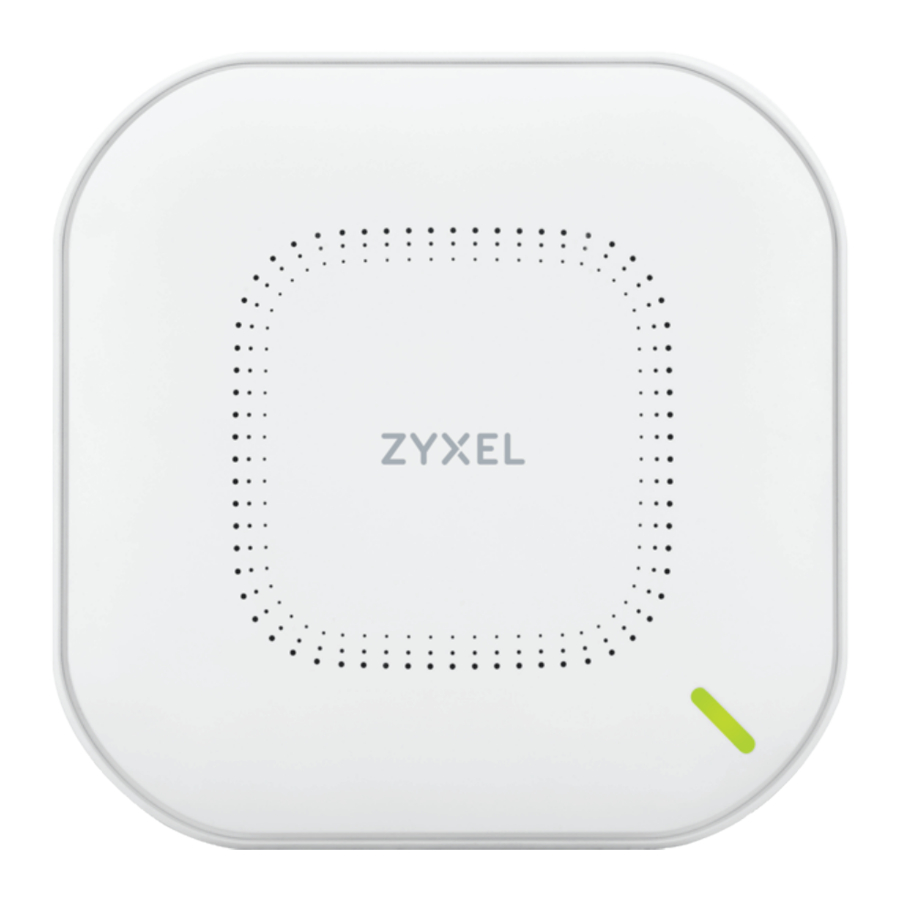
Namestitev strojne opreme

Najprej ozemljite za vašo varnost

Počakajte, da LED dioda neprekinjeno utripa zeleno
 Povežite vrata UPLINK z usmerjevalnikom z dostopom do interneta. Če ne uporabljate PoE, priključite napajalni vtič NWA110AX na ustrezen vir napajanja.
Upravljanje v oblaku
Uporaba naslova MAC in serijske številke za dodajanje naprave v NCC
Sledite spodnjim korakom za upravljanje NWA110AX prek sistema za upravljanje omrežja Zyxel v oblaku.
Opomba: Prepričajte se, da ima povezani usmerjevalnik dostop do interneta.
- Pojdite na spletno mesto Zyxel Nebula Control Center (NCC) (https://nebula.zyxel.com). Kliknite Get Started (Začni), da se prijavite za račun myZyxel in se prijavite.

- Ustvarite organizacijo in spletno mesto (omrežje) v NCC.

- V konfiguracijskem zaslonu NCC vnesite naslov LAN MAC in serijsko številko (S/N) NWA110AX (glejte nalepko na napravi).
Opomba: NWA110AX bo samodejno prešel v način upravljanja v oblaku in se znova zagnal, ko bo registriran na spletnem mestu. Za več informacij o konfiguriranju NWA110AX prek NCC glejte uporabniški priročnik NCC.


Uporaba mobilne aplikacije Zyxel Nebula za dodajanje naprave v NCC
Prenesite in odprite mobilno aplikacijo Zyxel Nebula. Prijavite se s svojim računom myZyxel.


Ustvarite organizacijo in spletno mesto ali izberite obstoječe spletno mesto. Skenirajte kodo QR NWA110AX, da jo dodate na spletno mesto. (Kodo QR lahko najdete v njegovem spletnem konfiguratorju ali na nalepki na napravi ali njeni škatli.)
Opomba: NWA110AX bo samodejno prešel v način upravljanja v oblaku in se znova zagnal, ko bo registriran na spletnem mestu.
Kje najti kodo QR:

- Povezava:
- WiFi connection (WiFi povezava)
Iz računalnika, ki podpira WiFi, poiščite privzeto ime omrežja WiFi NWA110AX (Zyxel-xxxx, kjer je xxxx zadnje štiri znake naslova MAC) in se povežite z njim. Odprite spletni brskalnik in vnesite "http://1.1.1.1" za začetno konfiguracijo. Vnesite privzeto uporabniško ime (admin) in geslo (1234). Kliknite Login (Prijava).
Opomba: Če se NWA110AX ne more povezati z internetom, uporabite naslov IP NWA110AX, ki ga je dodelil DHCP, za dostop do njegovega spletnega konfiguratorja. Preverite povezani usmerjevalnik ali strežnik DHCP za naslov IP NWA110AX.
- Wired connection (Žična povezava)
Uporabite ethernetni kabel za povezavo računalnika z vrati UPLINK NWA110AX prek injektorja PoE ali stikala PoE.
Uporabite njegov naslov IP, ki ga je dodelil DHCP, ali privzeti statični naslov IP "http://192.168.1.2" za dostop do spletnega konfiguratorja. Prepričajte se, da je naslov IP vašega računalnika v istem podomrežju kot NWA110AX.

- WiFi connection (WiFi povezava)
- Čarovnik se prikaže samodejno. Uporabite čarovnika za nastavitev NWA110AX. Opomba: Traja 1 do 2 minuti, da uveljavite spremembe čarovnika. LED dioda za napajanje bo izmenično utripala rdeče in zeleno. LED diode za napajanje in WiFi nato svetijo zeleno, ko je sistem pripravljen. Preverite zaslon nadzorne plošče in si zabeležite naslov IP NWA110AX, če boste morali znova dostopati do njegovega spletnega konfiguratorja.
Opomba : 1.1.1.1 je samo za začetno nastavitev. Ni ga mogoče uporabiti, ko je NWA110AX konfiguriran.

- Uporabite nove brezžične nastavitve NWA110AX (SSID in ključ) za ponovno povezavo z omrežjem WiFi NWA110AX za dostop do interneta, če jih spremenite v čarovniku.


Montaža na steno / strop

- Montaža:
- Wall mounting (Montaža na steno):
Izvrtajte dve luknji za vijačna sidra (A), 62,4 mm narazen. Vstavite vijačna sidra v steno.

- Ceiling mounting (Montaža na strop):
Izvrtajte dve luknji za vijačna sidra (A), 62,4 mm ali 70,1 mm narazen. Vstavite vijačna sidra v strop.

![]()
- Wall mounting (Montaža na steno):
- Namestite dva pritrdilna vijaka skozi luknje na nosilcu (B) v vtiče/sidra, da pritrdite nosilec na steno/strop. Prepričajte se, da so vijaki tesno in varno pritrjeni na steno/strop.

- Ko je nosilec pritrjen na steno/strop, potisnite NWA110AX na nosilec, dokler se ne zaskoči.


Montaža na strop s T-profilom
- Pritrdite dve sponki na stropno mrežo, kot je prikazano.

- Namestite dva vijaka, da pritrdite nosilec na sponke.

- Potisnite NWA110AX na nosilec, dokler se ne zaskoči.
Opomba: Sponke (ACCESSORY-ZZ0105F) se prodajajo ločeno.

![]()


Ozemljitev
- Odstranite ozemljitveni vijak M4 z zadnje plošče NWA110AX, kot je prikazano. Pritrdite zeleno/rumen ozemljitveni kabel (18 AWG ali manjši) na zadnjo ploščo NWA110AX z ozemljitvenim vijakom M4.

- Pritrdite drugi konec ozemljitvenega kabla na steno ali tla. Upoštevajte predpise in varnostna navodila vaše države za pravilno električno ozemljitev naprave. Kvalificirano servisno osebje mora potrditi, da je zaščitni ozemljitveni priključek stavbe veljaven.


Informacije o podpori
Severna Amerika
+ 1 800 255 4101
https://support.zyxel.eu
support@zyxel.com
Za več informacij, vključno s podporo strankam in varnostnimi opozorili, glejte uporabniški priročnik na www.zyxel.com.
EU Uvoznik
Zyxel Communications A/S
Gladsaxevej 378, 2. th.
2860 Søborg, Danska
https://www.zyxel.com/dk/da/
US Uvoznik
Zyxel Communications, Inc
1130 North Miller Street Anaheim,
CA 92806-2001
https://www.zyxel.com/us/en/

Reference
![nebula.zyxel.com]() Zyxel Nebula
Zyxel Nebula![play.google.com]() Google Play
Google Play![www.apple.com]() App Store - Apple
App Store - AppleZyxel – Leader in Secure, AI-Powered Cloud Networking Solutions
Zyxel – Leader in Secure, AI-Powered Cloud Networking Solutions
Zyxel – Leader in Secure, AI-Powered Cloud Networking Solutions


Prenesi navodilo
Tukaj lahko prenesete polno pdf različico navodila, ki lahko vsebuje dodatna varnostna navodila, informacije o garanciji, FCC pravila itd.
Prenesi Zyxel NWA110AX - 802.11ax (WiFi 6) Dual-Radio PoE Access Point Vodnik za hiter začetek


