Focusrite Scarlett 4i4 3. Nesil Kullanım Kılavuzu
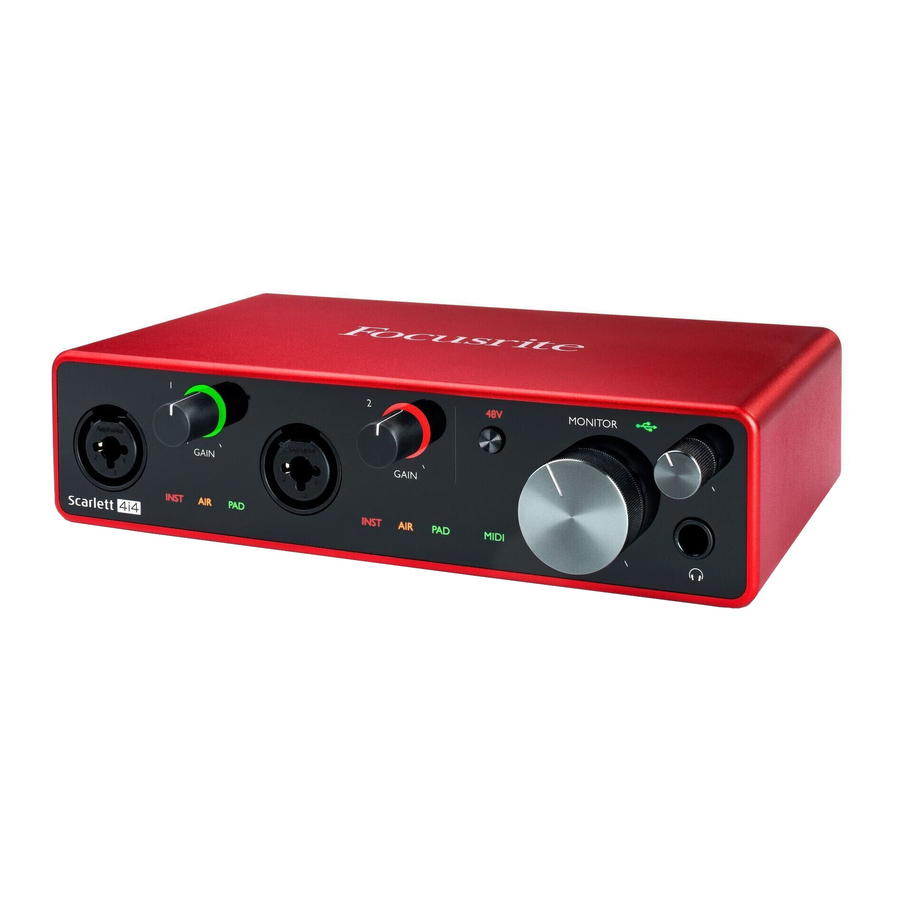
GENEL BAKIŞ
Giriş
Yüksek kaliteli Focusrite analog preamplifikatörlerini içeren Focusrite profesyonel bilgisayar ses arabirimleri ailesinden biri olan bu Üçüncü Nesil Scarlett 4i4'ü satın aldığınız için teşekkür ederiz. Artık bilgisayarınıza yüksek kaliteli ses yönlendirmek için basit ve kompakt bir çözümünüz var ve ürünü kaydettirdikten sonra bazı heyecan verici yeni yazılım eklentilerini de indirebileceksiniz.
Scarlett arabirimlerinin Üçüncü Nesil serisini geliştirirken, hem performansta hem de özelliklerde daha da iyileştirmeler yaptık. Daha fazla dinamik aralık ve daha da düşük gürültü ve bozulma sağlamak için ünitedeki ses özellikleri yükseltildi; ek olarak, mikrofon preamplifikatörü artık daha yüksek giriş seviyelerini kabul ediyor. Önemli bir gelişme, Focusrite'in AIR işlevinin dahil edilmesidir. Girişler 1 ve 2'de ayrı ayrı seçilebilen AIR, klasik transformatör tabanlı ISA mikrofon preamplifikatörlerimizin ses özelliklerini modellemek için preamplifikatörün frekans tepkisini incelikle değiştirir. Kaliteli mikrofonlarla kayıt yaparken, vokaller ve birçok akustik enstrüman için en çok ihtiyaç duyulan önemli orta ila yüksek frekans aralığında gelişmiş bir netlik ve tanım fark edeceksiniz. Üçüncü Nesil Scarlett arabirimleri macOS'ta sınıf uyumludur: bu, tak ve çalıştır oldukları anlamına gelir, bu nedenle bir Mac kullanıcısıysanız bir sürücü yüklemenize gerek yoktur.
Bu Kullanım Kılavuzu, ürünün operasyonel özelliklerini tam olarak anlamanıza yardımcı olmak için donanımın ayrıntılı bir açıklamasını sağlar. Hem bilgisayar tabanlı kayıtta yeni olan hem de daha deneyimli kullanıcıların, Scarlett 4i4 ve beraberindeki yazılımın sunduğu tüm olanakların tam olarak farkında olmak için Kullanım Kılavuzunu okumak için zaman ayırmalarını öneririz. Ana Kullanım Kılavuzu bölümleri ihtiyacınız olan bilgileri sağlamazsa, yaygın teknik destek sorularına kapsamlı bir yanıt koleksiyonu içeren https://support.focusrite.com/ adresine danışın.
Özellikler
Scarlett 4i4 donanım arabirimi, Mac OS veya Windows çalıştıran bir bilgisayara mikrofonları, müzik enstrümanlarını veya hat seviyesi ses sinyallerini bağlamak için araçlar sağlar. Fiziksel girişlerdeki sinyaller, ses kayıt yazılımınıza / dijital ses iş istasyonunuza (bu Kullanım Kılavuzunda "DAW" olarak anılacaktır) 24 bit, 192 kHz çözünürlüğe kadar yönlendirilebilir; benzer şekilde, DAW'ın monitör veya kaydedilmiş çıkışı ünitenin fiziksel çıkışlarında görünecektir.
Fiziksel girişlere bağlanan ses kaynakları (mikrofonlar, enstrümanlar vb.) DAW'da kaydedilebilir ve ardından DAW'ınızdan fiziksel çıkışlara yönlendirilebilir. 4i4, bir amplifikatöre ve hoparlörlere, güçlü monitörlere, kulaklıklara, DJ'e veya başka bir analog miksere veya kullanmak istediğiniz diğer analog ses ekipmanlarına bağlanabilen dört ses çıkış kanalıyla donatılmıştır. Scarlett 4i4'teki tüm girişler ve çıkışlar kayıt ve çalma için doğrudan DAW'ınıza ve DAW'ınızdan yönlendirilmesine rağmen, ihtiyaçlarınızı karşılamak için 4i4'ün beraberindeki Focusrite Control uygulamasındaki yönlendirmeyi yapılandırabilirsiniz. 4i4 ayrıca bilgisayarınız ve diğer MIDI ekipmanları arasında uygun bir MIDI arabirimi görevi görür.
DJ'ler için, dört analog çıkış, bir dizüstü bilgisayarda dahili olarak miks yaparken bir stereo ana çıkışa ve bir kulaklık işaret kanalına sahip olmayı mümkün kılar; alternatif olarak, bir analog DJ mikserine bağlanmak için kullanabileceğiniz iki ayrı stereo çıkışınız vardır.
Kutu İçeriği
Scarlett 4i4'ünüzle birlikte şunları bulmalısınız:
• USB kablosu, 'A' Tipi - 'C' Tipi
• Başlangıç Bilgileri (kutu kapağının içinde basılı)
• Önemli Güvenlik Bilgileri
Sistem gereksinimleri
Bilgisayarınızın işletim sisteminin (OS) Scarlett 4i4 ile uyumlu olup olmadığını kontrol etmenin en kolay yolu, https://customer.focusrite.com/downloads/os adresindeki çevrimiçi OS Denetleyicimizi kullanmaktır. Zamanla yeni OS sürümleri kullanıma sunuldukça, https://support.focusrite.com/hc/en-gb adresindeki Yardım Merkezimizde arama yaparak daha fazla uyumluluk bilgisi aramaya devam edebilirsiniz.
BAŞLARKEN
Third Generation (Üçüncü Nesil) Scarlett arayüzleri, Scarlett Hızlı Başlangıç aracıyla çalışmaya başlamanın yeni ve daha hızlı bir yolunu sunar. Tek yapmanız gereken Scarlett 4i4'ünüzü bilgisayarınıza bağlamak. Bağlandıktan sonra, cihazın PC'niz veya Mac'iniz tarafından tanındığını göreceksiniz ve Hızlı Başlangıç aracı sizi bu süreçte yönlendirecektir.
ÖNEMLİ: Scarlett 4i4'te tek bir USB 2.0 Type C bağlantı noktası bulunur (arka panelde): verilen USB kablosunu kullanarak bilgisayarınıza bağlayın. Scarlett 4i4'ün bir USB 2.0 cihazı olduğunu ve bu nedenle USB bağlantısının bilgisayarınızda USB 2.0+ uyumlu bir bağlantı noktası gerektirdiğini unutmayın.
Scarlett 4i4, gücünü USB bağlantısı yoluyla bilgisayarınızdan alır: ayrı bir güç kaynağına gerek yoktur. Ancak, bir dizüstü bilgisayarla kullanırken, dizüstü bilgisayarın AC adaptörü kullanılarak çalıştırılmasını öneririz, aksi takdirde pil, yalnızca dizüstü bilgisayarı çalıştırmaktan daha hızlı bitecektir.
Bilgisayarınız başlangıçta Scarlett'inizi bir Yığın Depolama Aygıtı (MSD) olarak ele alacaktır ve ilk bağlantısı sırasında Scarlett "MSD Modu"nda olacaktır.
Hızlı Başlangıç Aracı
Scarlett 4i4'ünüzü kaydetmeyi olabildiğince basit hale getirmeye çalıştık. Prosedür muhtemelen kendiliğinden açıklayıcı olacaktır, ancak her adımı aşağıda açıkladık, böylece bir PC veya Mac'te nasıl görüneceklerini görebilirsiniz.
Yalnızca Mac kullanıcıları
Scarlett 4i4'ünüzü Mac'inize bağladığınızda, masaüstünde bir Scarlett simgesi görünecektir:

Aşağıda gösterilen Finder penceresini açmak için simgeye çift tıklayın:
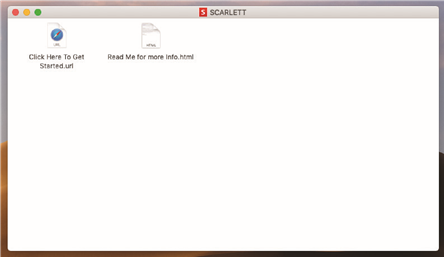
"Click Here to Get Started.url" (Başlamak için Buraya Tıklayın.url) simgesine çift tıklayın. Bu sizi, cihazınızı kaydetmenizi önerdiğimiz Focusrite web sitesine yönlendirecektir:

"Let's get you started" (Hadi başlayalım) seçeneğine tıklayın ve otomatik olarak kısmen önceden doldurulmuş bir formla karşılaşacaksınız. Formu gönderdikten sonra, Scarlett'iniz için yazılımı almak üzere doğrudan indirme alanına gitme veya seçimlerinize göre adım adım bir kurulum kılavuzunu izleme seçenekleri sunulacaktır. Arayüzünüzü kurmak ve yapılandırmak için Focusrite Control yazılımını yükledikten sonra, Scarlett, bilgisayarınıza bağlandığında artık bir Yığın Depolama Aygıtı olarak görünmemesi için MSD modundan çıkarılacaktır.
İşletim sisteminiz, bilgisayarın varsayılan ses girişlerini ve çıkışlarını otomatik olarak Scarlett 4i4'e geçirmelidir. Bunu doğrulamak için System Preferences > Sound (Sistem Tercihleri > Ses)'e gidin ve giriş ve çıkışın Scarlett 4i4 olarak ayarlandığından emin olun. Bir Mac'te daha ayrıntılı kurulum seçenekleri için Applications > Utilities > Audio MIDI Setup (Uygulamalar > Yardımcı Programlar > Ses MIDI Kurulumu)'nu açın.
Yalnızca Windows
Scarlett 4i4'ünüzü PC'nize bağladığınızda, masaüstünde bir Scarlett simgesi görünecektir:
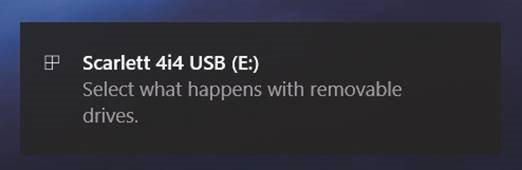
(Sürücü harfinin, PC'nize bağlı diğer cihazlara bağlı olarak E:'den farklı olabileceğini unutmayın).
Aşağıda gösterilen iletişim kutusunu açmak için açılır mesaja çift tıklayın:
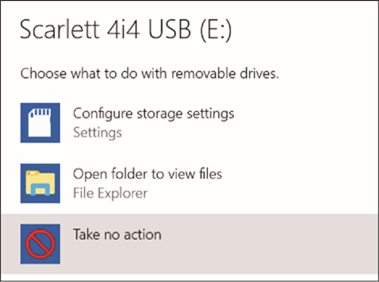
"Open folder to view files" (Dosyaları görüntülemek için klasörü aç) seçeneğine çift tıklayın: bu, bir Explorer penceresi açacaktır:
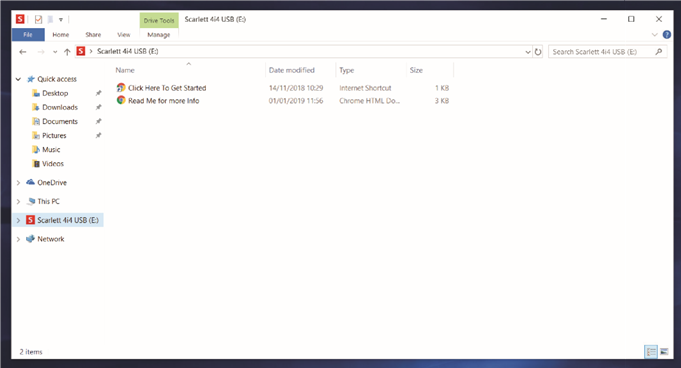
"Click Here to Get Started" (Başlamak için Buraya Tıklayın) seçeneğine çift tıklayın. Bu sizi, cihazınızı kaydetmenizi önerdiğimiz Focusrite web sitesine yönlendirecektir:

"Let's get you started" (Hadi başlayalım) seçeneğine tıklayın ve otomatik olarak kısmen önceden doldurulmuş bir formla karşılaşacaksınız. Formu gönderdikten sonra, Scarlett'iniz için yazılımı almak üzere doğrudan indirme alanına gitme veya seçimlerinize göre adım adım bir kurulum kılavuzunu izleme seçenekleri sunulacaktır. Arayüzünüzü kurmak ve yapılandırmak için Focusrite Control yazılımını yükledikten sonra, Scarlett, bilgisayarınıza bağlandığında artık bir Yığın Depolama Aygıtı olarak görünmemesi için MSD modundan çıkarılacaktır.
İşletim sisteminiz, bilgisayarın varsayılan ses girişlerini ve çıkışlarını otomatik olarak Scarlett 4i4 olarak değiştirmelidir. Bunu doğrulamak için, görev çubuğundaki Ses simgesine sağ tıklayın ve Sound Settings (Ses Ayarları)'nı seçin ve Scarlett'i Giriş ve Çıkış Aygıtı olarak ayarlayın.
Tüm kullanıcılar
Başlangıç kurulumu sırasında ikinci bir dosyanın - "More Info & FAQs" (Daha Fazla Bilgi ve SSS) - da mevcut olduğunu unutmayın. Bu dosya, prosedürle ilgili herhangi bir sorun yaşarsanız faydalı bulabileceğiniz Focusrite Hızlı Başlangıç aracı hakkında bazı ek bilgiler içerir.
Kayıt olduktan sonra, aşağıdaki kaynaklara anında erişebileceksiniz:
• Focusrite Control (Mac ve Windows sürümleri mevcuttur) - aşağıdaki NOT'a bakın
• Çok dilli Kullanım Kılavuzları
Lisans kodları ve bağlantılar, hesabınızdaki aşağıdaki birlikte verilen yazılımlar için sağlanacaktır.
• Pro Tools | First
• Ableton Live Lite
• Focusrite Red 2 & 3 Plug-in Suite
• Softube Time and Tone bundle
• XLN Addictive Keys
• Plug-in Collective Offers
NOT: Focusrite Control'ü yüklemek, cihazınız için doğru sürücüyü de otomatik olarak yükleyecektir. Focusrite Control, kayıt olmadan bile herhangi bir zamanda indirilebilir: aşağıdaki "Manuel Kayıt" bölümüne bakın.
Manuel Kayıt
Scarlet 4i4'ünüzü daha sonraki bir tarihte kaydetmeye karar verirseniz, bunu https://customer.focusrite.com/user/register adresinden yapabilirsiniz. Seri Numarasını manuel olarak girmeniz gerekecektir: bu numara arayüzün tabanında ve ayrıca kutunun yan tarafındaki barkod etiketinde bulunabilir.
MSD modunu devre dışı bırakacağı ve arayüzün tüm potansiyelini açığa çıkaracağı için Focusrite Control uygulamamızı indirmenizi ve yüklemenizi öneririz. Başlangıçta, MSD modundayken, arayüz 48 kHz'e kadar örnekleme hızlarında çalışacaktır. Focusrite Control bilgisayarınıza yüklendikten sonra, 192 kHz'e kadar örnekleme hızlarında çalışabilirsiniz. Focusrite Control'ü hemen indirmemeye ve yüklememeye karar verirseniz, https://customer.focusrite.com/support/downloads adresinden istediğiniz zaman indirilebilir.
Scarlett 4i4'ünüzü önce kaydetmeden MSD modundan çıkarmak için, ana bilgisayarınıza bağlayın ve 48V düğmesini beş saniye basılı tutun. Bu, Scarlett 4i4'ünüzün tam işlevselliğe sahip olmasını sağlayacaktır. Bu eylemi gerçekleştirdikten sonra Scarlett 4i4'ünüzü kaydetmek isterseniz, yukarıda açıklandığı gibi manuel olarak yapmanız gerekeceğini lütfen unutmayın.
DAW'ınızda Ses Kurulumu
Scarlett 4i4, ASIO veya WDM'yi destekleyen herhangi bir Windows tabanlı DAW ve Core Audio kullanan herhangi bir Mac tabanlı DAW ile uyumludur. Yukarıda açıklanan Başlangıç prosedürünü izledikten sonra, Scarlett 4i4'ü seçtiğiniz DAW ile kullanmaya başlayabilirsiniz. Bilgisayarınızda zaten bir DAW uygulaması yüklü değilse başlamanıza izin vermek için, hem Pro Tools | First hem de Ableton Live Lite dahildir; bu, Scarlett 4i4'ünüzü kaydettikten sonra size sunulacaktır. Herhangi bir DAW'ı kurmak için yardıma ihtiyacınız varsa, lütfen https://focusrite.com/get-started adresindeki Başlangıç sayfalarımızı ziyaret edin, burada Başlangıç videoları mevcuttur.
Hem Pro Tools | First hem de Ableton Live Lite için çalıştırma talimatları bu Kullanım Kılavuzu'nun kapsamı dışındadır, ancak her iki uygulama da eksiksiz bir Yardım dosyası seti içerir. Talimatlar ayrıca sırasıyla www.avid.com ve www.ableton.com adreslerinde de mevcuttur.
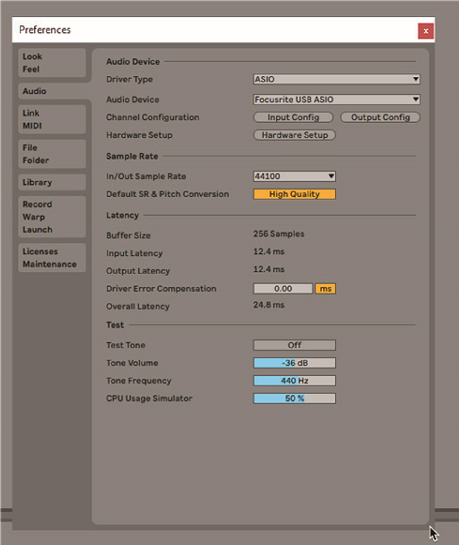
Lütfen unutmayın - DAW'ınız Scarlett 4i4'ü varsayılan G/Ç aygıtı olarak otomatik olarak seçmeyebilir. Bu durumda, DAW'ınızın Ses Kurulumu* sayfasında sürücü olarak manuel olarak Focusrite USB ASIO'yu seçmelisiniz. ASIO veya Core Audio sürücüsünü nerede seçeceğinizden emin değilseniz, lütfen DAW'ınızın belgelerine (veya Yardım dosyalarına) bakın. Aşağıdaki örnek, Ableton Live Lite Preferences (Tercihler) panelindeki doğru yapılandırmayı göstermektedir (Windows sürümü gösterilmiştir).
* Tipik ad. Terminoloji DAW'lar arasında biraz farklılık gösterebilir.
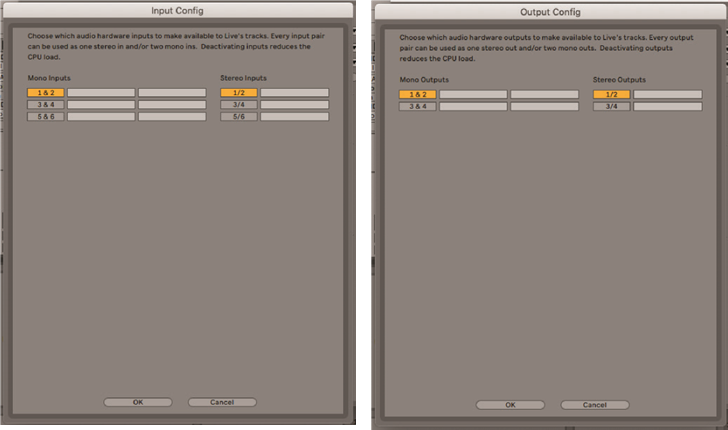
Scarlett 4i4, DAW'ınızda tercih edilen Ses Aygıtı* olarak ayarlandıktan sonra, Girişler 1 ila 4 ve Çıkışlar 1 ila 4, DAW'ınızın Ses G/Ç tercihlerinde görünecektir. DAW'ınıza bağlı olarak, kullanmadan önce belirli girişleri veya çıkışları etkinleştirmeniz gerekebilir. Aşağıdaki iki örnek, Ableton Lite Ses Tercihlerinde etkinleştirilmiş Girişler 1 & 2 ve Çıkışlar 1 & 2'yi göstermektedir.
* Tipik ad. Terminoloji DAW'lar arasında biraz farklılık gösterebilir.
Loopback Girişleri
DAW'ınızın G/Ç Tercihlerinin Giriş Yapılandırma sayfasında iki ek girişin - "Inputs 5 & 6" (Girişler 5 & 6) – listelendiğini fark edeceksiniz. Bunlar, ek fiziksel girişler değil, yazılım içindeki sanal "loopback" girişleridir. Bilgisayarınızdaki kaynaklardan, örneğin bir web tarayıcısından DAW parçalarını kaydetmek için kullanılabilirler. Focusrite Control, hangi girişlerin kaydedileceğini seçebileceğiniz bir Loopback 1-2 miks sekmesi içerir.
Loopback girişlerinin nasıl kullanılacağına ilişkin tüm ayrıntılar Focusrite Control Kullanım Kılavuzu'nda bulunabilir.
Kullanım Örnekleri
Scarlett 4i4, çeşitli kayıt ve izleme uygulamaları için mükemmel bir seçimdir. Aşağıda bazı tipik yapılandırmalar gösterilmektedir.
Bir mikrofon veya enstrüman bağlama
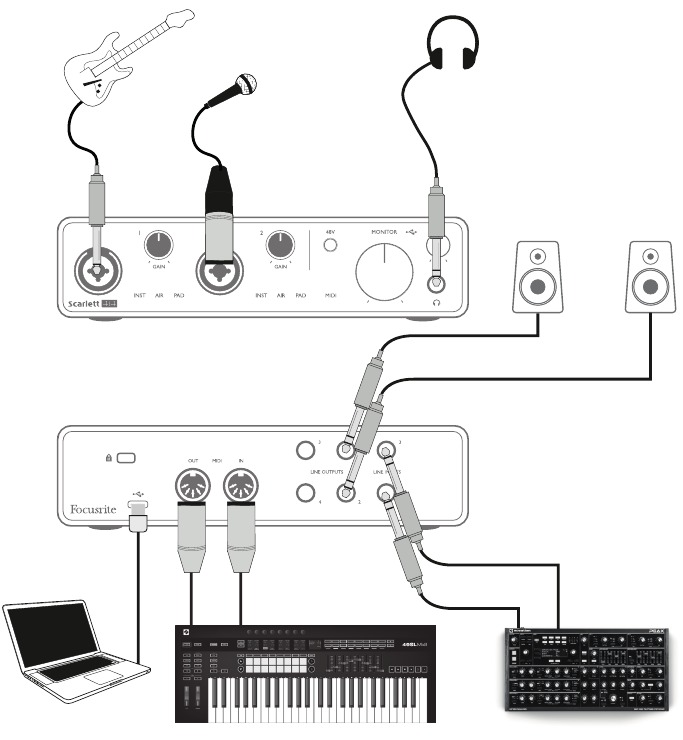
Bu kurulum, Mac veya PC'nizde DAW yazılımı ile kayıt için en tipik yapılandırmayı göstermektedir. Bu durumda, gitarı Giriş 1'den ve vokalleri Giriş 2'den DAW'ınıza kaydedebilir, aynı zamanda DAW'dan gelen çalmayı kulaklık veya hoparlörler aracılığıyla izleyebilirsiniz. Bu arada, Girişler 3 ve 4 (arka panelde) herhangi bir hat seviyesi kaynağına bağlanabilir; bu örnekte bir Novation Peak analog synth ile gösterilmiştir.
Ön paneldeki giriş soketleri, bir XLR erkek konektörü veya ¼" (6,35 mm) jak fişi kabul eden "Combo" tipindedir. Mikrofon preamplifikatörünün tam kazanç aralığı yalnızca XLR kontakları aracılığıyla bağlanan bir mikrofona sunulur. Mikrofonunuzun kablosunun ucunda bir XLR fişi varsa, doğrudan takabilirsiniz. Eğer bir "kondenser" (veya "kapasitör") mikrofon ise, çalışması için 48 volt fantom gücünü açmanız gerekecektir. Diğer türdeki çoğu modern mikrofon, örneğin dinamik veya şerit mikrofonlar, yanlışlıkla fantom gücü uygulanmasından zarar görmeyecektir, ancak bazı eski mikrofonların zarar görebileceğini unutmayın; herhangi bir şüpheniz varsa, lütfen kullanmanın güvenli olduğundan emin olmak için mikrofonunuzun özelliklerini kontrol edin.
Scarlett 4i4'te "Mic/line" anahtarları yoktur - Focusrite preamplifikatör aşamaları, bir XLR'yi bir girişe taktığınızda otomatik olarak bir mikrofon için ve bir jak fişi bağladığınızda bir hat veya enstrüman için yapılandırılır. Focusrite Control'den INST'yi seçin ('INST' kırmızı yanar) eğer örnekteki gibi sıradan 2 kutuplu bir gitar jakı aracılığıyla bir müzik aleti, örneğin bir gitar bağlıyorsanız. 3 kutuplu (TRS) bir jak aracılığıyla bir klavye, synthesizer veya harici bir ses mikserinin dengeli çıkışı gibi bir hat seviyesi kaynağı bağlıyorsanız INST'yi devre dışı bırakın. Combo konektörlerinin hem TRS hem de TS tipi jak fişlerini kabul ettiğini unutmayın.
Scarlett 4i4'ün 1 ve 2 numaralı giriş kanallarının her birinde bir PAD işlevi vardır: Focusrite Control'den seçildiğinde (PAD aktif olduğunda yeşil yanar), DAW'ınıza beslenen sinyal seviyesi 10 dB azaltılır. Çıkış seviyesi özellikle "sıcak" olan bir kaynaktan giriş beslemeniz gerektiğinde, minimum kazançta bile kırpma veya kazanç halesinin kırmızıya döndüğünü fark ederseniz bunu faydalı bulacaksınız.
Doğrudan İzlemeyi Kullanma
Dijital ses sistemleriyle bağlantılı olarak "gecikme" terimini duymuş olabilirsiniz. Yukarıda açıklanan basit DAW kayıt uygulamasında, gecikme, giriş sinyallerinizin bilgisayarınızdan ve ses yazılımınızdan geçmesi ve size geri dönmesi için geçen süredir. Çoğu basit kayıt durumu için bir sorun olmasa da, bazı durumlarda, giriş sinyallerini izlerken kayıt yapmak isteyen bir sanatçı için gecikme bir sorun olabilir. Bu, birçok DAW parçası, yazılım enstrümanı ve FX eklentisi kullanarak özellikle büyük bir projede overdub'lar kaydederken gerekli olabilecek DAW'ınızın kayıt arabelleğinin boyutunu artırmanız gerektiğinde geçerli olabilir. Çok düşük olan bir arabellek ayarının yaygın belirtileri, aksayan ses (tıklamalar ve patlamalar) veya DAW'ınızda özellikle yüksek bir CPU yükü olabilir (çoğu DAW'da CPU okumaları vardır). Bir Mac'te bunu yaşarsanız, arabellek boyutunu DAW uygulamasının kendisinden yükseltebilirsiniz, ancak bir Windows PC'de bunu büyük olasılıkla DAW Kurulum Tercihlerinizden* erişilebilen ASIO Kontrol Panelinden değiştirmeniz gerekecektir.
Scarlett 4i4, Focusrite Control ile birlikte bu sorunun üstesinden gelen "sıfır gecikmeli izleme" sağlar. Giriş sinyallerinizi izlemek için Focusrite Control'ü kullanarak, çok yüksek arabellek boyutlarında bile bilgisayar çalmasıyla birlikte kendinizi gerçek zamanlı olarak duyacaksınız. Bilgisayara giden giriş sinyalleri bu ayardan hiçbir şekilde etkilenmez. Ancak, DAW'da örneklendirilen herhangi bir eklentinin etkisinin kayıt sırasında duyulmayacağını unutmayın, çünkü bu şekilde izleyerek sinyali yazılıma ulaşmadan önce duyuyorsunuz. Ayrıca, DAW'da kayıt yaptığınız kanalı susturmayı unutmayın, aksi takdirde hem izlediğiniz sinyali hem de DAW'dan geri gelen sinyalin yankı efektini duyacaksınız.
* Tipik ad. Terminoloji DAW'lar arasında biraz farklılık gösterebilir.
Scarlett 4i4'ü hoparlörlere bağlama
Scarlett 4i4'ün herhangi bir çıkışı, izleme hoparlörlerini bağlamak için kullanılabilir. Tüm çıkışlar elektronik olarak dengelenmiştir ve arka panelde ¼" (6,35 mm) 3 kutuplu (TRS) jaklarda mevcuttur.
LINE OUTPUTS 1 ve 2 birincil izleme için kullanılıyorsa, LINE OUTPUTS 3 ve 4 ek bir kayıt cihazına veya ek bir çift monitöre bağlanmak gibi başka bir amaç için kullanılabilir. Ancak, yalnızca LINE OUTPUTS 1 ve 2'nin büyük ön panel MONITOR ses kontrolünden etkilendiğini lütfen unutmayın. Ayrıca, Çıkışlar 3 ve 4'ün ön panel kulaklık çıkışını beslemek için de kullanıldığını lütfen unutmayın.
LINE OUTPUTS 3 ve 4'teki sinyaller (tam) sabit seviyededir ve bu nedenle bunları izleme için kullanırsanız, sesi Focusrite Control'den veya harici bir amplifikatördeki sesi ayarlayarak kontrol etmeniz gerekecektir.
Kendinden güçlü monitörler (örneğin, tipik bilgisayar hoparlörleri) bir ses kontrolü ile dahili amplifikatörler içerir ve doğrudan bağlanabilir. Daha büyük, pasif hoparlörler ayrı bir stereo amplifikatör gerektirecektir; bu durumda, çıkışlar amplifikatörün girişlerine bağlanmalıdır.
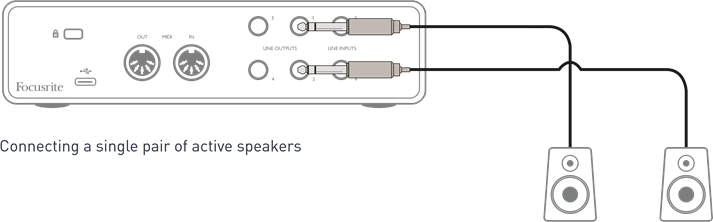
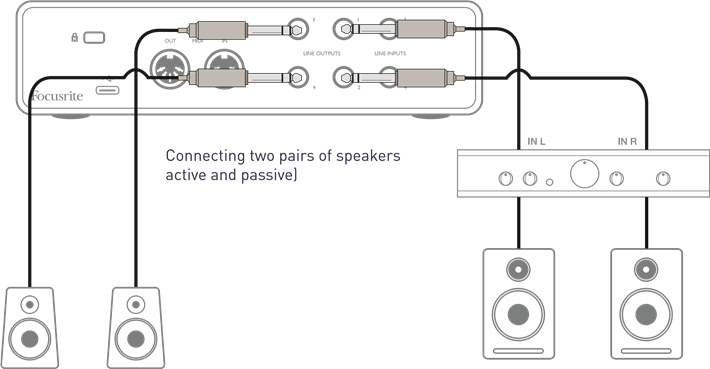
Alt diyagramda gösterilen kurulumda, Çıkışlar 3 ve 4'e bağlanan küçük bir çift aktif monitör "yakın alan" monitörleri olarak işlev görebilir; sesleri hoparlörlerde yerel olarak veya Focusrite Control aracılığıyla ayarlanır. Pasif ana monitörlerin sesi, ön paneldeki MONITOR kontrolü ile ayarlanır.
Tipik tüketici (hi-fi) amplifikatörleri ve küçük güçlü monitörler, fono (RCA) soketlerinde veya doğrudan bir bilgisayara bağlanmak için tasarlanmış 3,5 mm 3 kutuplu jak fişi aracılığıyla dengesiz girişlere sahip olacaktır. Her iki durumda da, bir ucunda fono fişleri (RCA jakları) olan uygun bir bağlantı kablosu kullanın.
Profesyonel güç amplifikatörleri genellikle dengeli girişlere sahip olacaktır; bunları Scarlett 4i4'ün ¼" jak çıkışlarına bağlamak için dengeli kablolar kullanmanızı şiddetle tavsiye ederiz.
NOT: Bir mikrofonu izlerken hoparlörler aktifse, bir ses geri bildirim döngüsü oluşturma riskiyle karşı karşıyasınız! Kayıt sırasında izleme hoparlörlerini her zaman kapatmanızı (veya sesini kısmanızı) ve overdub yaparken kulaklık kullanmanızı öneririz.
Bir efekt döngüsü oluşturma
Scarlett 4i4, harici dıştan takma işlemcilerin veya efektlerin kolay entegrasyonunu sağlar. İyi bir örnek, yukarıda belirtilenlere benzer bir kayıt kurulumuna harici bir stereo kompresörün dahil edilmesidir.
Hat Çıkışları 3 ve 4'ü kompresörün girişlerine ve kompresörün çıkışlarını aşağıdaki şekilde gösterildiği gibi Hat Girişleri 3 ve 4'e bağlayın. Bu örnekte, netlik için ön panel bağlantılarını atladık.
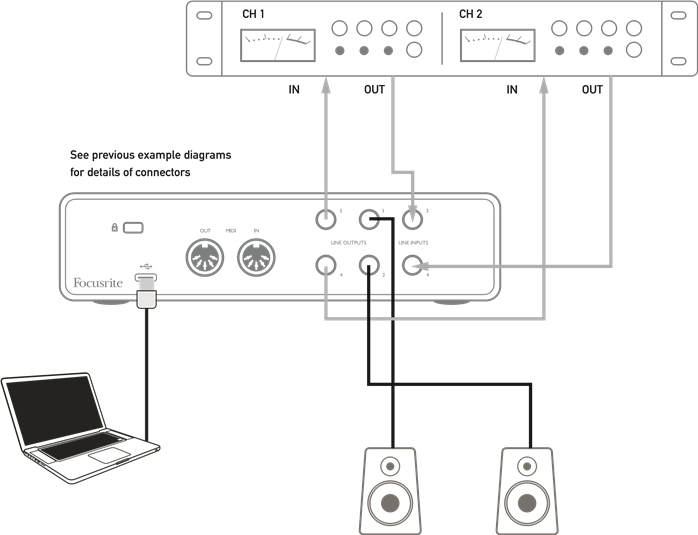
Gerekirse, Focusrite Control'den harici işlemciye giden ve gelen seviyeleri ayarlayabilirsiniz.
Scarlett 4i4'ü bir DJ mikserine bağlama
Scarlett 4i4, DJ yazılımı çalıştıran bir dizüstü bilgisayar ile bir DJ mikserinin kanalları arasında mükemmel bir arayüz oluşturur. Bu kurulumda, Çıkışlar 1 ve 2 harici bir DJ mikserinin Hat Girişleri 1 ve 2'sine ve Çıkışlar 3 ve 4 Hat Girişleri 3 ve 4'e bağlanabilir. Bu şekilde bağlanmak, EQ'lar ve çapraz geçiş gibi tüm mikser özelliklerinin kolayca erişilebilir olduğu anlamına gelir. Ancak, ön paneldeki Monitor Level (İzleme Seviyesi) kontrolünü maksimuma ayarlamanız gerektiğini unutmayın, aksi takdirde Çıkışlar 1 ve 2, Çıkışlar 3 ve 4'ten daha düşük bir seviyede olacaktır.
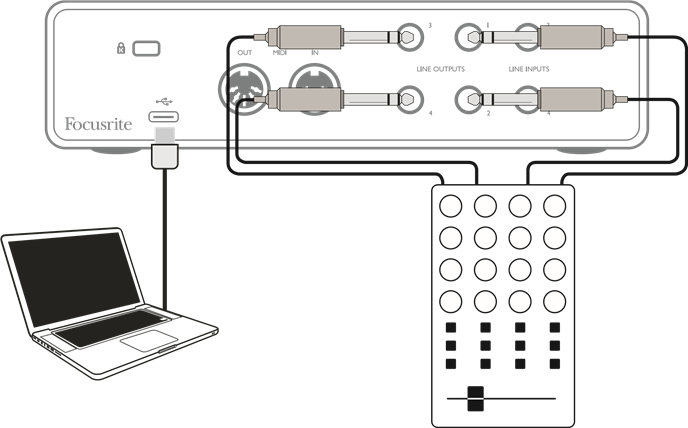
Scarlett 4i4'ün çıkışları dengeli olmasına rağmen, ¼" TS jakı ile donatılmış bir kablo kullanılarak dengesiz bir girişe bağlanabileceğini unutmayın. Çoğu DJ mikseri, fono (RCA) soketleri kullanan dengesiz girişlere sahip olacaktır, bu nedenle bağlantıyı yapmak için uygun fono-TS jak kabloları gerekecektir.
DONANIM ÖZELLİKLERİ
Ön Panel
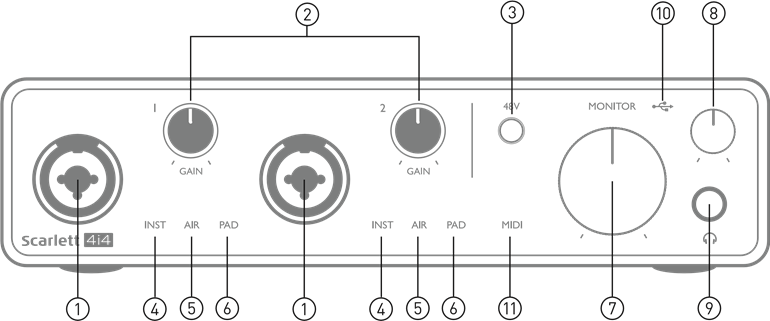
Ön Panel, Mikrofon, Hat ve Enstrüman sinyalleri için giriş konektörlerinin yanı sıra giriş kazancı ve izleme kontrollerini içerir.
- Girişler 1 ve 2 – "Combo" tipi giriş soketleri - buraya mikrofonları, enstrümanları (örneğin, gitar) veya hat seviyesi sinyallerini bağlayın. Combo soketleri hem XLR hem de ¼" (6,35 mm) jakları kabul eder. Mikrofonlar normalde XLR fişleri kullanılarak bağlanacaktır: enstrümanlar ve hat seviyesi sinyalleri, TR veya TRS tipinde ¼" (6,35 mm) jak fişleri aracılığıyla bağlanmalıdır. Bir XLR fişi takıldığında preamp kazancı mikrofonlar için ve bir jak fişi takıldığında daha yüksek seviyeli sinyaller için uygundur. Sinyal seviyesi preampu aşırı yükleyeceğinden ve bozulmaya neden olacağından, bir mikrofon dışında hiçbir şeyi - örneğin, bir ses modülünün veya FX ünitesinin çıkışını - bir XLR fişi aracılığıyla bağlamayın; ayrıca, fantom gücü etkinleştirilmişse, ekipman zarar görebilir.
- GAIN 1 ve GAIN 2 – sırasıyla 1 ve 2 numaralı girişlerdeki sinyaller için preamp kazancını ayarlayın. Kazanç kontrolleri, sinyal seviyesini doğrulamak için eşmerkezli üç renkli LED 'halkalara' sahiptir: yeşil, en az -24 dBFS'lik bir giriş seviyesini gösterir (yani, 'sinyal mevcut'), halka daha sonra sinyalin kırpmaya yakın olduğunu belirtmek için -6 dBFS'de kehribara ve son olarak 0 dBFS'de (dijital kırpma) kırmızıya döner.
- 48V – mikrofon girişleri için fantom güç anahtarı - her iki Combo konektörünün XLR kontaklarında 48 V fantom gücünü etkinleştirir.
- INST – iki kırmızı LED; Focusrite Control'den Girişler 1 veya 2 için Enstrüman modu seçildiğinde yanar; kazanç, enstrüman sinyallerine uyacak şekilde ayarlanır. INST kapalıyken, ¼" jak girişi, örneğin bir klavye, synth modülü veya FX ünitesinden gelen bir hat seviyesi sinyalini kabul edecek şekilde yapılandırılır.
- AIR – Girişler 1 ve 2 için AIR modunun seçimini gösteren iki sarı LED. Focusrite Control'den seçilen AIR modu, klasik, transformatör tabanlı Focusrite ISA mikrofon preamplifikatörlerini modellemek için giriş aşamasının frekans yanıtını değiştirir.
- PAD – iki yeşil LED; Focusrite Control'den Girişler 1 veya 2 için PAD seçildiğinde yanar. PAD, DAW'ınıza giden sinyal seviyesini 10 dB azaltır; giriş kaynağının özellikle yüksek bir seviyesi olduğunda kullanın.
- MONITOR (MONİTÖR) – ana monitör ses kontrolü, arka panel Çıkışları 1 ve 2'deki seviyeyi ayarlar
-
![]() Kulaklık seviyesi – ön paneldeki stereo kulaklık çıkışındaki çıkış seviyesini ayarlar.
Kulaklık seviyesi – ön paneldeki stereo kulaklık çıkışındaki çıkış seviyesini ayarlar. ![]() Kulaklık soketi - ¼" TRS çıkış jakı – stereo kulaklıklarınızı buraya bağlayın.
Kulaklık soketi - ¼" TRS çıkış jakı – stereo kulaklıklarınızı buraya bağlayın.-
![]() USB LED – ünite USB veri yolu gücü aldığında ve bilgisayar tarafından bağlı ve doğru şekilde çalıştığı doğrulandığında yanar.
USB LED – ünite USB veri yolu gücü aldığında ve bilgisayar tarafından bağlı ve doğru şekilde çalıştığı doğrulandığında yanar. - MIDI LED – MIDI IN (MIDI GİRİŞİ) portunda MIDI verileri alındığında yanar.
 Kulaklık seviyesi – ön paneldeki stereo kulaklık çıkışındaki çıkış seviyesini ayarlar.
 USB LED – ünite USB veri yolu gücü aldığında ve bilgisayar tarafından bağlı ve doğru şekilde çalıştığı doğrulandığında yanar.
Arka Panel
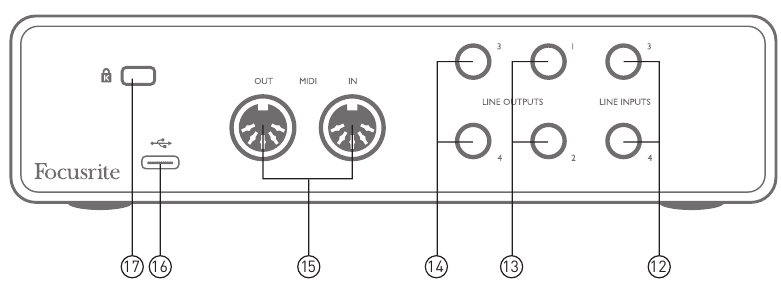
- LINE INPUTS 3 (HAT GİRİŞLERİ 3) ve 4 – 2 x ¼" TRS jakları; bunlar, örneğin bir klavye, synth modülü veya FX ünitesinden gelen ek hat seviyesi kaynaklarıyla kullanım için dengeli girişlerdir.
- LINE OUTPUTS 1 (HAT ÇIKIŞLARI 1) ve 2 - 2 x ¼" (6,35 mm) TRS jak soketleri, elektronik olarak dengelenmiştir. Bu çıkışlardaki seviye, ön paneldeki MONITOR (MONİTÖR) kontrolü ile ayarlanır, maksimum çıkış seviyesi +10 dBu'dur. ¼" TRS (dengeli bağlantı) veya TS (dengesiz bağlantı) jak fişleri kullanılabilir.
- LINE OUTPUTS 3 (HAT ÇIKIŞLARI 3) ve 4 - 2 x ¼" (6,35 mm) TRS jak soketleri, elektronik olarak dengelenmiştir. Bu çıkışlardaki seviye Focusrite Control'den ayarlanabilir; maksimum çıkış seviyesi +10 dBu'dur. ¼" TRS (dengeli bağlantı) veya TS (dengesiz bağlantı) jak fişleri kullanılabilir.
- MIDI IN (MIDI GİRİŞİ) ve MIDI OUT (MIDI ÇIKIŞI) – klavyeler veya ses modülleri gibi harici MIDI ekipmanının bağlantısı için standart 5 pinli DIN soketleri. Scarlett 4i4, DAW'ınızla uygun bir MIDI arayüzü sağlayarak bir bilgisayar MIDI kartını gereksiz kılar.
-
![]() USB 2.0 portu – Type C konektörü; birlikte verilen kabloyla bilgisayarınıza bağlayın.
USB 2.0 portu – Type C konektörü; birlikte verilen kabloyla bilgisayarınıza bağlayın. -
![]() (Kensington güvenlik kilidi) – istenirse Scarlett 4i4'ünüzü uygun bir yapıya sabitleyin.
(Kensington güvenlik kilidi) – istenirse Scarlett 4i4'ünüzü uygun bir yapıya sabitleyin.
 USB 2.0 portu – Type C konektörü; birlikte verilen kabloyla bilgisayarınıza bağlayın.
 (Kensington güvenlik kilidi) – istenirse Scarlett 4i4'ünüzü uygun bir yapıya sabitleyin.
KANAL LİSTELERİ
Aşağıdaki tablolar, Scarlett 4i4'ün giriş ve çıkışlarının, seçtiğiniz DAW'daki giriş ve çıkış kanallarıyla nasıl eşleşeceğini özetlemektedir.
| Giriş | 4i4 Donanım Girişleri | ||
| 44.1/48 kHz | 88.2/96 kHz | 176.4/192 kHz | |
| Ch 1 | Input 1 | Input 1 | Input 1 |
| Ch 2 | Input 2 | Input 2 | Input 2 |
| Ch 3 | Input 3 | Input 3 | Input 3 |
| Ch 4 | Input 4 | Input 4 | Input 4 |
| Ch 5 | Loopback 1 | Loopback 1 | |
| Ch 6 | Loopback 2 | Loopback 2 | |
| Çıkış | Yazılım oynatma (çıkışlar) | ||
| 44.1/48 kHz | 88.2/96 kHz | 176.4/192 kHz | |
| Ch 1 | Output 1 | Output 1 | Output 1 |
| Ch 2 | Output 2 | Output 2 | Output 2 |
| Ch 3 | Output 3 (Headphones L) | Output 3 (Headphones L) | Output 3 (Headphones L) |
| Ch 4 | Output 4 (Headphones R) | Output 4 (Headphones R) | Output 4 (Headphones R) |
TEKNİK ÖZELLİKLER
Performans Özellikleri
NOT: Tüm performans değerleri, uygulanabilir olduğu şekilde AES17 hükümlerine uygun olarak ölçülmüştür.
| Saat Kaynağı | Dahili |
| Desteklenen örnekleme oranları | 44.1 kHz, 48 kHz, 88.2 kHz, 96 kHz, 176.4 kHz, 192 kHz |
| Mikrofon Girişleri | |
| Dinamik Aralık | 111 dB (A ağırlıklı) |
| Frekans Tepkisi | 20 Hz - 20 kHz ±0.1 dB |
| THD+N | <0.0012% (minimum kazanç, 22 Hz/22 kHz band geçiren filtre ile -1 dBFS giriş) |
| Gürültü EIN | -128 dB (A ağırlıklı) |
| Maksimum Giriş Seviyesi | +9 dBu (PAD yok); +16 dBu (PAD seçili); minimum kazançta ölçülmüştür |
| Kazanç Aralığı | 56 dB |
| Giriş empedansı | 3 kohms |
| Hat Girişleri 1 ve 2 | |
| Dinamik Aralık | 110.5 dB (A ağırlıklı) |
| Frekans Tepkisi | 20 Hz - 20 kHz ±0.1 dB |
| THD+N | <0.002% (minimum kazanç, 22 Hz/22 kHz band geçiren filtre ile -1 dBFS giriş) |
| Maksimum Giriş Seviyesi | +22 dBu (PAD yok); +29.5 dBu (PAD seçili); minimum kazançta ölçülmüştür |
| Kazanç Aralığı | 56 dB |
| Giriş empedansı | 60 kohms |
| Enstrüman Girişleri 1 ve 2 | |
| Dinamik Aralık | 110 dB (A ağırlıklı) |
| Frekans Tepkisi | 20 Hz - 20 kHz ±0.1 dB |
| THD+N | <0.03% (minimum kazanç, 22 Hz/22 kHz band geçiren filtre ile -1 dBFS giriş) |
| Maksimum Giriş Seviyesi | +12.5 dBu (PAD yok); +14 dBu (PAD seçili); minimum kazançta ölçülmüştür |
| Kazanç Aralığı | 56 dB |
| Giriş empedansı | 1.5 Mohms |
| Hat Girişleri 3 ve 4 | |
| Dinamik Aralık | 110.5 dB (A ağırlıklı) |
| Frekans Tepkisi | 20 Hz - 20 kHz ±0.1 dB |
| THD+N | <0.002% (minimum kazanç, 22 Hz/22 kHz band geçiren filtre ile -1 dBFS giriş) |
| Maksimum Giriş Seviyesi | +18 dBu; minimum kazançta ölçülmüştür |
| Giriş Empedansı | 44 kohms |
| Hat ve Monitör Çıkışları | |
| Dinamik Aralık | 108.5 dB (A ağırlıklı) |
| Maksimum Çıkış Seviyesi (0 dBFS) | +15.5 dBu (dengeli) |
| THD+N | <0.002% (maksimum seviye, 22 Hz/22 kHz band geçiren filtre ile -1 dBFS giriş) |
| Çıkış Empedansı | 430 ohms |
| Kulaklık Çıkışları | |
| Dinamik Aralık | 104 dB (A ağırlıklı) |
| Maksimum Çıkış Seviyesi | 7 dBu |
| THD+N | <0.002% (+6 dBu'da 22 Hz/22 kHz band geçiren filtre ile ölçülmüştür) |
| Çıkış Empedansı | <1 ohm |
Fiziksel ve Elektriksel Özellikler
| Analog Girişler 1 & 2 | |
| Konektörler | XLR "Combo" tipi: Ön panelde Mic/Line/Inst |
| Mic/Line değiştirme | Otomatik |
| Line/Enstrüman değiştirme | Focusrite Control aracılığıyla kanal başına seçilir |
| Pad | 10 dB zayıflama, Focusrite Control aracılığıyla kanal başına seçilir |
| Phantom güç | Girişler 1 & 2 için paylaşımlı +48 V phantom güç anahtarı (yalnızca XLR bağlantıları) |
| AIR fonksiyonu | Focusrite Control aracılığıyla kanal başına seçilir |
| Analog Girişler 3 & 4 | |
| Konektörler | Arka panelde ¼" (6.35 mm) TRS jakları |
| Analog Çıkışlar | |
| Dengeli çıkışlar | Arka panelde 4 x ¼" (6.35 mm) TRS jakları |
| Stereo kulaklık çıkışı | Ön panelde ¼" TRS jakı |
| Ana çıkış seviyesi kontrolü | Ön panelde |
| Kulaklık seviyesi kontrolü | |
| Diğer G/Ç | |
| USB | 1 x USB 2.0 Type C konektörü |
| MIDI | 2 x 5-pin DIN soketi |
| Ön Panel Göstergeleri | |
| USB güç | Yeşil LED |
| Kazanç Haleleri | Üç renkli LED halkaları (GAIN (KAZANÇ) kontrolleri ile eş merkezli) |
| Phantom güç | Kırmızı LED |
| Enstrüman modu | 2 x kırmızı LED |
| AIR modu | 2 x kehribar rengi LED |
| Pad aktif | 2 x yeşil LED |
| MIDI verisi alındı | Yeşil LED |
| Ağırlık ve Boyutlar | |
| G x Y x D | 185 mm x 47.5 mm x 119.7 mm 7.28 inç x 1.87 inç x 4.71 inç |
| Ağırlık | 615 g 1.36 lb |
SORUN GİDERME
Tüm sorun giderme sorularınız için lütfen support.focusrite.com adresindeki Focusrite Yardım Merkezi'ni ziyaret edin; burada çok sayıda sorun giderme örneğini kapsayan makaleler bulacaksınız.
TELİF HAKKI VE YASAL UYARILAR
Scarlett 4i4'ünüz, üretim hatalarına karşı dünya çapında geçerli iki yıllık bir garantiye sahiptir. Garantinin tüm Hüküm ve Koşullarına şu adresten ulaşılabilir: https://focusrite.com/warranty.
Focusrite, tescilli bir ticari markadır ve Scarlett 4i4, Focusrite Audio Engineering Limited'in bir ticari markasıdır.
Diğer tüm ticari markalar ve ticari isimler, ilgili sahiplerinin mülkiyetindedir.
2019 © Focusrite Audio Engineering Limited. Tüm hakları saklıdır.

Referanslar
![customer.focusrite.com]() Focusrite | Focusrite İndirmeleri
Focusrite | Focusrite İndirmeleri![customer.focusrite.com]() Yeni hesap oluştur | Müşteri Portalı
Yeni hesap oluştur | Müşteri Portalı![customer.focusrite.com]() Focusrite | Focusrite İndirmeleri
Focusrite | Focusrite İndirmeleri![focusrite.com]() Başlarken | Focusrite
Başlarken | Focusrite![www.avid.com]() Avid - Medya yaratıcılarını güçlendiren teknoloji ve araçlar
Avid - Medya yaratıcılarını güçlendiren teknoloji ve araçlar![www.ableton.com]() Live ve Push ile müzik prodüksiyonu | Ableton
Live ve Push ile müzik prodüksiyonu | Ableton![focusrite.com]() Garanti | Focusrite
Garanti | Focusrite


Kılavuzu indir
Burada kılavuzun tam PDF sürümünü indirebilirsiniz, ek güvenlik talimatları, garanti bilgileri, FCC kuralları vb. içerebilir.
Focusrite Scarlett 4i4 3. Nesil Kullanım Kılavuzu indir


